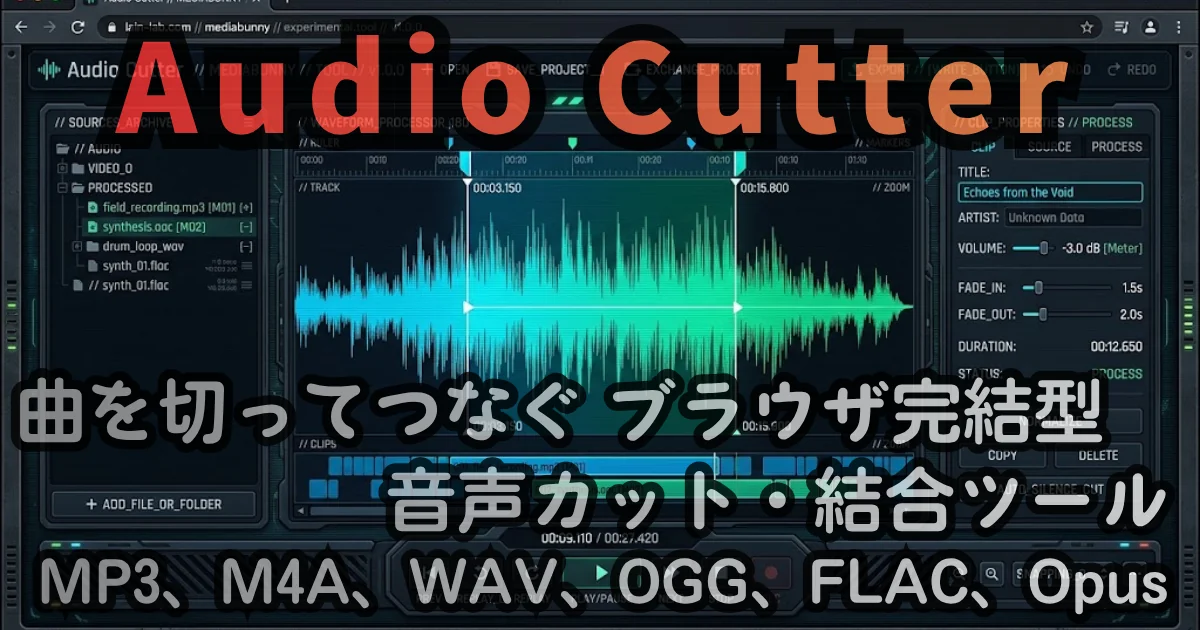
[Web Tool] Audio Cutter — 曲を切ってつなぐ ブラウザ完結型 音声カット・結合ツール
![[Web Tool] Audio Cutter — 曲を切ってつなぐ ブラウザ完結型 音声カット・結合ツール](https://assets.lain-lab.com/images/uploads/audio-cutter-guide.webp)
概要
Audio Cutterは、ブラウザの中だけで動く、音声ファイルのカット・結合ツールです。音声ファイルは、サーバーへ送られません。
曲の頭や終わりを切る、いらない部分を消す、何曲かをつなぐ。そのために作りました。ふだんの画面は、「ファイルを入れる → 切る → 書き出し」だけで足ります。細かい機能は、「その他」のメニューに入っています。困ったときは、F1 キーを押すと、「やりたいこと → やり方」を探せます。
- 対応する形式: MP3、M4A(AAC)、WAV、OGG、FLAC、Opus。MP4、WebM などの動画ファイルからは、音だけ取り出します
- 切る・つなぐ: 範囲を選んで消す、分割、ここから前・後ろを消す、並べ替え、複製、無音を入れる、無音を削る
- 音量: クリップごとの音量、フェードイン、フェードアウト、全体の音量をそろえる
- 書き出し: MP3、M4A、Opus、FLAC、WAV。再エンコードしない、無劣化の書き出しもあります
- タグ: 元のタグとジャケット画像を、書き出すファイルに引き継げます
開く
インストールは不要です。下のリンクから、そのまま開けます。
Audio Cutter
lain-lab.com の音声カット・結合ツール。音声ファイルを、サーバーへ送らずに、ブラウザの中だけで切ってつなぎます。
lain-lab.comスタートメニューから起動
トップページのスタートメニューからも起動できます。
PROTOCOL.LAIN // Archive
Lainの世界観で作る学習・実験場。
lain-lab.com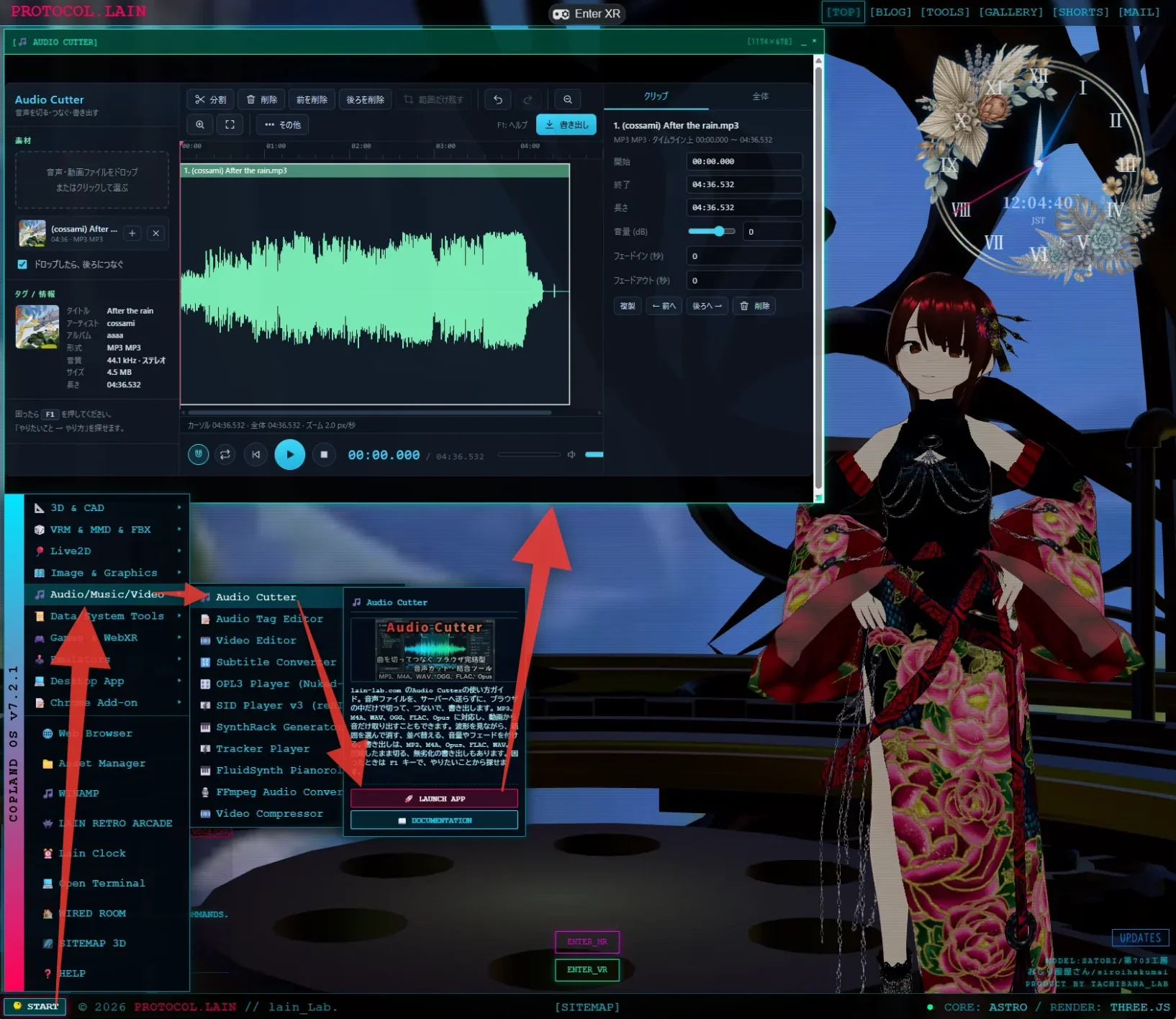
スクリーンショット
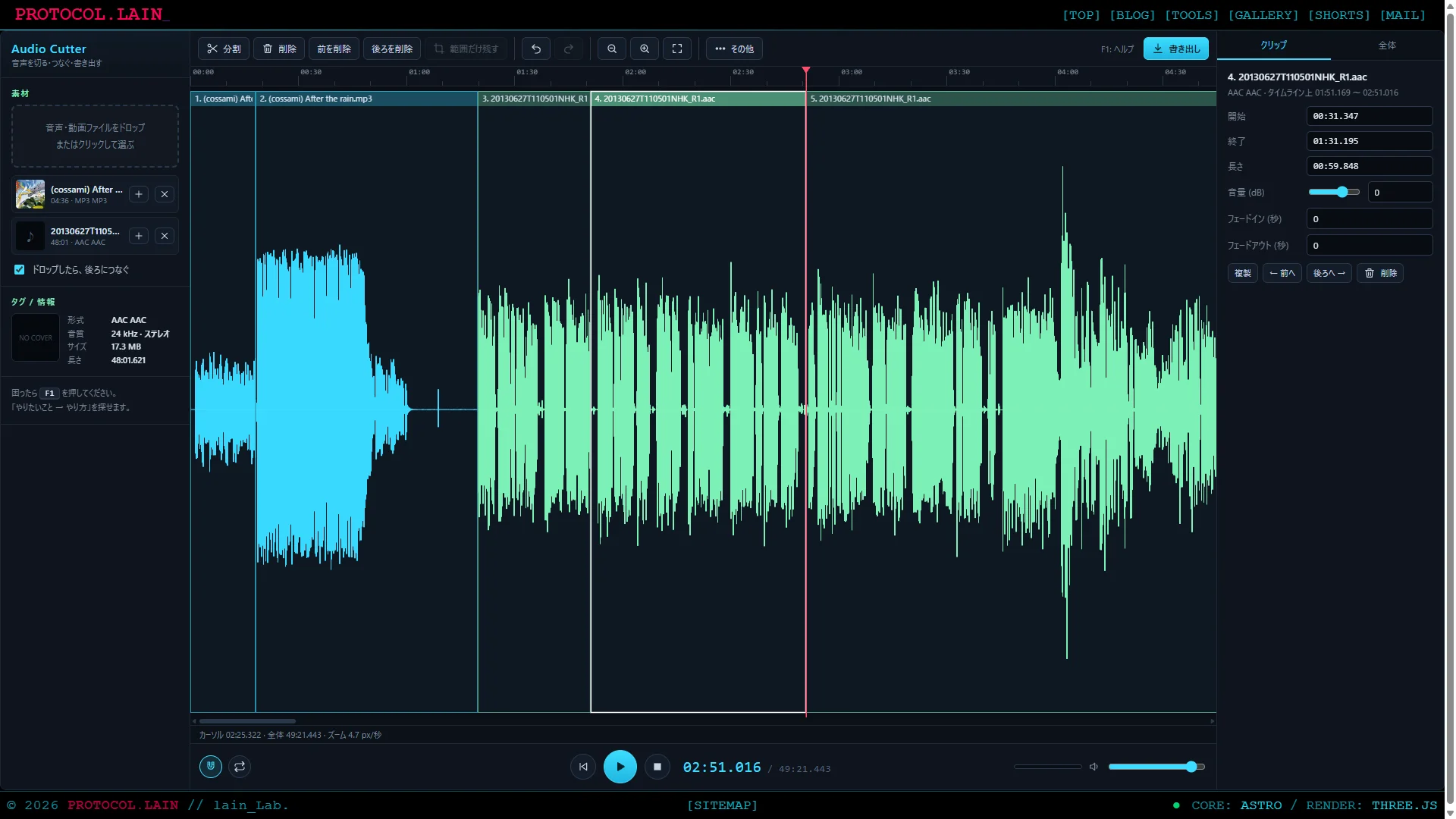
全体の画面
左に素材の一覧とタグ、真ん中に波形、右にクリップの設定です。MP3 と AAC のように、形式の違うファイルも、1 本に並べられます。
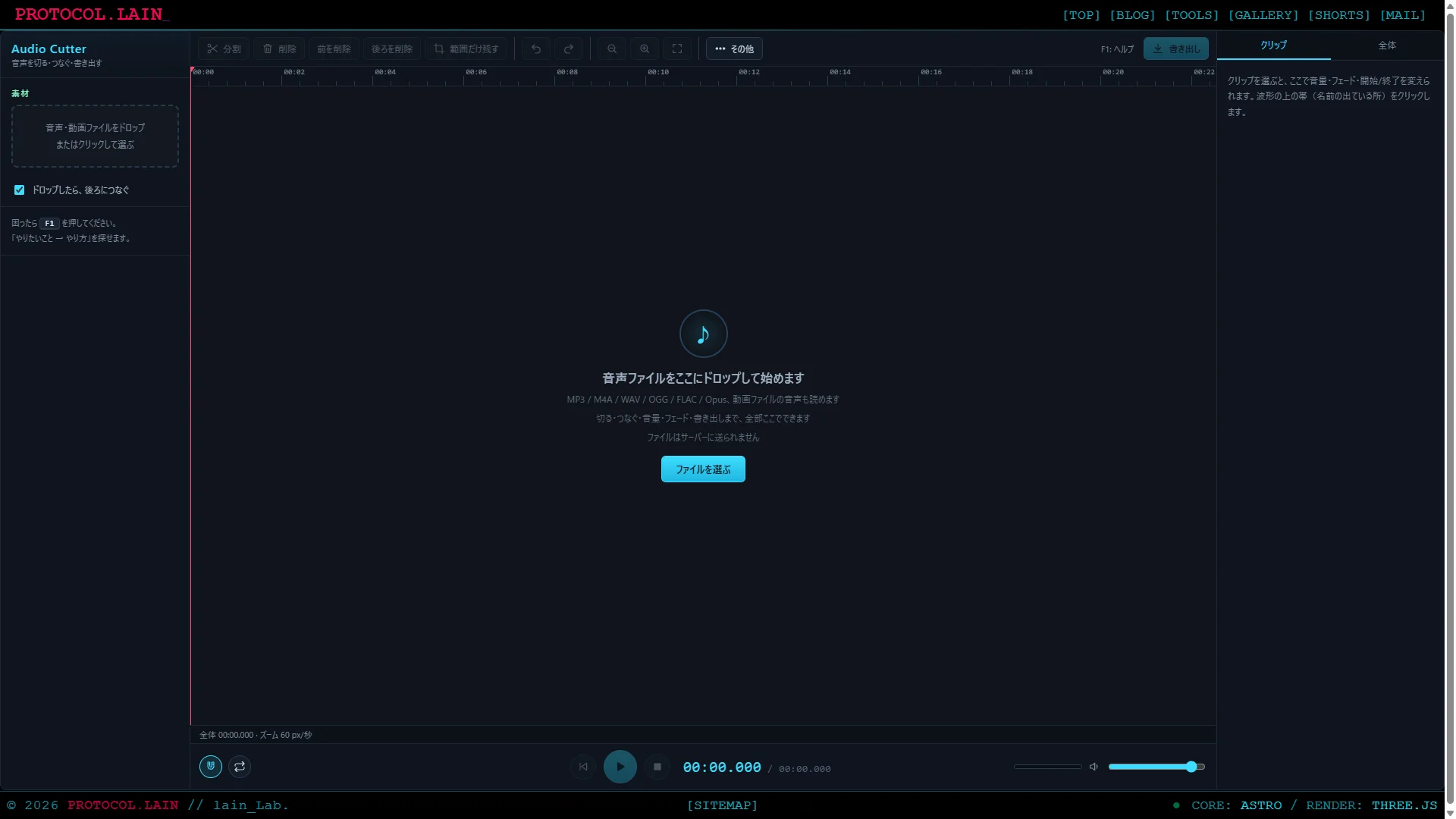
編集
MP3 と AAC の、異なるファイルを、つないで編集しています。
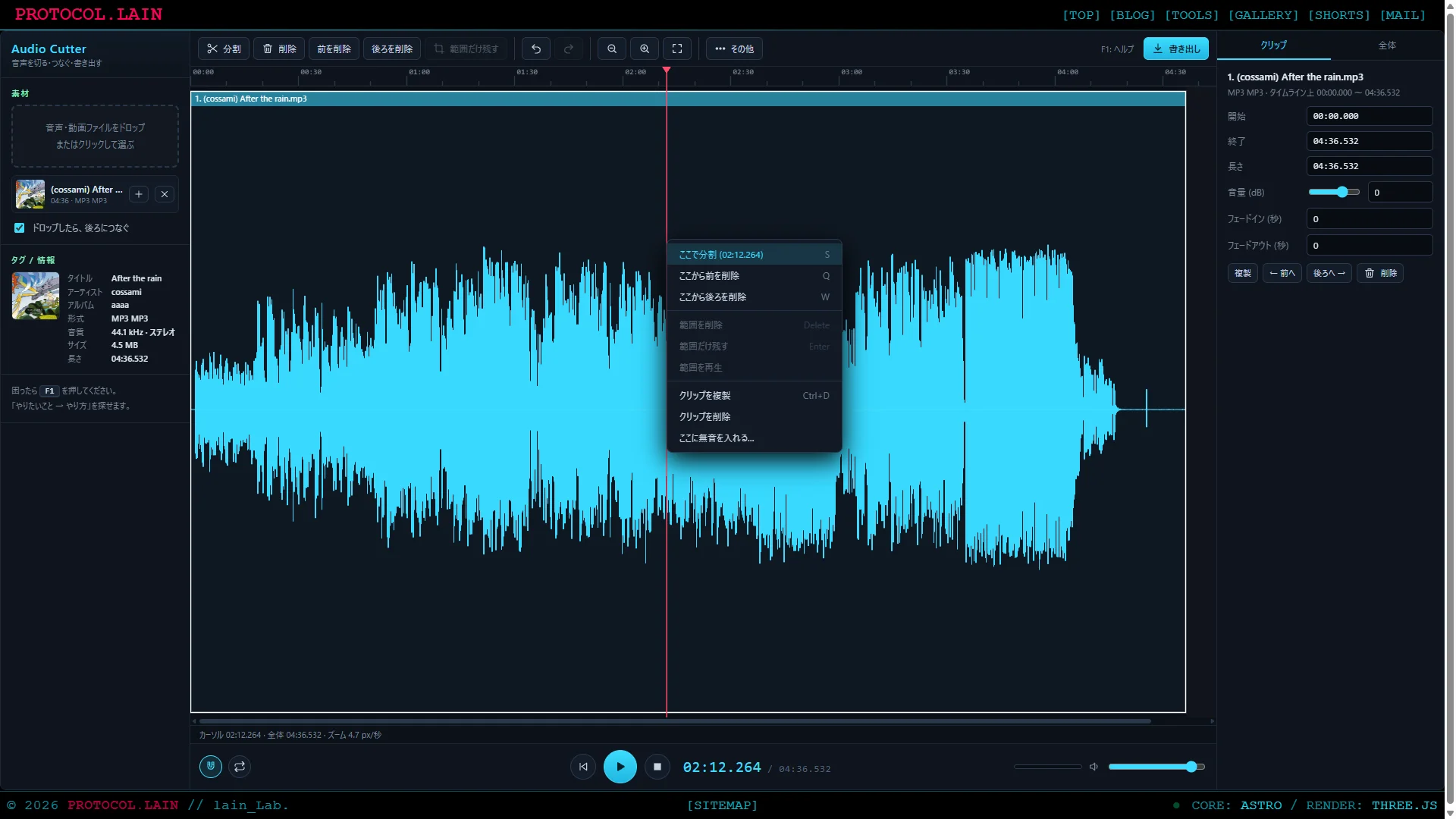
右クリック
波形の上で右クリックすると、その位置で分割したり、そこから前や後ろを消したり、無音を入れたりできます。
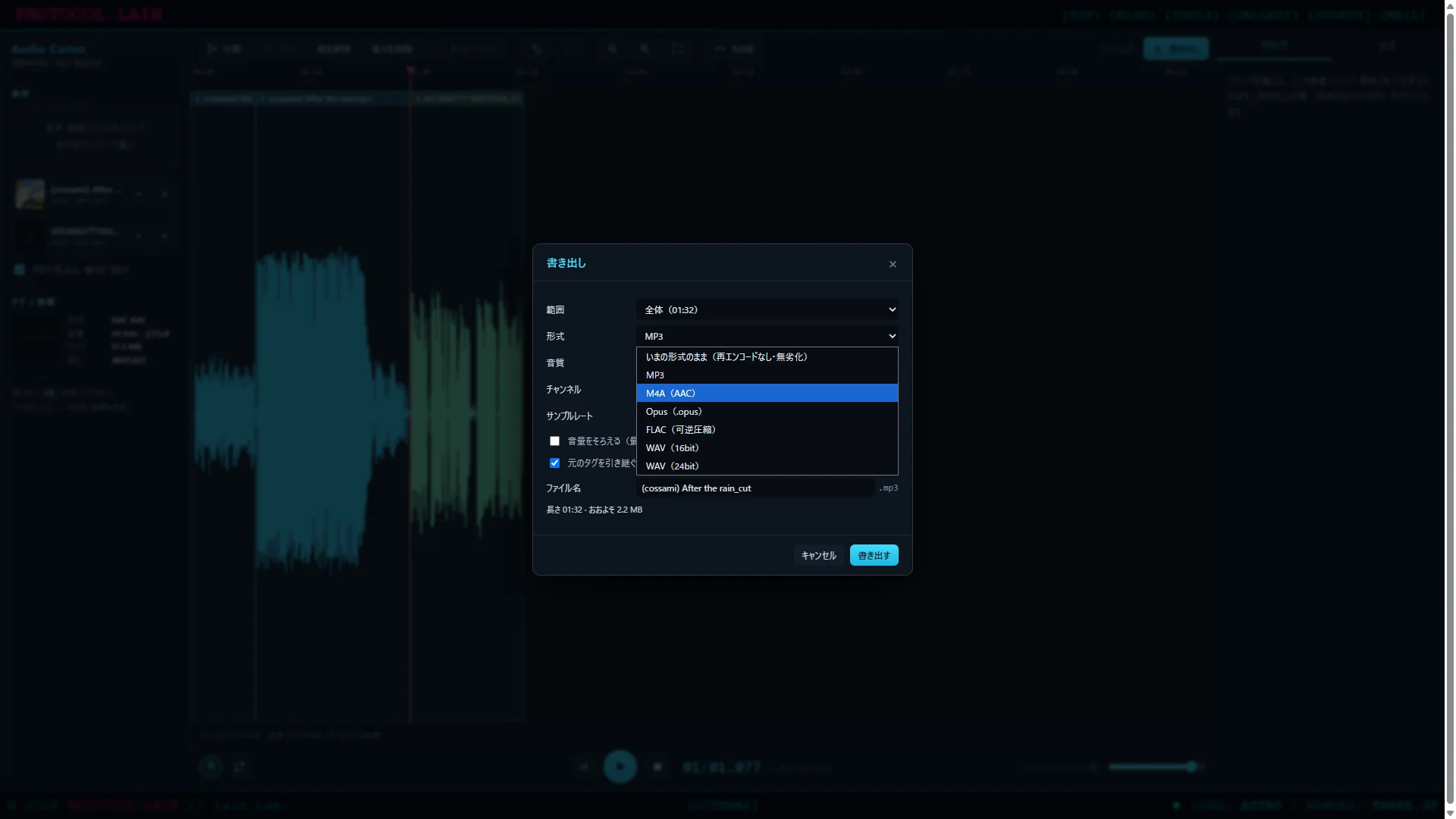
書き出し
形式は、「いまの形式のまま(再エンコードなし)」、MP3、M4A、Opus、FLAC、WAV(16bit・24bit)から選びます。
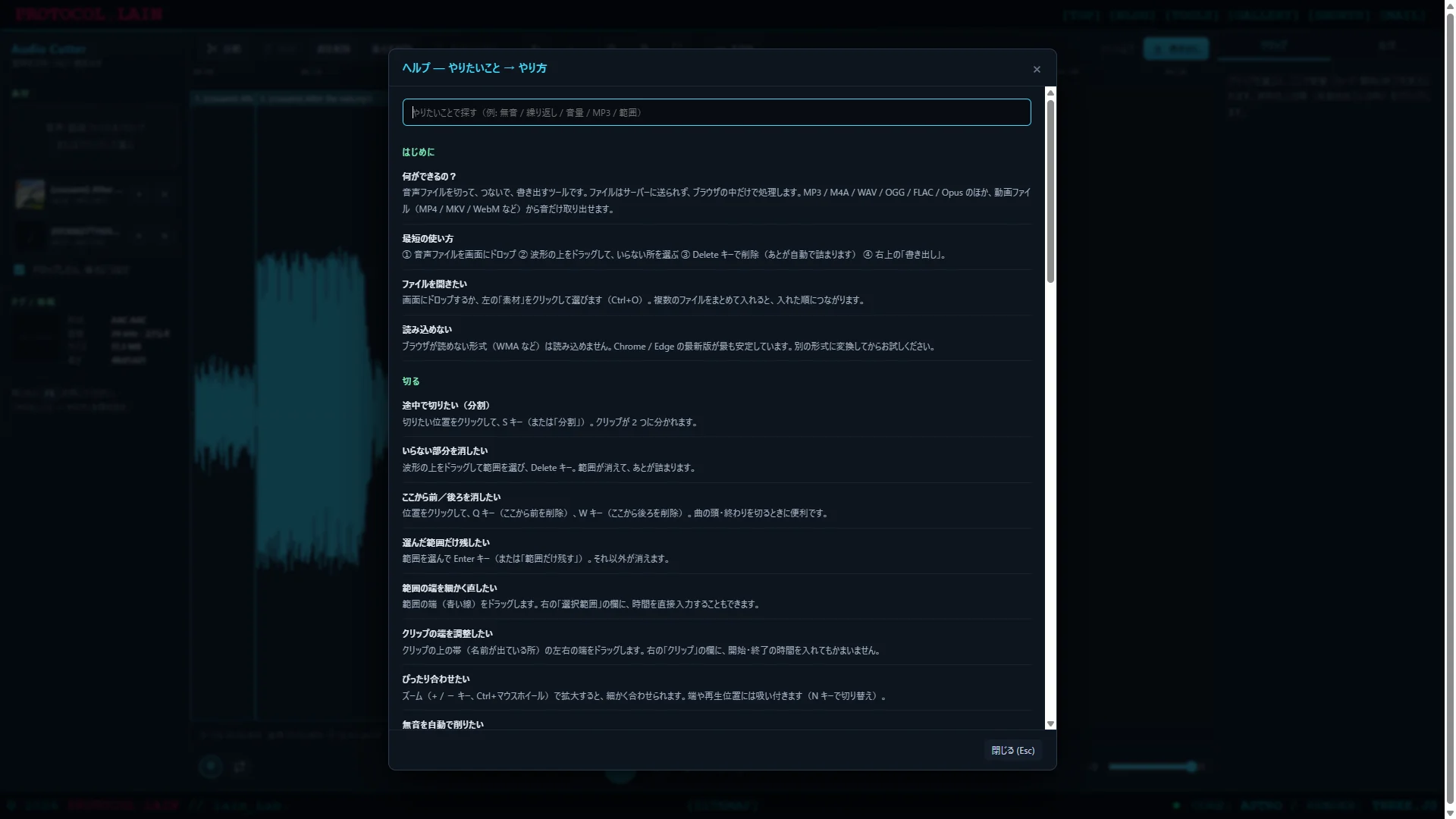
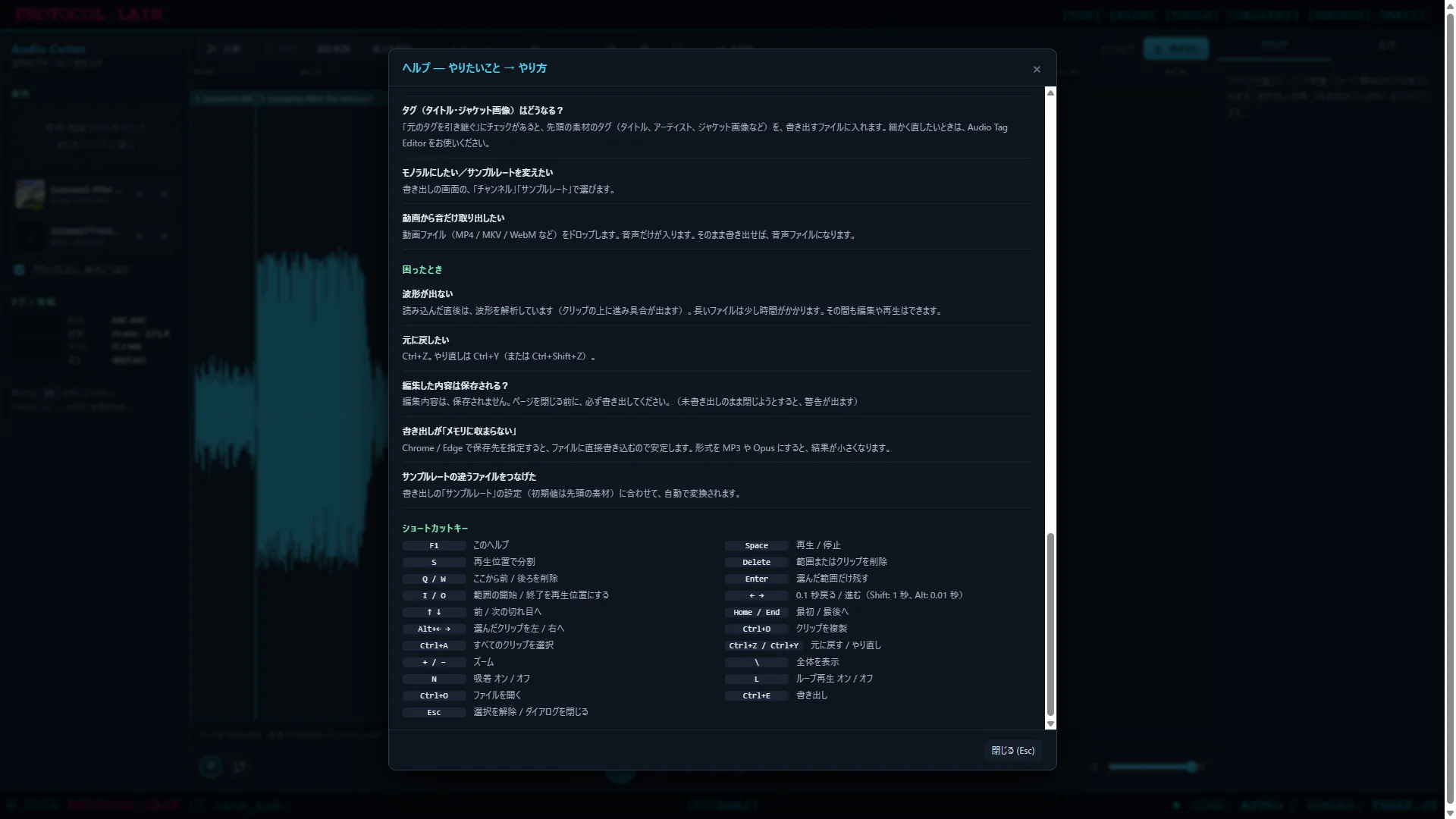
F1 ヘルプ
F1 キーで、「やりたいこと → やり方」を検索できます。動画エディタ、タグエディタと同じ作りです。
普段の画面には、よく使うものだけを置いて、細かいことはヘルプに入れています。
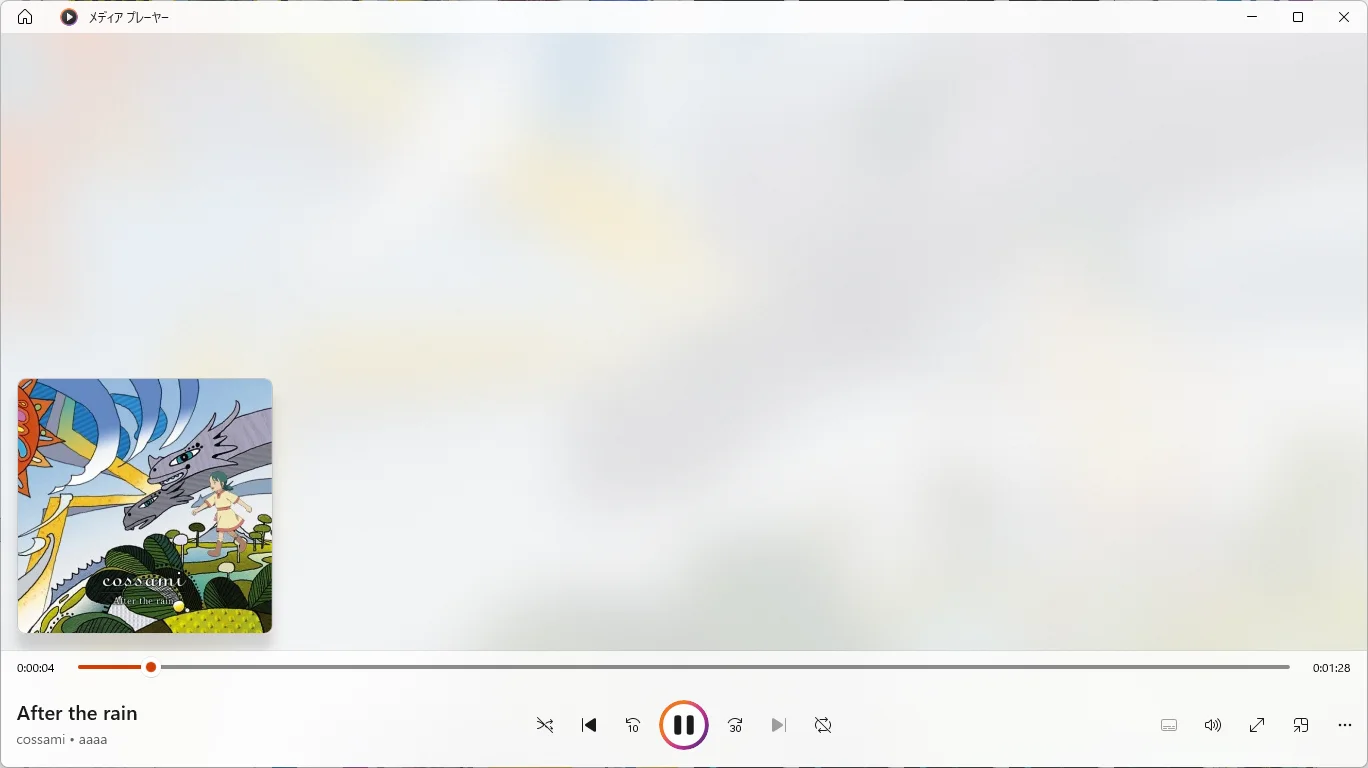
他のアプリで開いた結果
書き出したファイルを、Windows のメディアプレーヤーで再生した例です。タイトル、アーティスト、アルバム、ジャケット画像が、引き継がれています。
アプリの特徴
- 音声ファイルは、サーバーへ送られません: 読み込みも、編集も、書き出しも、ブラウザの中だけで行います
- 削ると、後ろが詰まります: クリップは 1 本の線に並ぶので、いらない所を消すだけで、つながります
- 形式が違っても、つなげます: MP3 と AAC、サンプルレートやモノラル・ステレオが違うファイルも、書き出すときに自動でそろえます
- 無劣化の書き出し: 条件が合えば、再エンコードしないで、切ってつなぐだけで書き出します。音質は変わらず、一瞬で終わります
- つなぎ目のプチノイズ対策: つなぎ目に、ごく短いフェード(初期値 5 ミリ秒)が、自動でかかります
- ふだんの画面は、シンプル: 細かい機能は、「その他」のメニューにあります。探すときは、
F1です
まず試す
- Audio Cutterを開きます。
- 音声ファイル(または動画ファイル)を、画面にドロップします。
- 波形の上を、ドラッグして、いらない所を選びます。
Deleteキーを押します。選んだ範囲が消えて、後ろが詰まります。- 右上の 書き出し を押して、形式を選んで、「書き出す」を押します。
Chrome と Edge では、保存先を選べます。それ以外のブラウザでは、ダウンロードになります。
編集した内容は、保存されません。ページを閉じる前に、書き出してください。書き出していない変更があるまま閉じようとすると、警告が出ます。
使い方
1. ファイルを入れる
画面にドロップするか、左の「素材」をクリックして選びます。Ctrl + O でも開けます。
- 複数のファイルをまとめて入れると、入れた順に、後ろへつながります
- 「ドロップしたら、後ろにつなぐ」のチェックを外すと、つながずに、素材の一覧にだけ入ります
- 素材の「+」を押すと、同じ素材を、もう一度、後ろに足せます
- 動画ファイル(MP4、MKV、WebM など)は、音だけが入ります
- 読み込んだ直後は、波形を解析しています。長いファイルは、少し時間がかかりますが、その間も、編集や再生はできます
2. 切る
| やりたいこと | やり方 |
|---|---|
| 途中で切りたい(分割) | 切りたい位置をクリックして、S キー(または「分割」) |
| いらない部分を消したい | 波形の上をドラッグして範囲を選び、Delete キー。後ろが詰まります |
| ここから前を消したい | 位置をクリックして、Q キー |
| ここから後ろを消したい | 位置をクリックして、W キー |
| 選んだ範囲だけ残したい | 範囲を選んで、Enter キー(または「範囲だけ残す」) |
| 範囲の端を直したい | 範囲の端(青い線)をドラッグ。右の「選択範囲」に、時間を入れてもかまいません |
| クリップの端を直したい | クリップの上の帯(名前が出ている所)の、左右の端をドラッグ。右の「クリップ」に、開始・終了の時間を入れてもかまいません |
| 無音を自動で削りたい | 「その他」→「無音を削る」。基準の音量と、最低の長さを決めます |
ぴったり合わせたいときは、ズーム(+ − キー、Ctrl + マウスホイール)で、拡大します。端や再生位置には、吸い付きます(N キーで切り替え)。
3. つなぐ・並べ替える
- ファイルを続けてドロップすると、入れた順に、後ろへつながります
- クリップの上の帯をつかんで、左右にドラッグすると、順番を入れ替えられます。黄色の線が、入る位置です。
Alt+←→でも動かせます - クリップを選んで
Ctrl+Dで、複製です。すぐ後ろに、コピーが入ります - 位置をクリックして、「その他」→「無音を入れる」で、間に無音を入れられます
- つなぎ目には、ごく短いフェード(初期値は 5 ミリ秒)が、自動でかかります。右の「全体」のタブで、変えられます。0 にすると、かかりません
4. 音量とフェード
- クリップを選んで、右の「クリップ」で、音量(dB)を変えます。0 が元の音量で、−6 で約半分です
- 同じく、フェードインとフェードアウトの秒数も、ここで入れます
- 曲の頭と終わりに、まとめてフェードを付けるときは、「その他」の「頭にフェードイン」「終わりにフェードアウト」を使います
- 全体の音量をそろえるときは、書き出しの画面の「音量をそろえる」にチェックを入れます。一番大きい音が、−1dB になるように調整します
5. 再生
| やりたいこと | やり方 |
|---|---|
| 再生・停止 | Space キー。範囲を選んでいるときは、その範囲だけを再生します |
| 繰り返し再生 | L キー(または下のボタン) |
| 再生位置を動かす | 波形か、上の目盛りをクリック。← → で 0.1 秒。Shift で 1 秒、Alt で 0.01 秒 |
| 前後の切れ目へ | ↑ ↓ |
| 最初・最後へ | Home / End |
最初に再生ボタンを押すまで、音は出ません。
6. 書き出し
右上の 書き出し(または Ctrl + E)を押すと、書き出しの画面が出ます。
| 選ぶもの | 内容 |
|---|---|
| 範囲 | 全体、または選んだ範囲だけ |
| 形式 | いまの形式のまま、MP3、M4A、Opus、FLAC、WAV(16bit・24bit) |
| 音質 | MP3 は 128〜320kbps など |
| チャンネル | 元のまま、モノラル、ステレオ |
| サンプルレート | 元のまま(先頭の素材)、または数値 |
| 音量をそろえる | 一番大きい音を −1dB にします |
| 元のタグを引き継ぐ | 先頭の素材の、タイトル、アーティスト、ジャケット画像などを入れます |
| ファイル名 | 好きな名前に変えられます |
- Chrome と Edge では、保存先を選べます。それ以外のブラウザでは、ダウンロードになります
- 書き出し中は、進み具合が出ます。途中で、やめることもできます
7. 無劣化の書き出し
形式を「いまの形式のまま(再エンコードなし)」にすると、圧縮されたデータのまま、切ってつなぎます。音質は変わらず、一瞬で終わります。
使える条件は、次のとおりです。
- 全部のクリップが、同じ形式(コーデック、サンプルレート、チャンネル数)であること
- 無音の挿入、音量の変更、フェードが、ないこと
- 形式が、MP3、M4A(AAC)、OGG、Opus、FLAC のどれかであること
条件に合わないときは、エラーで知らせます。そのときは、MP3 などの形式を選んで、書き出してください。
切れ目は、圧縮データの区切り(約 0.02〜0.03 秒)に、ずれます。ぴったり切りたいときは、再エンコードで書き出してください。
8. 形式の選び方
| 形式 | 向いている使い方 |
|---|---|
| MP3 | どこでも再生できます |
| M4A(AAC) | 音質のわりに、小さくなります |
| Opus | 小さくて、高音質です |
| FLAC | 可逆圧縮です。音質を、落としたくないとき |
| WAV | 無圧縮です。いちばん大きくなります |
9. ショートカットキー
| キー | 動き |
|---|---|
F1 | ヘルプ |
Space | 再生 / 停止 |
S | 再生位置で分割 |
Delete | 範囲、またはクリップを削除 |
Q / W | ここから前 / 後ろを削除 |
Enter | 選んだ範囲だけ残す |
I / O | 範囲の開始 / 終了を、再生位置にする |
← → | 0.1 秒戻る / 進む(Shift: 1 秒、Alt: 0.01 秒) |
↑ ↓ | 前 / 次の切れ目へ |
Home / End | 最初 / 最後へ |
Alt + ← → | 選んだクリップを、左 / 右へ |
Ctrl + D | クリップを複製 |
Ctrl + A | すべてのクリップを選択 |
Ctrl + Z / Ctrl + Y | 元に戻す / やり直し |
+ / − | ズーム |
\ | 全体を表示 |
N | 吸着 オン / オフ |
L | ループ再生 オン / オフ |
Ctrl + O | ファイルを開く |
Ctrl + E | 書き出し |
Esc | 選択を解除 / ダイアログを閉じる |
対応していないもの
| 内容 | 扱い |
|---|---|
| 音を重ねる(ミックス) | できません。クリップは、1 本の線に並べるだけです |
| ブラウザが読めない形式(WMA など) | 読み込めません。別の形式に変換してから、お試しください |
| 編集内容の保存 | できません。書き出して、ファイルにしてください |
| タグの細かい編集 | できません。Audio Tag Editor を、お使いください |
| スマートフォンでの動作 | 確認していません |
| Safari、Firefox での動作 | 確認していません |
注意事項
- 動作の確認は、Windows 11 の Chrome で行いました。MP3 と AAC(M4A)の読み込み、波形の表示、並べ替え、右クリックメニュー、書き出したファイルの再生は、実機で確認しています。
- M4A(AAC)への書き出しは、実機では、まだ確認していません。 そのほかの形式の書き出しは、画面のないブラウザでの検証までです
- 数百 MB のような、大きなファイルは、確かめていません。長い音声の書き出しは、時間とメモリを使います
- スナップ、端をドラッグして長さを変える操作は、実機では、まだ確認していません
- ブラウザが、音声をデコードできない形式は、読み込めません。Chrome と Edge の、最新版が、もっとも安定しています
- 音声ファイルや動画ファイルは、ご自身が、使ってよいものを、使ってください。ファイルは、こちらでは、配っていません
よくある質問 (FAQ)
Q. ファイルは、どこかに送信されますか。
A. 送信しません。読み込みも、編集も、書き出しも、ブラウザの中だけで行います。
Q. 編集した内容は、保存されますか。
A. 保存されません。ページを閉じる前に、必ず書き出してください。書き出していない変更があるまま閉じようとすると、警告が出ます。
Q. 音質は、変わりますか。
A. 形式を「いまの形式のまま」にして、条件が合えば、変わりません。MP3 などに書き出すと、再エンコードするので、わずかに変わります。音量やフェードを変えたときも、再エンコードです。
Q. 形式の違うファイルを、つなげますか。
A. つなげます。サンプルレートが違うときは、書き出しの設定(初期値は先頭の素材)に合わせて、自動で変換します。ただし、「いまの形式のまま」では書き出せないので、MP3 などを選んでください。
Q. つなぎ目で、プチッと音がします。
A. つなぎ目には、ごく短いフェード(初期値 5 ミリ秒)が、かかります。右の「全体」で、長くすると、目立たなくなります。
Q. 音が出ません。
A. 最初に再生ボタンを押すまで、音は出ません。下の音量のつまみと、パソコン側の音量も、確認してください。
Q. 波形が出ません。
A. 読み込んだ直後は、波形を解析しています。長いファイルは、少し時間がかかります。その間も、編集や再生はできます。
Q. 書き出しで、「メモリに収まらない」と出ます。
A. Chrome や Edge で、保存先を指定すると、ファイルに直接書き込むので、安定します。形式を、MP3 や Opus にすると、結果が小さくなります。
Q. 動画から、音だけ取り出せますか。
A. 動画ファイル(MP4、MKV、WebM など)を、ドロップしてください。音声だけが入ります。そのまま書き出せば、音声ファイルになります。
Q. タグ(タイトルやジャケット画像)は、どうなりますか。
A. 「元のタグを引き継ぐ」にチェックがあると、先頭の素材のタグを、書き出すファイルに入れます。細かく直したいときは、Audio Tag Editor を、お使いください。
関連
音楽ファイルのタグを、直したいときは、タグエディタをお使いください。
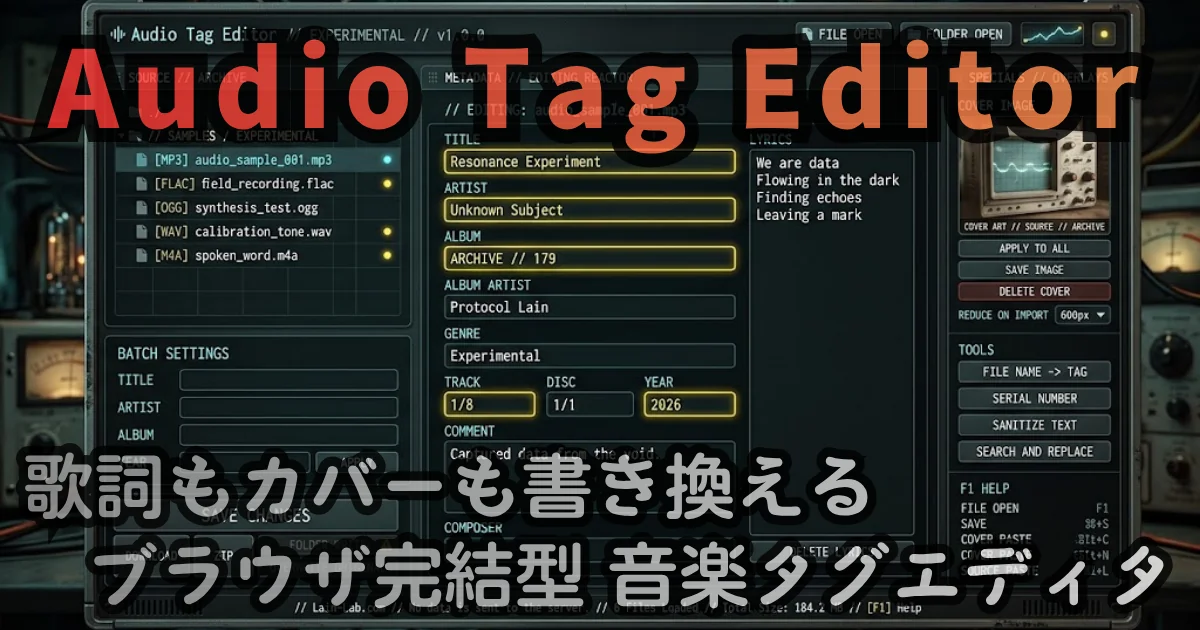
Audio Tag Editor
lain-lab.com の音楽タグエディタ。音楽ファイルを、サーバーへ送らずに、ブラウザの中だけで編集します。
lain-lab.com技術記事
実装の詳細は、技術記事にまとめています。
![[Astro] #180 ブラウザだけで動く音声カッター — 曲を切ってつないで、MP3・M4A・FLAC で書き出す](https://assets.lain-lab.com/images/uploads/astro-180-audio-cutter.webp?0)
[Astro] #180 ブラウザだけで動く音声カッター — 曲を切ってつないで、MP3・M4A・FLAC で書き出す
ブラウザの中だけで動く、音声ファイルのカット・結合ツールを作りました。
lain-lab.com更新履歴
| バージョン | 日付 | 内容 |
|---|---|---|
| v1.0 | 2026/10/19 | 初回公開(旧 MP3 Editor を作り直し。MP3 / M4A / WAV / OGG / FLAC / Opus の読み込み、切る・つなぐ・並べ替え、音量とフェード、無音を削る、無劣化の書き出し、F1 ヘルプ) |
クレジット
- 読み込みと書き出し: Mediabunny(MPL-2.0)
- MP3 / FLAC の WASM エンコーダ: Mediabunny の拡張(
@mediabunny/mp3-encoder、@mediabunny/flac-encoder) - 波形、編集、リサンプラ(サンプルレートの変換)は、自作です
Mediabunny — A complete JavaScript media toolkit for the browser | Mediabunny
A JavaScript library for reading, writing, and converting media files. Directly in the browser, and faster than anybunny else.
mediabunny.devご自身で用意した音声ファイルや動画ファイルの権利は、それぞれの権利者にあります。Audio Cutterは、個人の制作物です。