[Web Tool] Audio Gain — 音量をそろえる ブラウザ完結型 音量調整ツール
![[Web Tool] Audio Gain — 音量をそろえる ブラウザ完結型 音量調整ツール](https://assets.lain-lab.com/images/uploads/audio-gain-guide.webp?0)
概要
Audio Gainは、ブラウザの中だけで動く、音量をそろえるツールです。音声ファイルは、サーバーへ送られません。
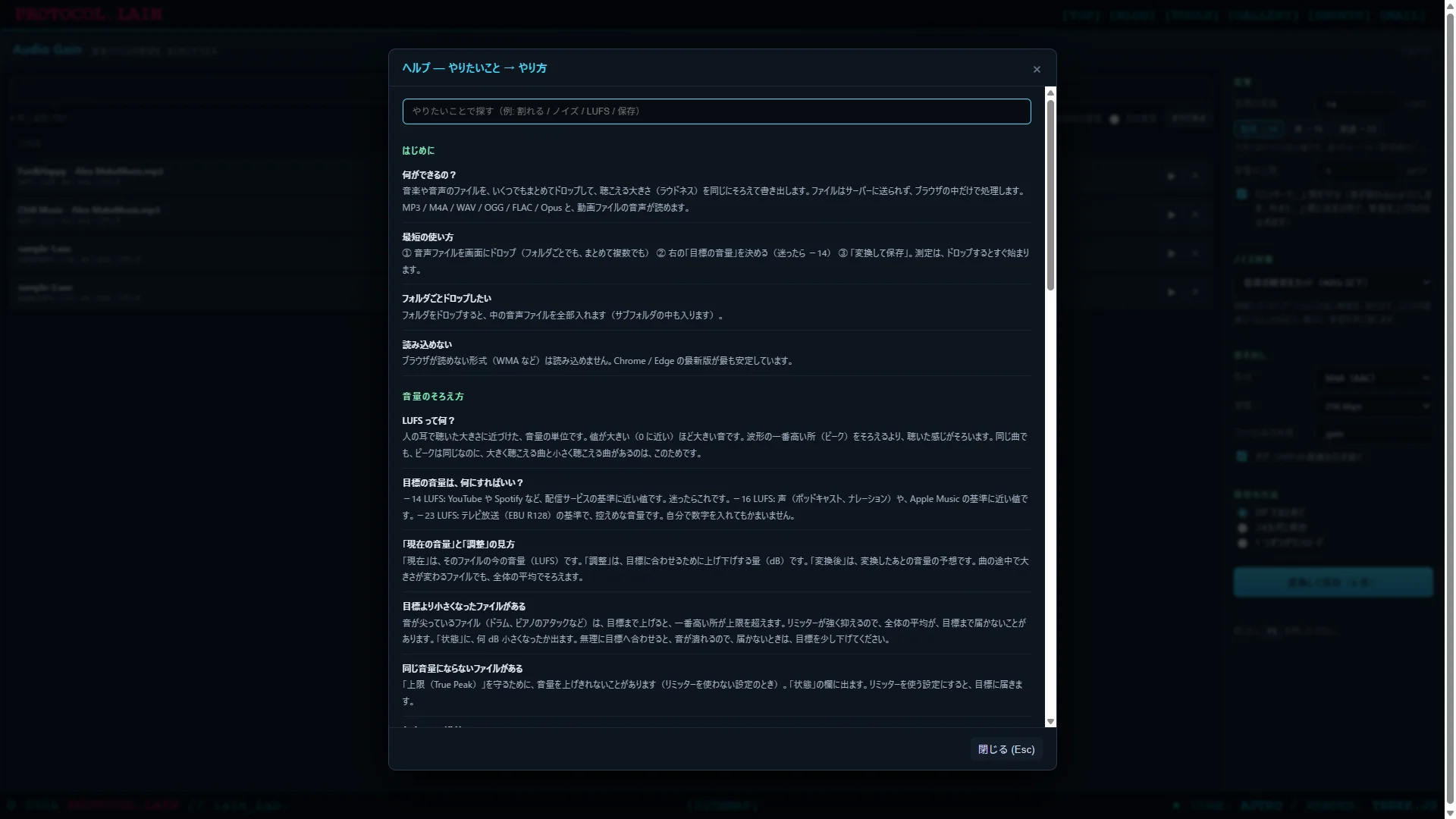
ファイルごとにばらばらな音の大きさを、全部同じにするために作りました。複数のファイルを、まとめてドロップして、目標の音量を決めて、「変換して保存」を押すだけです。ふだんの画面は、それだけで足ります。困ったときは、F1 キーを押すと、「やりたいこと → やり方」を探せます。
- 対応する形式: MP3、M4A(AAC)、WAV、OGG、FLAC、Opus。MP4、WebM などの動画ファイルからは、音だけ取り出します
- 音量をそろえる: 聴こえる大きさ(LUFS)を測って、目標の値にそろえます。目標は、配信 −14、声 −16、放送 −23 から選べるほか、自由に決められます
- 音が割れない: 音量の上限(初期値 −1 dBTP)を守る、リミッター付きです
- まとめて: 複数のファイルや、フォルダごと、ドロップできます。書き出しは、ZIP でまとめて、フォルダに保存、1 つずつダウンロードから選べます
- ノイズ対策: 低音の雑音のカットと、電源ハムの除去が選べます(初期値は「なし」)
- 書き出し: 元の形式のまま、MP3、M4A、Opus、FLAC、WAV。元のタグとジャケット画像を、引き継げます
開く
インストールは不要です。下のリンクから、そのまま開けます。
Audio Gain
lain-lab.com の音量そろえツール。音声ファイルを、サーバーへ送らずに、ブラウザの中だけで、まとめて同じ音量にします。
lain-lab.comスタートメニューから起動
トップページのスタートメニューからも起動できます。
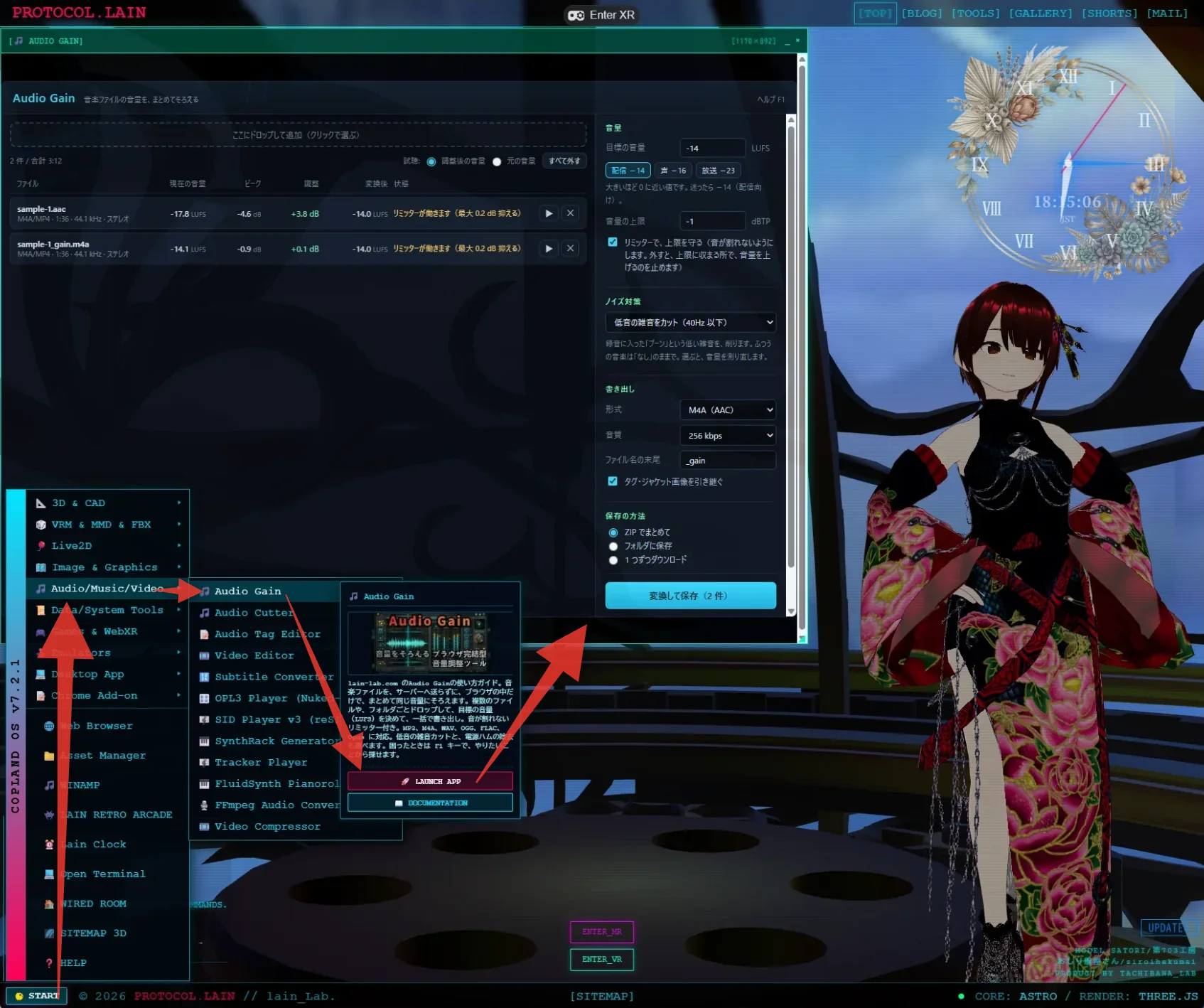
スクリーンショット
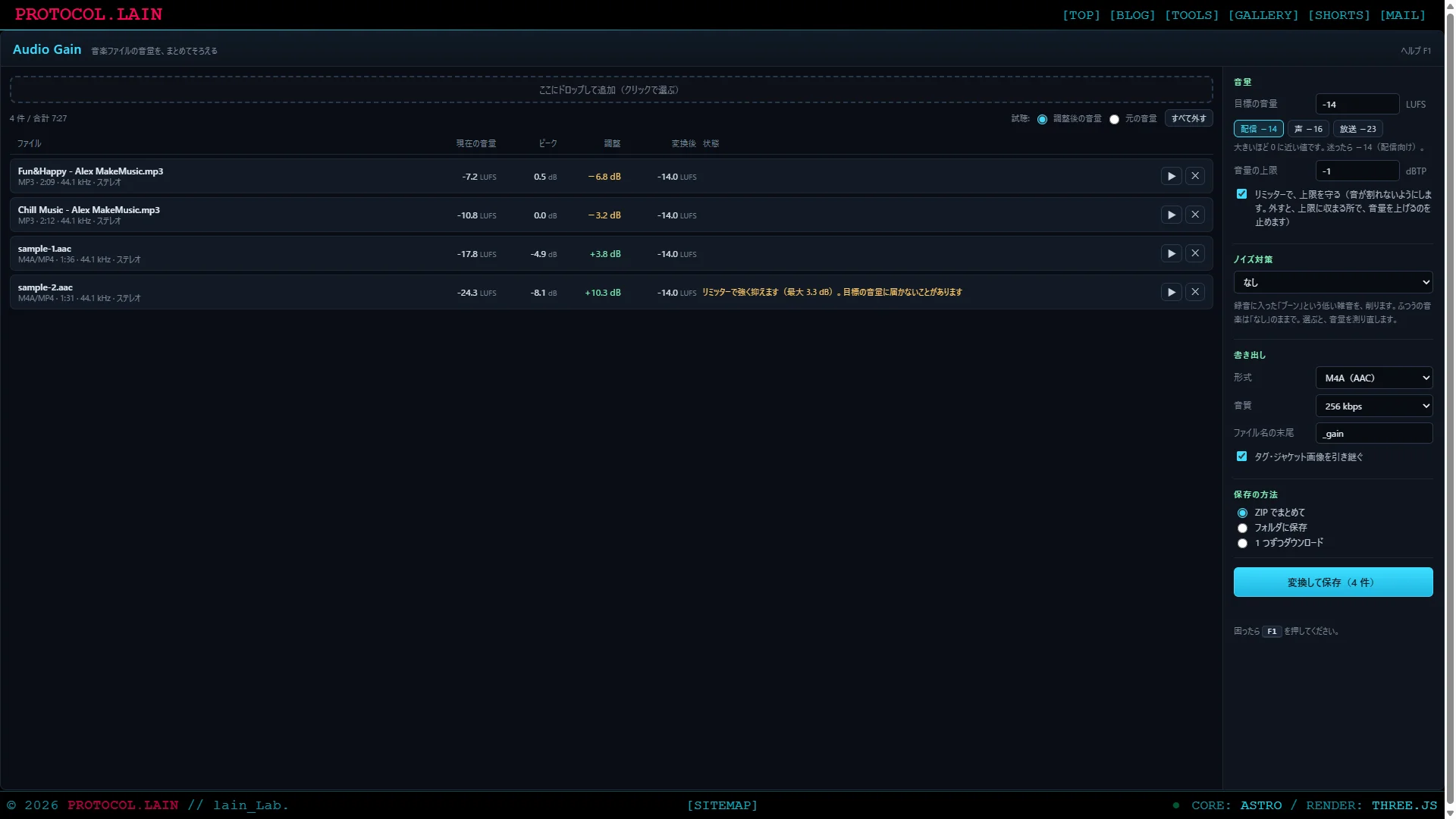
全体の画面
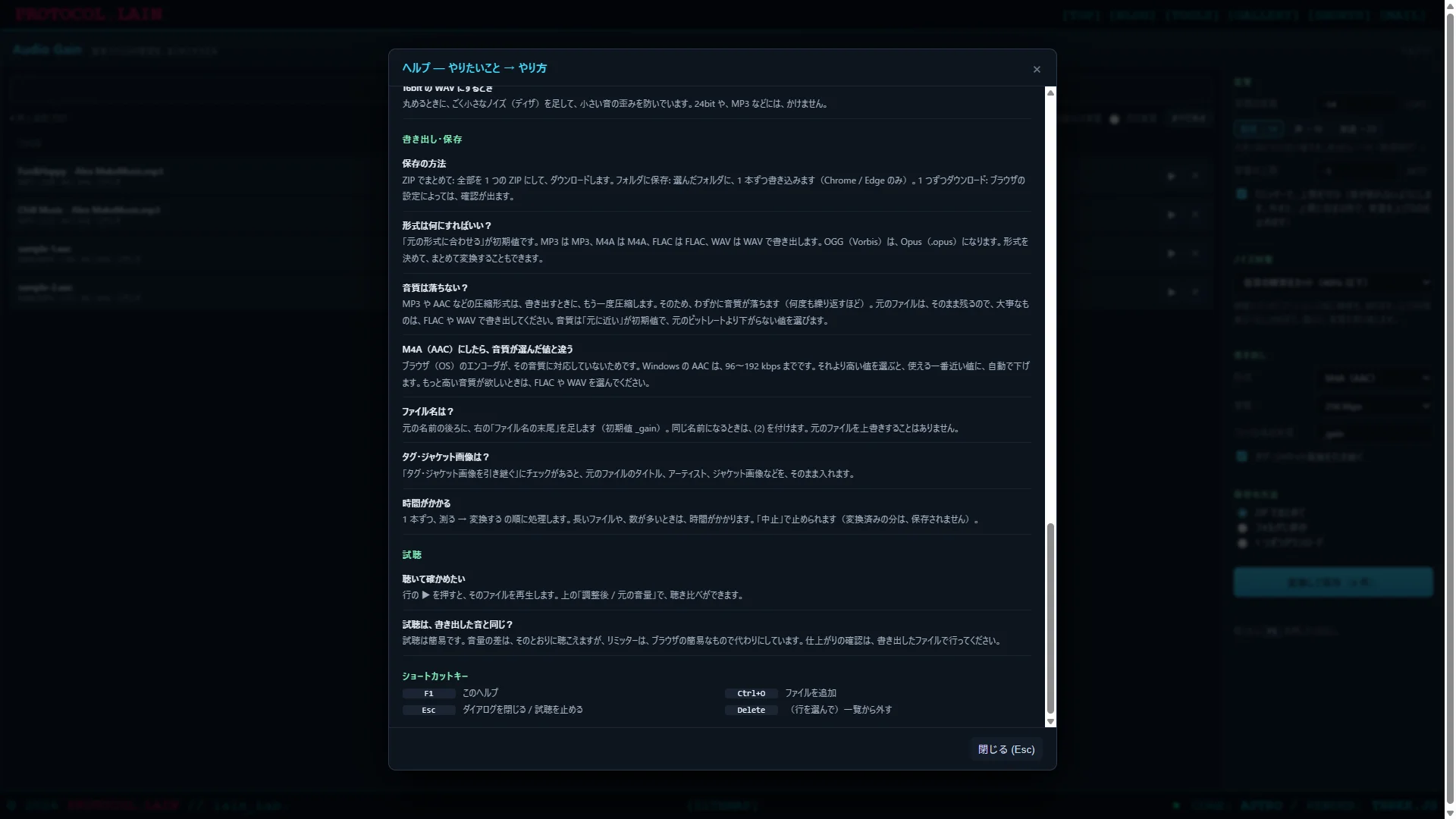
左がファイルの一覧、右が設定です。ファイルを入れると、すぐに音量を測ります。「現在の音量」「ピーク」「調整」「変換後」が、1 行に並びます。
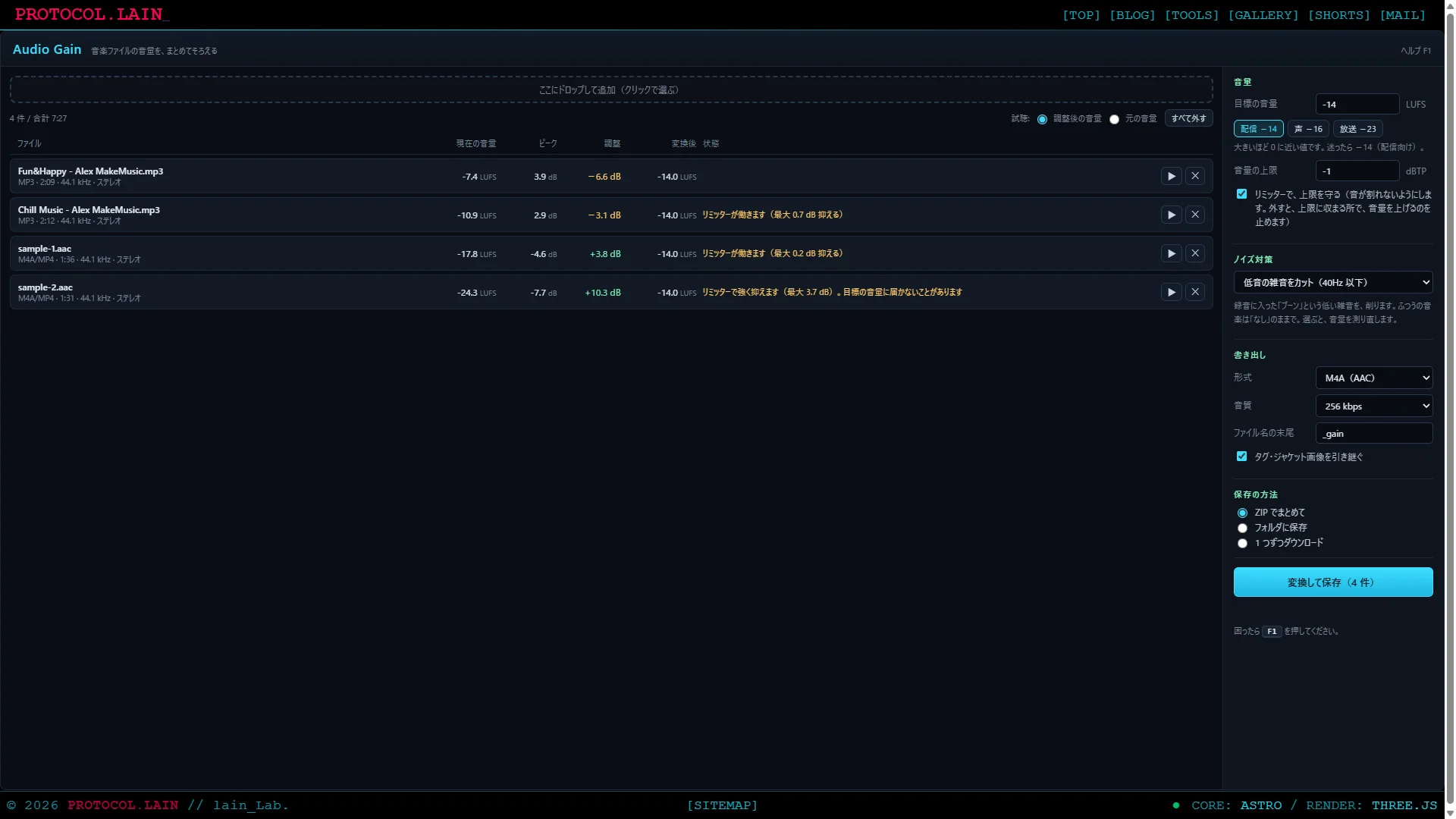
設定
上から、音量、ノイズ対策、書き出し、保存の方法です。
F1 ヘルプ
アプリの特徴
- 音声ファイルは、サーバーへ送られません: 読み込みも、測定も、書き出しも、ブラウザの中だけで行います
- 聴こえる大きさでそろえます: 波形の高さ(ピーク)ではなく、人の耳に近づけた音量(LUFS)で、そろえます。聴いた感じが、そろいます
- 音が割れないようにします: 音量を上げて、上限を超える所だけ、リミッターが、滑らかに下げます
- ほぼ目標どおりのファイルは、そのままコピー: 差が 0.05 dB 未満なら、再エンコードしません。音質は変わりません
- ふだんの画面は、シンプル: 探すときは、
F1です
まず試す
- Audio Gainを開きます。
- 音声ファイルを、画面にドロップします。複数でも、フォルダごとでも、かまいません。
- 右の 目標の音量 を決めます。迷ったら、−14(配信向け)のままで大丈夫です。
- 一覧の「変換後」が、目標になっていることを確認します。
- 変換して保存 を押します。初期値は、ZIP でまとめてダウンロードします。
元のファイルは、変更されません。書き出したファイルの名前には、元の名前の後ろに _gain が付きます。
使い方
1. ファイルを入れる
画面にドロップするか、「ここにドロップして追加」をクリックして、選びます(Ctrl+O でも開けます)。フォルダをドロップすると、中の音声ファイルを、全部入れます。
入れると、すぐに、音量を測ります。長いファイルや、数が多いときは、少し時間がかかります。
2. 一覧の見方
| 項目 | 意味 |
|---|---|
| 現在の音量 | そのファイルの、いまの音量(LUFS)。0 に近いほど大きい音です |
| ピーク | 波形の一番高い所(True Peak、dB) |
| 調整 | 目標に合わせるために、上げ下げする量(dB) |
| 変換後 | 変換したあとの音量(計算上) |
| 状態 | 変換の結果。リミッターが働いたときは、最大でどれだけ下げたかも出ます |
「試聴」の ▶ で、聴けます。上の「調整後の音量 / 元の音量」で、聴き比べができます。試聴は簡易です。リミッターの効果は、正確ではありません。
3. 目標の音量を決める
| 目標 | こんなとき |
|---|---|
| −14 LUFS(配信) | YouTube や Spotify などの基準に近い値。迷ったらこれ |
| −16 LUFS(声) | ポッドキャスト、ナレーション。Apple Music の基準に近い値 |
| −23 LUFS(放送) | テレビ放送の基準(EBU R128) |
数字は、大きい(0 に近い)ほど、大きい音です。自由な値も入れられます。
4. 音量の上限とリミッター
音量を上げると、波形の一番高い所が、0 dB を超えて、音が割れることがあります。「音量の上限」(初期値 −1 dBTP)は、それを防ぐための、天井です。
- リミッターにチェックあり(初期値): 上限を超える所だけ、ごく短い時間で、滑らかに下げます。下げる量が小さければ、聴いても、わかりません
- リミッターにチェックなし: 音は、いじりません。代わりに、上限に収まる所で、音量を上げるのを止めます。目標まで届かないことがあります
尖った音(ドラムや、ピアノのアタックが強い曲)は、目標まで上げると、リミッターが強く働きます。「状態」に、最大の下げ量が出ます。5 dB 以上のときは、聴いて確かめてください。
5. ノイズ対策
「ブーン」という低い雑音だけを、削ります。ふつうの音楽は、「なし」のままで、かまいません。
| 選択肢 | 何をするか |
|---|---|
| なし(初期値) | 何もしません |
| 低音の雑音をカット(40Hz 以下) | 風の音、マイクを触った振動、床の揺れなどを削ります。ふつうの低音は、ほとんど変わりません |
| ハム除去 50Hz | 電源由来の「ブーン」を削ります。東日本、ヨーロッパ向けです |
| ハム除去 60Hz | 同じく、西日本、アメリカ向けです |
選ぶと、全部のファイルの音量を、測り直します。削った後の音量で、そろえるためです。
注意点があります。
- 「サーッ」というノイズ(ヒスノイズ)や、声の背景ノイズは、消えません
- ハム除去は、ベースの音が 50Hz や 60Hz のちょうどにあると、その音も、少し細くなります。ハムが聞こえないファイルには、かけないでください
- 試聴には、ノイズ対策は、かかりません。効き目は、書き出したファイルで、確かめてください
6. 書き出す形式と音質
| 形式 | 説明 |
|---|---|
| 元の形式に合わせる(初期値) | MP3 は MP3、M4A は M4A、FLAC は FLAC、WAV は WAV。OGG は Opus になります |
| MP3 | 128〜320 kbps |
| M4A(AAC) | 96〜256 kbps。ただし、Windows では、192 kbps までです |
| Opus | 小さくて、音質がよい形式です |
| FLAC | 可逆圧縮。音質は変わりません |
| WAV 16bit / 24bit | 無圧縮。16bit のときは、小さなノイズ(ディザ)を足して、歪みを防ぎます |
音質の初期値は、「元に近い値」です(元より下げません)。MP3 や AAC などの圧縮形式は、書き出すときに、もう一度圧縮します。そのため、わずかに音質が落ちて、書き出した結果の音量が、±0.5 dB ほど、ずれることがあります。ずれが気になるときは、WAV や FLAC を選んでください。
7. 保存の方法
| 方法 | 説明 |
|---|---|
| ZIP でまとめて(初期値) | 全部を 1 つの ZIP にして、ダウンロードします |
| フォルダに保存 | 選んだフォルダに、1 本ずつ書き込みます(Chrome / Edge のみ) |
| 1 つずつダウンロード | ブラウザの、複数ダウンロードの許可が、必要なことがあります |
ファイル名は、元の名前の後ろに「ファイル名の末尾」(初期値 _gain)を付けます。同じ名前になるときは、(2) を付けます。元のファイルを、上書きすることは、ありません。
変換中は、「中止」で、止められます。
8. ショートカットキー
| キー | 動作 |
|---|---|
F1 | ヘルプ |
Ctrl+O | ファイルを追加 |
Esc | ダイアログを閉じる / 試聴を止める |
対応していないもの
| 内容 | 扱い |
|---|---|
| ブラウザが読めない形式(WMA など) | 読み込めません。別の形式に変換してから、お試しください |
| 曲の中の、小さい所と大きい所を、そろえること | できません。ファイル全体を、同じ大きさにするだけです |
| ヒスノイズ、声の背景ノイズの除去 | できません。低音の雑音とハムだけです |
| 3ch 以上の音声 | 先頭の 2ch だけを使います |
| スマートフォンでの動作 | 確認していません |
| Safari、Firefox での動作 | 確認していません |
注意事項
- 動作の確認は、Windows 11 の Chrome で行いました。音量がそろうこと、フォルダに保存、M4A(AAC)の読み込みと変換は、実機で確認しています。
- ノイズ対策は、合成した音では確認しましたが、実際のノイズが入った録音では、確かめていません
- リミッターで、強く下げたファイルは、聴いて確かめてください。音が潰れて聴こえる場合は、目標の音量を下げるか、音量の上限を上げてください
- 数百 MB のファイルや、数十本の一括変換は、確かめていません。ZIP でまとめるときは、変換結果を、全部メモリに持ちます。数が多いときは、「フォルダに保存」が、安定します
- ブラウザが、音声をデコードできない形式は、読み込めません。Chrome と Edge の、最新版が、もっとも安定しています
- 音声ファイルや動画ファイルは、ご自身が、使ってよいものを、使ってください。ファイルは、こちらでは、配っていません
よくある質問 (FAQ)
Q. ファイルは、どこかに送信されますか。
A. 送信しません。読み込みも、測定も、書き出しも、ブラウザの中だけで行います。
Q. LUFS って何ですか。
A. 人の耳で聴いた大きさに近づけた、音量の単位です。値が大きい(0 に近い)ほど、大きい音です。ピークをそろえるより、聴いた感じが、そろいます。
Q. 目標の音量は、いくつにすればいいですか。
A. 迷ったら −14 です。声(ポッドキャストなど)は −16 が目安です。
Q. 音量を上げると、音が割れませんか。
A. 書き出すときに、リミッターで、一番高い所が、決めた上限(初期値 −1 dB)を超えないように、抑えます。
Q. 目標より小さくなったファイルがあります。
A. 尖った音のファイルは、目標まで上げると、上限を超えるので、リミッターが強く抑えます。そのぶん、全体の音量は、上がりきりません。上限を上げるか、目標を下げると、近づきます。
Q. 書き出した MP3 の音量が、少しずれています。
A. 圧縮するときに、音量が、±0.5 dB ほど、ずれることがあります。WAV や FLAC なら、ずれません。
Q. M4A にしたら、音質が、選んだ値と違います。
A. ブラウザ(OS)の AAC エンコーダが、その音質に対応していないためです。Windows では、96〜192 kbps までです。使える、近い値に、自動で下げます。
Q. 音量を、変えなくていいファイルは、どうなりますか。
A. 目標との差が 0.05 dB 未満なら、再エンコードしないで、そのままコピーします。ほぼ無音のファイルは、測れないので、変えません。
Q. 音量を上げたら、サーッというノイズが目立ちます。
A. 小さい音で録音したファイルを、大きく上げると、背景のノイズも、同じだけ大きくなります。このツールでは、ヒスノイズは、消せません。目標の音量を下げるか、そのファイルは、そろえないでください。
Q. 元のファイルは、上書きされますか。
A. されません。新しいファイルとして、書き出します。
Q. タグ(タイトルやジャケット画像)は、どうなりますか。
A. 「タグ・ジャケット画像を引き継ぐ」にチェックがあると、元のファイルのタグを、そのまま入れます。
関連
音声ファイルを、切ったり、つないだりしたいときは、Audio Cutter をお使いください。
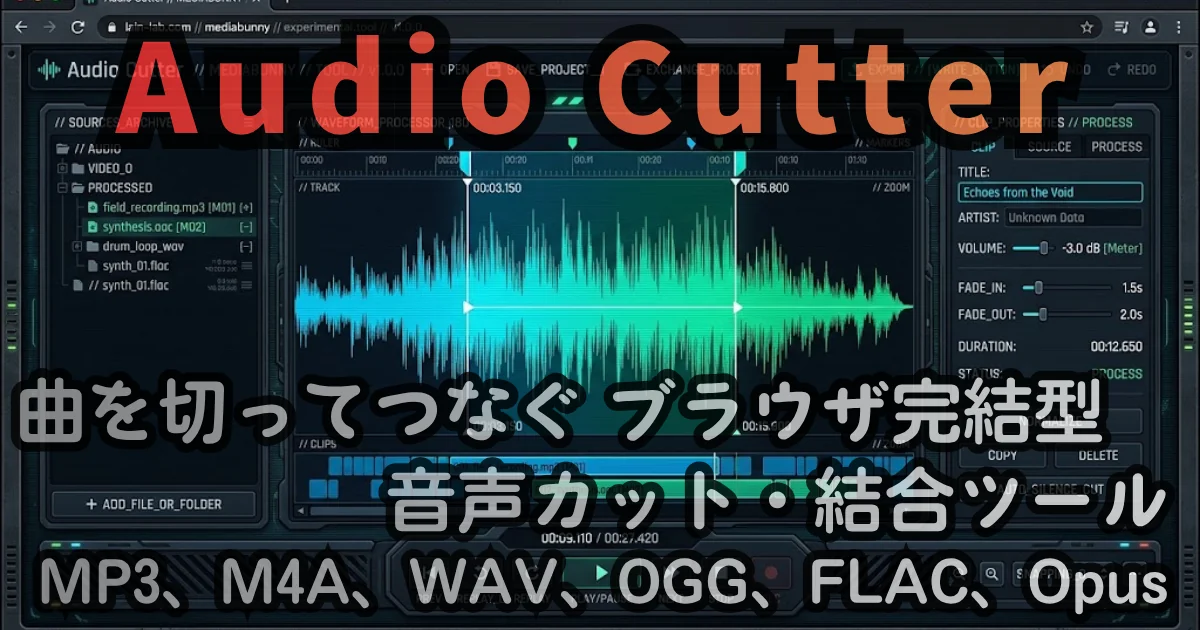
Audio Cutter
lain-lab.com の音声カット・結合ツール。音声ファイルを、サーバーへ送らずに、ブラウザの中だけで切ってつなぎます。
lain-lab.com音楽ファイルのタグを、直したいときは、タグエディタをお使いください。
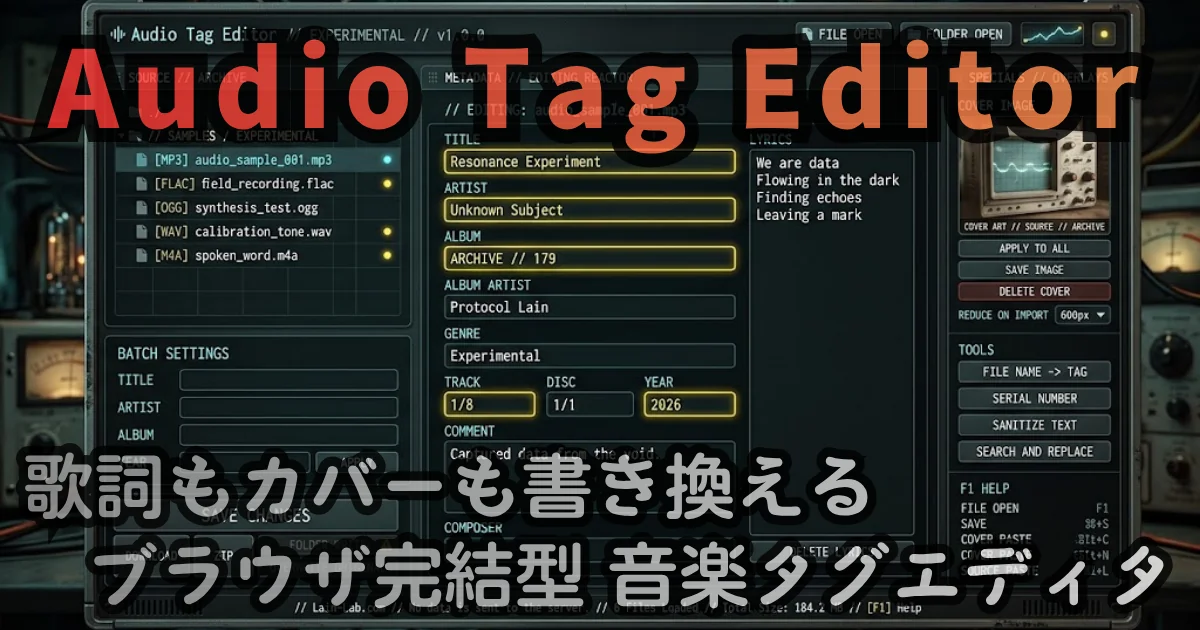
Audio Tag Editor
lain-lab.com の音楽タグエディタ。音楽ファイルを、サーバーへ送らずに、ブラウザの中だけで編集します。
lain-lab.com技術記事
実装の詳細は、技術記事にまとめています。
![[Astro] #181 ブラウザだけで動く音量そろえツール — 曲の音量を、まとめて同じにする](https://assets.lain-lab.com/images/uploads/astro-181-audio-gain.webp?0)
[Astro] #181 ブラウザだけで動く音量そろえツール — 曲の音量を、まとめて同じにする
ブラウザの中だけで動く、音量をそろえるツールを作りました。
lain-lab.com更新履歴
| バージョン | 日付 | 内容 |
|---|---|---|
| v1.0 | 2026/10/19 | 初回公開(音量をそろえる、リミッター、一括変換、ZIP・フォルダ・1 つずつの保存、低音カットとハム除去、F1 ヘルプ) |
クレジット
- 読み込みと書き出し: Mediabunny(MPL-2.0)
- MP3 / FLAC の WASM エンコーダ: Mediabunny の拡張(
@mediabunny/mp3-encoder、@mediabunny/flac-encoder)。Audio Cutter のものを、共用しています - 音量の測定(ITU-R BS.1770-4)、True Peak、リミッター、ノイズ対策のフィルタは、自作です

Mediabunny — A complete JavaScript media toolkit for the browser | Mediabunny
A JavaScript library for reading, writing, and converting media files. Directly in the browser, and faster than anybunny else.
mediabunny.devご自身で用意した音声ファイルや動画ファイルの権利は、それぞれの権利者にあります。Audio Gainは、個人の制作物です。