[Web Tool] Audio Tag Editor — 歌詞もカバーも書き換える ブラウザ完結型 音楽タグエディタ
![[Web Tool] Audio Tag Editor — 歌詞もカバーも書き換える ブラウザ完結型 音楽タグエディタ](https://assets.lain-lab.com/images/uploads/audio-tag-editor-guide.webp?)
概要
Audio Tag Editorは、ブラウザの中だけで動く、音楽ファイルのタグエディタです。音楽ファイルは、サーバーへ送られません。
タイトルやアーティストの直し、アルバム全体へのカバー画像の追加、トラック番号の連番付け。そのために作りました。ふだんの画面は、「ファイルを入れる → 直す → 保存」だけで足ります。細かい機能は、「まとめて設定」や「ツール」のメニューに入っています。困ったときは、F1 キーを押すと、「やりたいこと → やり方」を探せます。
- 直せる項目: タイトル、アーティスト、アルバム、アルバムアーティスト、ジャンル、トラック(
3/12の形)、ディスク、年、コメント、作曲者、歌詞、カバー画像 - 対応する形式: MP3、M4A、FLAC、OGG、Opus、WAV
- まとめて: まとめて設定、連番、ファイル名からタグ、文字を整える、検索して置換
- 保存: ダウンロード、ZIP、フォルダへ書き込み、元のファイルに上書き
- 音は、そのまま: 音の部分は、再エンコードしません。音質は変わりません
開く
インストールは不要です。下のリンクから、そのまま開けます。
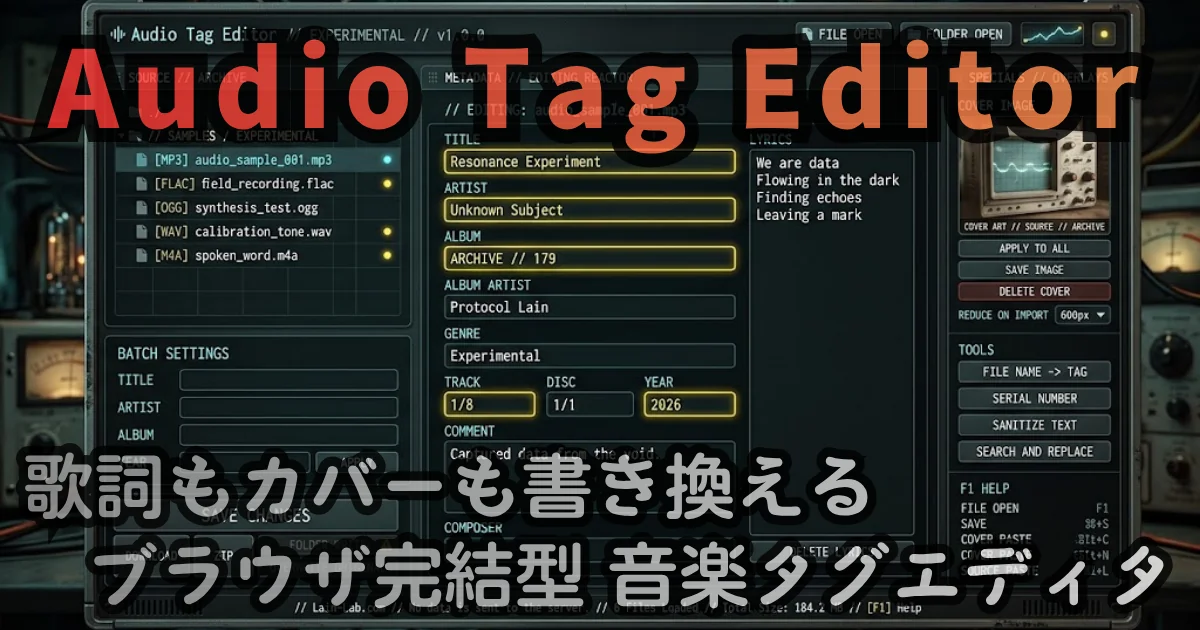
Audio Tag Editor
lain-lab.com の音楽タグエディタ。音楽ファイルを、サーバーへ送らずに、ブラウザの中だけで編集します。
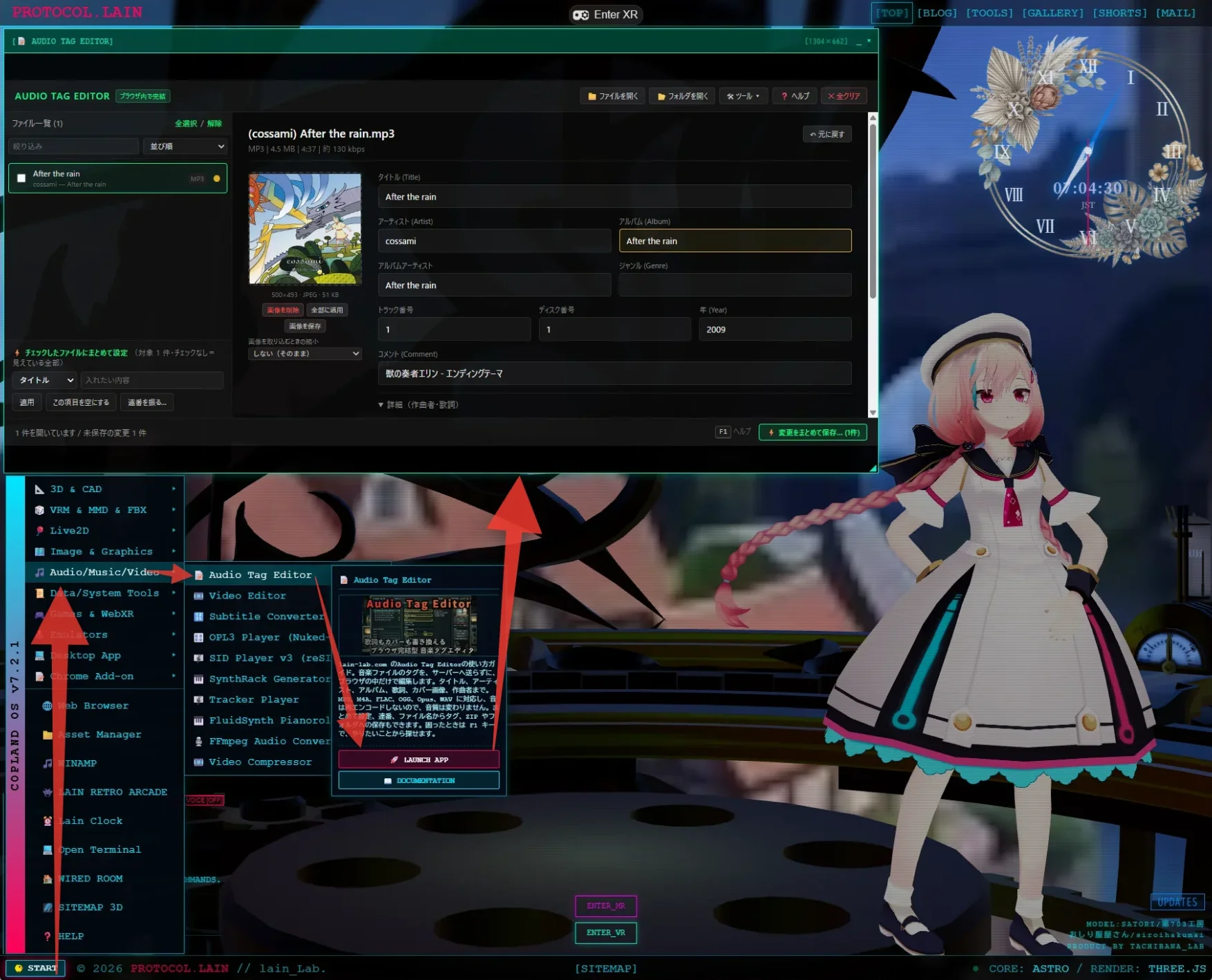
lain-lab.comスタートメニューから起動
トップページのスタートメニューからも起動できます。
TOPページ
PROTOCOL.LAIN // Archive
Lainの世界観で作る学習・実験場。
lain-lab.comスクリーンショット
はじめの画面
左にファイルの一覧、右にタグの編集欄です。ファイルを入れると、編集欄が出ます。
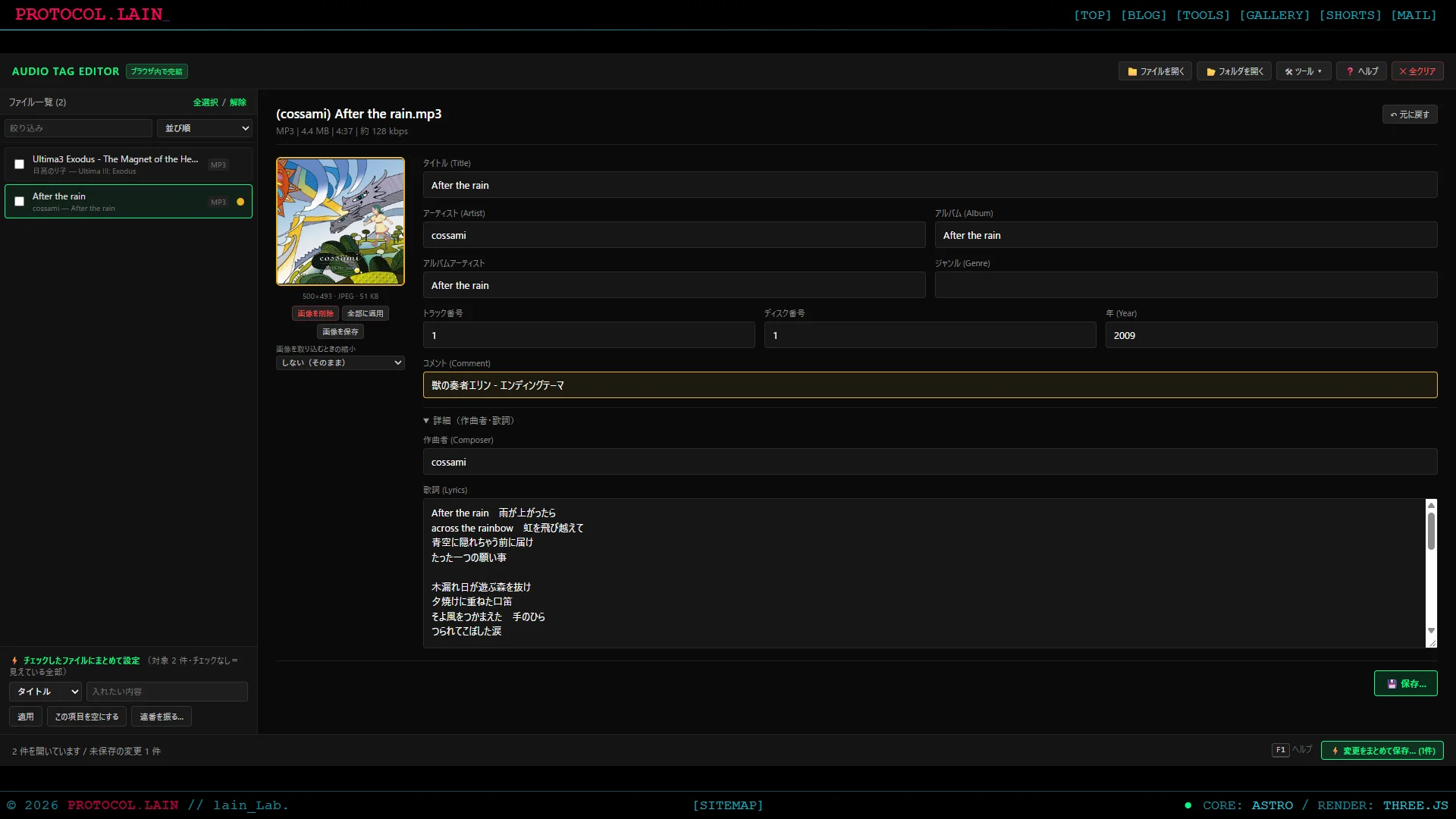
ファイルを読み込んだ画面
変えた欄は、黄色の枠になります。一覧の ● は、まだ保存していない印です。
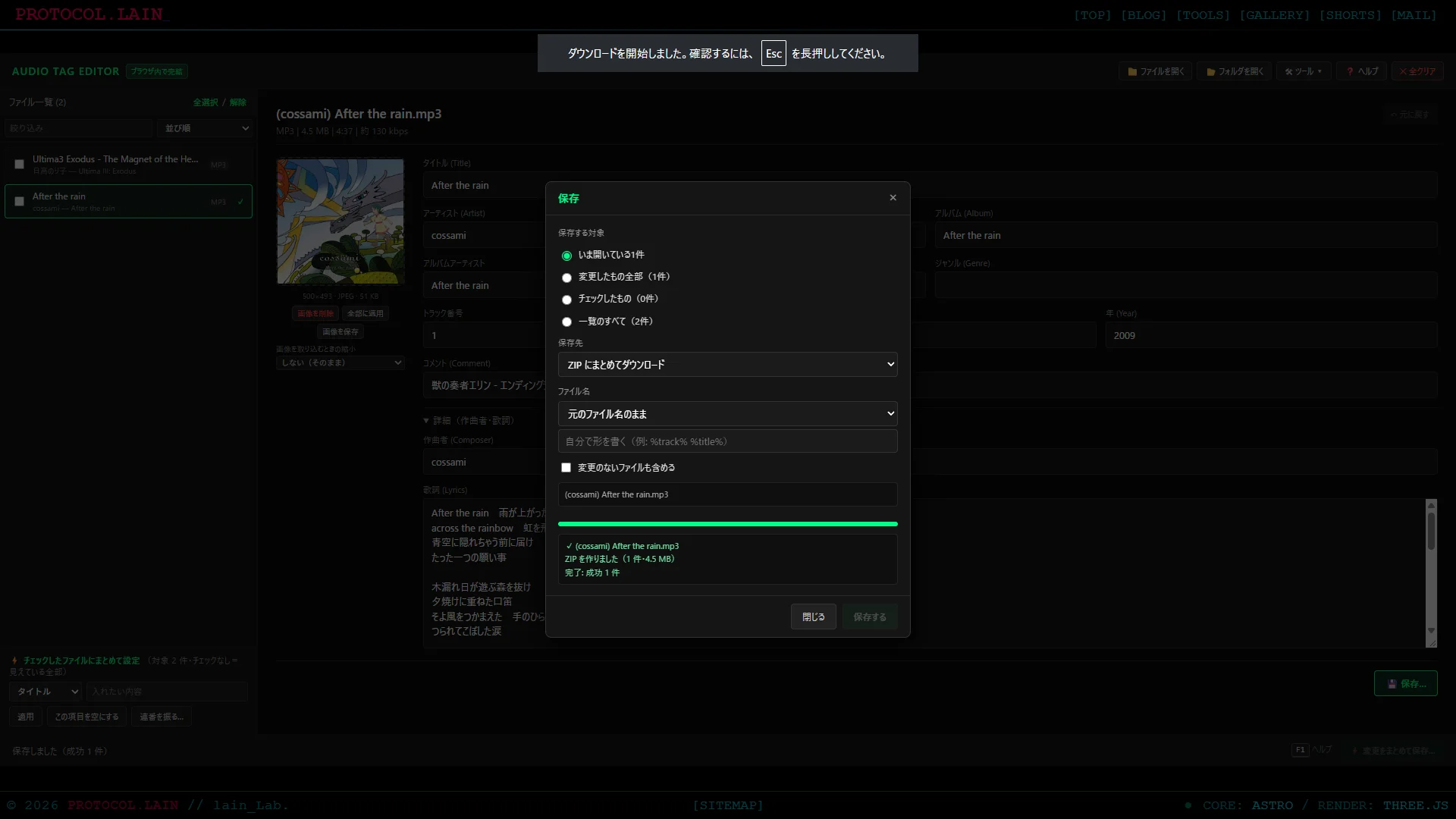
保存
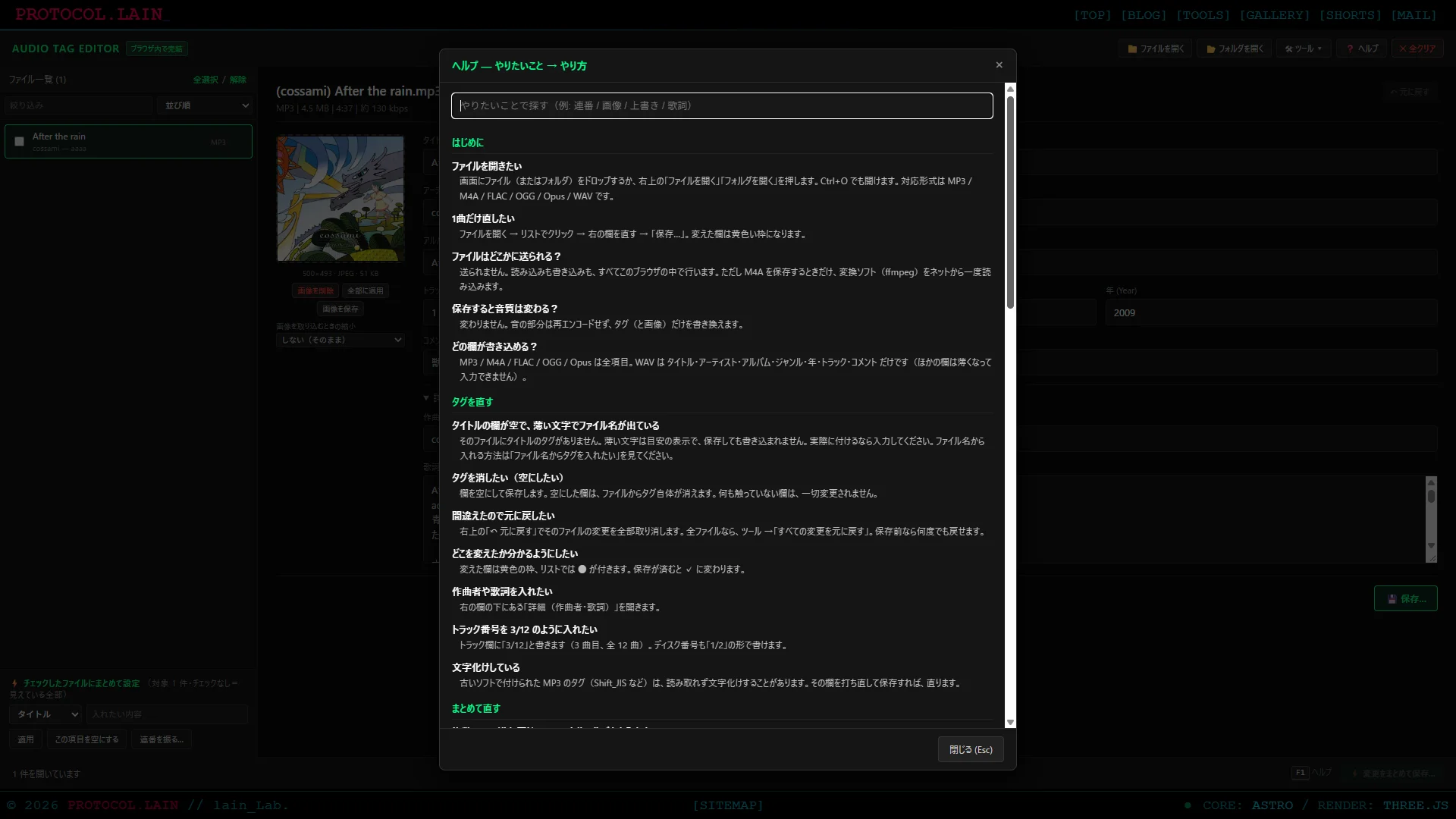
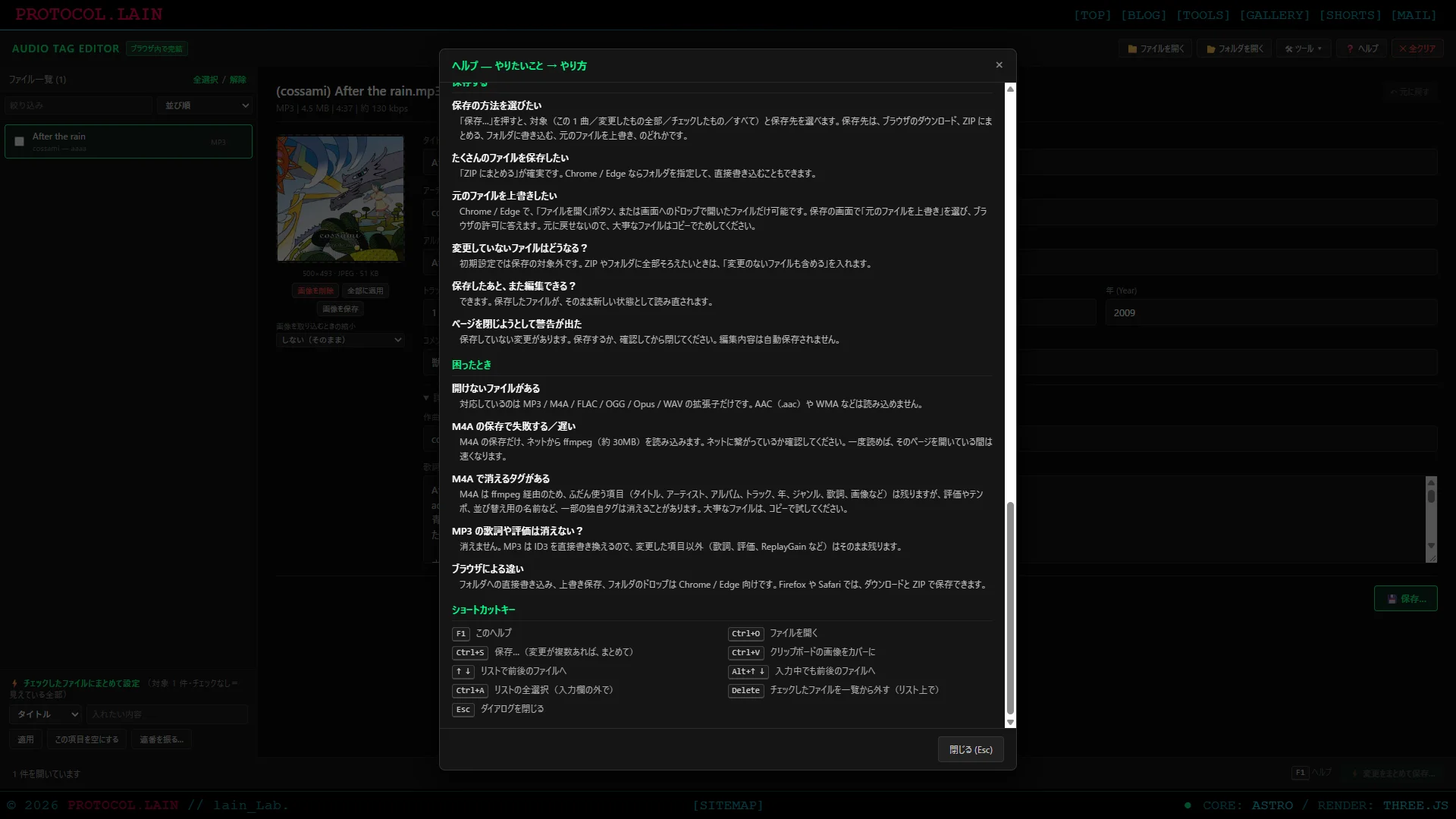
F1 ヘルプ
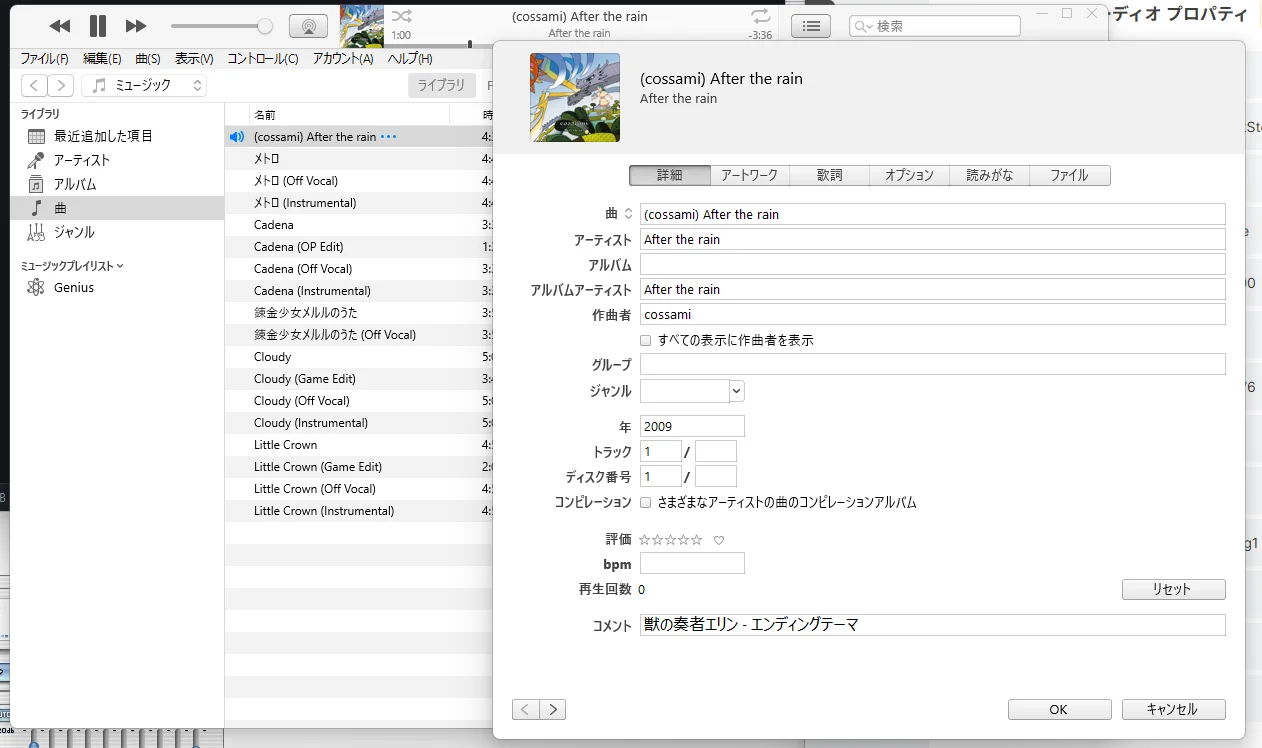
他のアプリで開いた結果
保存したファイルを、iTunes で開いた例です。歌詞とカバー画像が、表示されています。
アプリの特徴
- 音楽ファイルは、サーバーへ送られません: 読み込みも、編集も、保存も、ブラウザの中だけで行います
- 変えた項目だけを書きます: 触っていない項目は、一切変わりません。読み込めなかった項目が、空で上書きされることもありません
- 歌詞やカバー画像も扱えます: 歌詞は、MP3 では USLT フレームに、普通の歌詞として書きます。ReplayGain や評価など、このツールが扱わない項目も、そのまま残ります(MP3)
- 音質は変わりません: 音の部分は、再エンコードしません
- ふだんの画面は、シンプル: まとめての操作は、メニューにあります。探すときは、
F1です - 保存の前に、確認できます: 保存の画面で、対象と保存先を選んで、結果を一覧で見られます
まず試す
- Audio Tag Editorを開きます。
- 音楽ファイル(またはフォルダ)を、画面にドロップします。「ファイルを開く」「フォルダを開く」から選ぶこともできます。
- 左の一覧で、直したいファイルを選びます。
- 右の欄を直します。変えた欄は、黄色になります。
- 保存 を押します。
Chrome と Edge では、フォルダへの書き込みと、元のファイルへの上書きも選べます。それ以外のブラウザでは、ダウンロードか ZIP になります。
使い方
1. ファイルを入れる
画面にドロップするか、「ファイルを開く」「フォルダを開く」を押します。Ctrl + O でも開けます。
- 一覧の上で、絞り込みと並べ替えができます
- 読み込んだあとでも、ファイルは追加できます
- 一覧の左のチェックは、「まとめて」の操作の対象です
2. タグを直す
ファイルを選ぶと、右にタグが出ます。直した欄は、黄色の枠になります。
- トラックとディスクは、
3/12のように、全体の数と一緒に書けます - 欄を空にして保存すると、そのタグはファイルから消えます
- 「元に戻す」で、そのファイルを、読み込んだ時の状態に戻せます。「すべての変更を元に戻す」は、ツールのメニューにあります
↑↓で前後のファイルへ移れます。入力中でも、Alt+↑↓で移れます
3. カバー画像
- 枠に、画像をドロップするか、クリックして選びます。
Ctrl+Vで、クリップボードの画像も貼れます - 全部に適用: 同じカバーを、チェックしたファイルに付けます。アルバム全体に付けたいときに使います
- 画像を保存: いまのカバーを、画像のファイルとして保存します
- 取り込むときの縮小: そのまま、1000px、600px から選べます。JPEG と PNG 以外の画像は、JPEG に変わります
- カバーを消すには、「カバーを削除」を押します
4. まとめて設定
左の「まとめて設定」で、項目を選んで、値を入れて、「適用」を押します。チェックしたファイルに、同じ値が入ります。「クリア」で、その項目を空にします。
アルバム名、アルバムアーティスト、ジャンル、年を、そろえるときに便利です。
5. ツールのメニュー
| やりたいこと | やり方 |
|---|---|
| ファイル名から、タグを入れたい | 「ファイル名からタグ」。%artist% - %title% のように、ファイル名の形を書きます |
| トラック番号を、連番にしたい | 「連番」。全体の数(/12)、桁数、ディスクごとにやり直す、を選べます |
| 全角の英数字を、半角にしたい | 「文字を整える」。空白の整理、全角→半角(NFKC)、Title Case を選べます |
| 決まった言葉を、直したい | 「検索して置換」。正規表現も使えます |
| 変更を全部やめたい | 「すべての変更を元に戻す」 |
| チェックしたファイルを、一覧から外したい | 「チェックしたファイルを一覧から外す」(Delete キーでも)。ファイルそのものは消えません |
6. 保存
保存(または Ctrl + S)を押すと、保存の画面が出ます。
| 選ぶもの | 内容 |
|---|---|
| 対象 | 開いている 1 件、変更したもの、チェックしたもの、全部 |
| 保存先 | ダウンロード / ZIP / フォルダへ書き込み / 元のファイルに上書き |
| ファイル名 | %track% %title% のように、タグから決められます |
- 「変更のないファイルも含める」を選ぶと、ZIP やフォルダに、全部そろえて出せます
- 保存の結果は、ファイルごとに、一覧で出ます
- フォルダへの書き込みと上書きは、Chrome と Edge だけです
- 保存したあとは、保存した状態が、新しい基準になります
7. 形式ごとの違い
| 形式 | 保存のしかた | 注意 |
|---|---|---|
| MP3 | ID3v2 を直接書き換えます | 変えた項目のフレームだけを差し替えます。ほかは、そのまま残ります |
| FLAC | タグとカバーのブロックを差し替えます | |
| OGG / Opus | コメントの部分を作り直します | ファイル全体を、メモリに読み込みます |
| WAV | LIST/INFO を作り直します | タイトル、アーティスト、アルバム、ジャンル、年、トラック、コメントだけ。カバーなどは保存できません |
| M4A | ffmpeg.wasm で書き換えます | 初めて保存するとき、ffmpeg(約 30MB)を読み込みます。評価などの独自タグは、消えることがあります |
8. ショートカットキー
| キー | 動き |
|---|---|
F1 | ヘルプ |
Ctrl + O | ファイルを開く |
Ctrl + S | 保存 |
Ctrl + V | クリップボードの画像をカバーに |
↑ ↓ | 前 / 次のファイルへ(リスト上で) |
Alt + ↑ ↓ | 入力中でも、前 / 次のファイルへ |
Ctrl + A | リストの全選択(入力欄の外で) |
Delete | チェックしたファイルを一覧から外す(リスト上で) |
Esc | ダイアログを閉じる |
対応していないもの
| 内容 | 扱い |
|---|---|
| 上記以外の形式(AAC 単体、WMA、APE など) | 対応していません |
| WAV のカバー、歌詞、作曲者 | 保存できません |
| ID3v1 / APEv2 の書き換え | できません。読むだけです |
| 古い日本語タグ(Shift_JIS の ID3v2)の文字化けの修復 | できません。打ち直してください |
| スマートフォンでの動作 | 確認していません |
| Safari、Firefox での動作 | 確認していません。フォルダへの書き込みと上書きは、Chrome と Edge だけです |
注意事項
- 動作の確認は、Windows 11 の Chrome で行いました。MP3 の読み込み、編集、カバー、歌詞、保存は、実機で確認しています。 保存したファイルは、iTunes、Winamp、タグ編集ソフトで開いて、タグとカバーが入っていることを確認しました
- M4A、FLAC、OGG、Opus、WAV の保存、フォルダへの書き込み、上書きは、実機では、まだ確認していません。 画面のないブラウザでの検証までです
- 上書きは、元のファイルを書き換えます。大事なファイルは、先にコピーを取ってください
- ID3v2 に項目がなく、ID3v1 や APEv2 にだけある場合(iTunes が書いたファイルなど)は、そちらから補って表示します。補った項目は、黄色の「変更あり」になり、保存すると、ID3v2 に書き込まれます
- ID3v1 は書き換えないので、ID3v1 しか読まない古い機器では、前の値が出ることがあります
- 音楽ファイルは、ご自身が、使ってよいものを、使ってください。ファイルは、こちらでは、配っていません
よくある質問 (FAQ)
Q. ファイルは、どこかに送信されますか。
A. 送信しません。読み込みも、編集も、保存も、ブラウザの中だけで行います。M4A を初めて保存するときだけ、ffmpeg のプログラムを、ネットから読み込みます。
Q. 音質は、変わりますか。
A. 変わりません。音の部分は、再エンコードしません。
Q. 歌詞が消えたり、評価が消えたりしませんか。
A. MP3 は、変えた項目だけを差し替えるので、残ります。M4A だけは、評価などの独自タグが消えることがあります。
Q. 読み込んだら、タイトルが空です。
A. ID3v2 にタイトルがないファイルかもしれません。その場合は、ID3v1 や APEv2 から補って、黄色で表示します。それでも空なら、タグが入っていないファイルです。
Q. 文字化けします。
A. 古い日本語のタグが、Shift_JIS で書かれているのかもしれません。欄を打ち直して保存すれば、直ります。
Q. アルバム全体に、同じカバーを付けたいです。
A. 全部のファイルにチェックを入れて、カバーを付けてから、「全部に適用」を押します。
Q. 保存したのに、プレイヤーの表示が変わりません。
A. iTunes のように、ライブラリに情報を覚えているプレイヤーは、古い表示のままになることがあります。ファイルを開き直すか、ライブラリを更新してください。
Q. フォルダへの書き込みや、上書きが選べません。
A. Chrome と Edge だけの機能です。ほかのブラウザでは、ダウンロードか ZIP を使ってください。
Q. 保存せずに閉じると、どうなりますか。
A. 変更があるまま閉じようとすると、警告が出ます。閉じると、変更は消えます。
Q. WAV で、カバーや歌詞が保存できません。
A. WAV は、そもそも、タグの仕組みが限られています。カバーや歌詞が必要なら、FLAC などに変換してから使ってください。
技術記事
実装の詳細は、技術記事にまとめています。
![[Astro] #179 ブラウザだけで動くタグエディタ — 歌詞もカバーも、音質を変えずに書き換える](https://assets.lain-lab.com/images/uploads/astro-179-audio-tag-editor.webp?0)
[Astro] #179 ブラウザだけで動くタグエディタ — 歌詞もカバーも、音質を変えずに書き換える
ブラウザの中だけで動く、音楽ファイルのタグエディタを作りました。
lain-lab.com更新履歴
| バージョン | 日付 | 内容 |
|---|---|---|
| v1.0 | 2026/10/19 | 初回公開(MP3 / M4A / FLAC / OGG / Opus / WAV の編集、カバー画像、歌詞、まとめて設定、連番、ファイル名からタグ、保存先の選択、F1 ヘルプ) |
クレジット
- MP3 / M4A の読み込み: jsmediatags
- M4A の書き込み: ffmpeg.wasm
- そのほかの読み書き(ID3v2、FLAC、Ogg、WAV、ZIP)は、自作です
ffmpeg.wasm
FFmpeg for browser, powered by WebAssembly.
ffmpegwasm.netlify.appご自身で用意した音楽ファイルや画像の権利は、それぞれの権利者にあります。Audio Tag Editorは、個人の制作物です。