[Windows App] DDlauncher — Win10 風のタイル型スタートメニューを、独立したアプリとして、使う
![[Windows App] DDlauncher — Win10 風のタイル型スタートメニューを、独立したアプリとして、使う](https://assets.lain-lab.com/images/uploads/ddlauncher-guide.webp?2)
概要
DDlauncher は、Win10 のタイル型スタートメニューを、独立したアプリとして作った、ランチャーです。Windows の更新で壊れる、Explorer の内部には、依存していません。
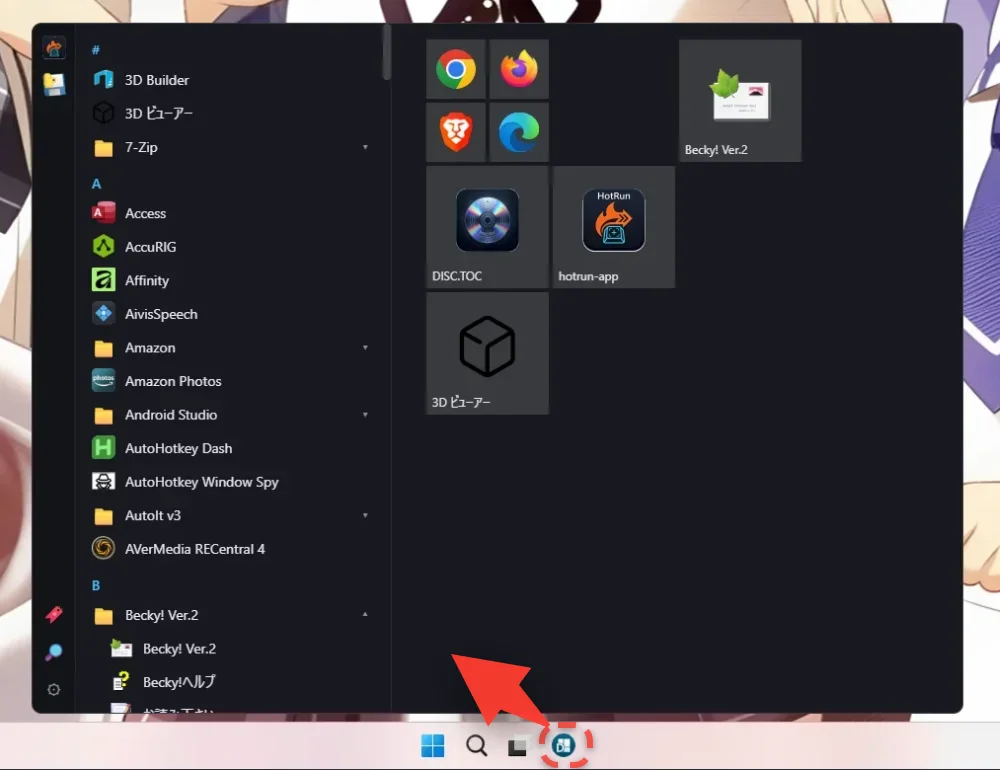
左にアプリの一覧、右にタイルが並びます。タスクバーにピン止めしたアイコンを押すと開いて、もう一度押すと閉じます。ホットキーや、検索(Ctrl+S、または文字キーを打つだけ)からも、開けます。
- アプリ一覧: スタートメニューのアプリと、ストアアプリを、頭文字の見出しつきで一覧にします
- タイル: 小・中・横長・大。ドラッグで並べます
- 検索: 前方一致が上、途中一致が下。↑↓ と Enter で起動します
- ファイル名を指定して実行: 🚀 から、Win+R のように入力して実行します。管理者としての実行にも対応しています
- グローバルホットキー: どのアプリが前面でも開いて、マウスのあるモニターに出ます
- 右クリック: 「管理者として実行」「ファイルの場所を開く」が使えます
- ブックマーク: アプリ、フォルダ、コマンドを、グループに分けて登録します
- 左端のアイコン列: よく使うものを並べておきます
- トレイ常駐、Windows 起動時の自動起動、設定のバックアップ
パソコンの外へ、データは送信しません。広告も、アカウントも、ありません。
ダウンロード
インストーラーは、GitHub のリリースにあります。
Releases · fixtan/DDlauncher
Windows 用インストーラー(DDlauncher_x.y.z_x64-setup.exe)。署名なし。
github.comソースコードも、公開しています(MIT License)。
GitHub - fixtan/DDlauncher: Win10-style tile Start menu launcher
Win10 風のタイル型スタートメニューランチャー。Rust + Tauri v2 製。
github.comスクリーンショット
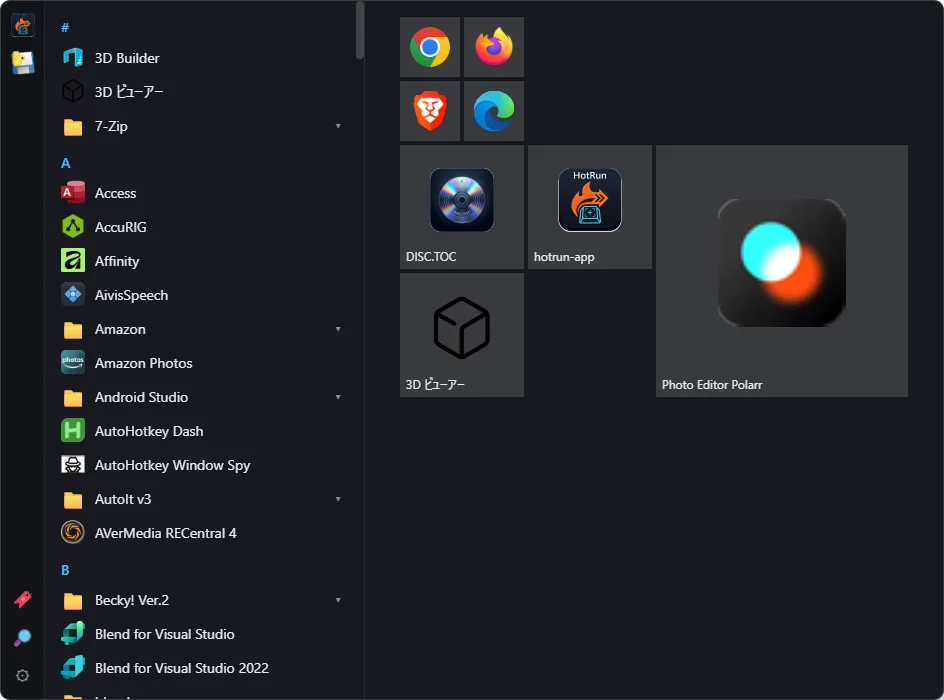
全体
左に、スタートメニューのアプリの一覧、右に、タイルが並びます。左端の細い列に、よく使うものと、🔖(ブックマーク)、🔎(検索)、🚀(ファイル名を指定して実行)、⚙(設定)があります。
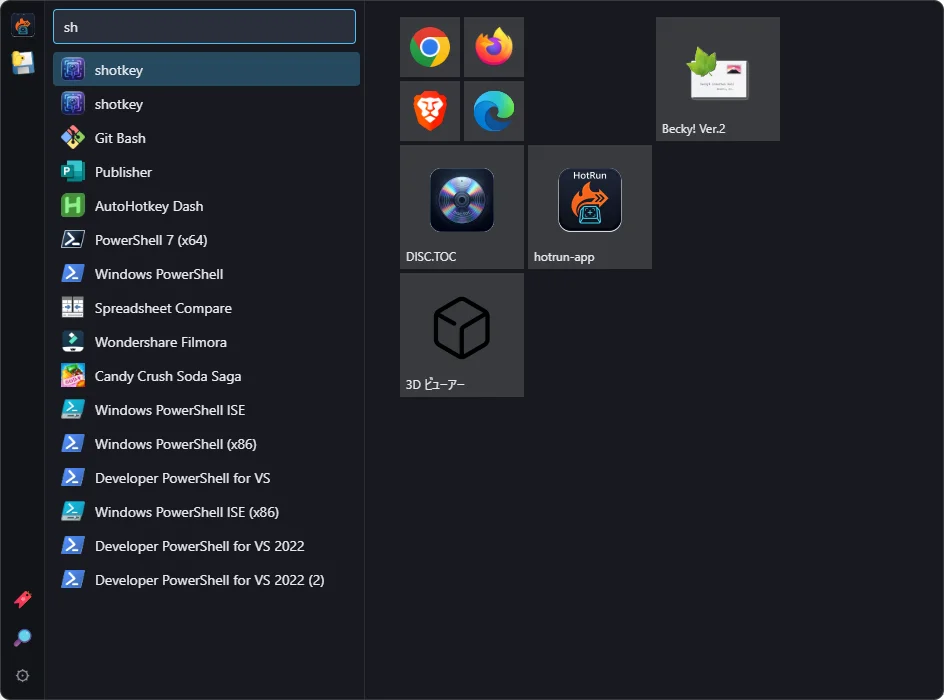
検索
文字を打つと、一覧が絞り込まれます。↑↓ で選んで、Enter で起動します。
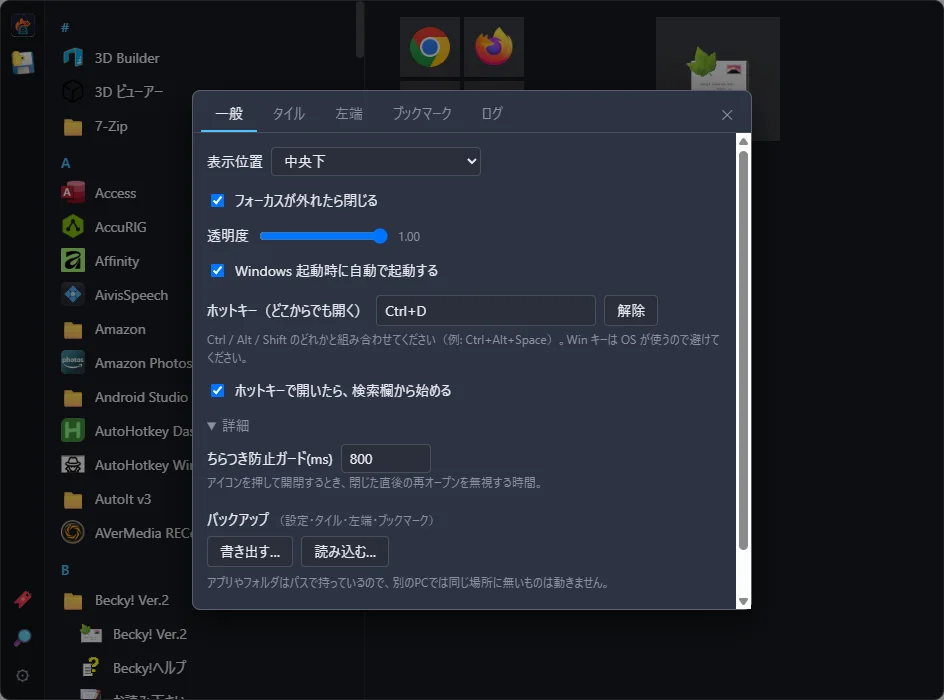
設定
左端の ⚙ から開きます。タスクトレイのアイコンの右クリックの「設定…」からも、開けます。
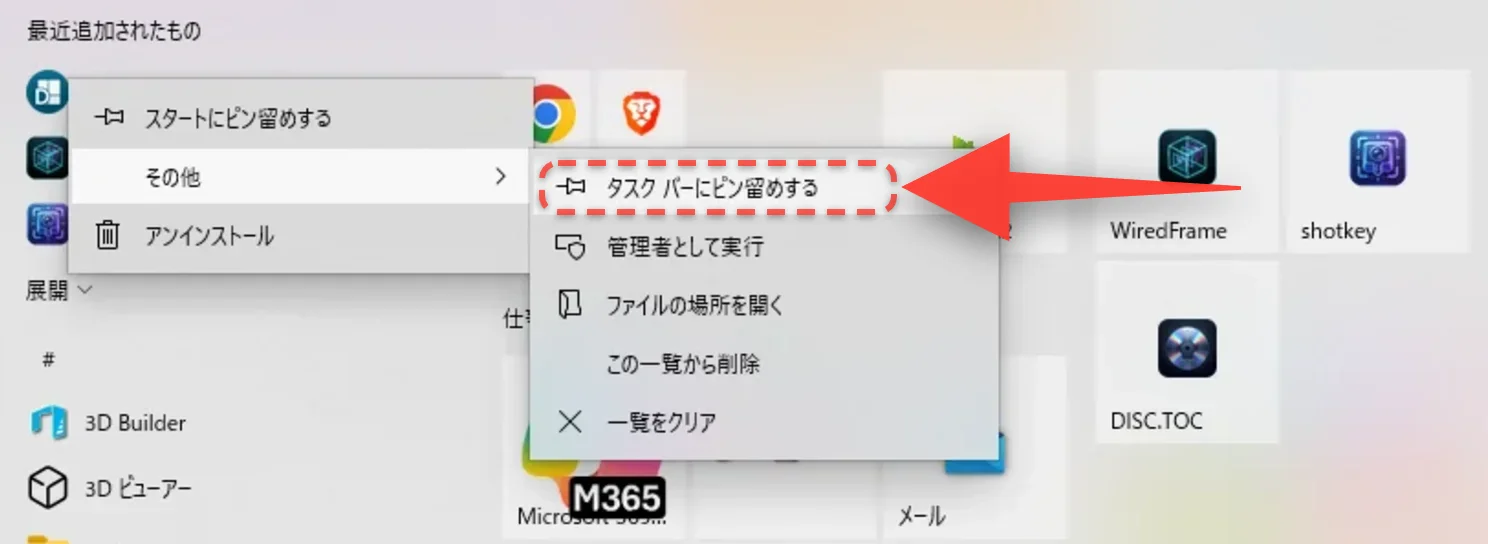
タスクバーにピン止め
アプリの特徴
- 独立したアプリ: Explorer の内部に、依存しません。Windows の更新で、スタートメニューが壊れても、影響を受けません
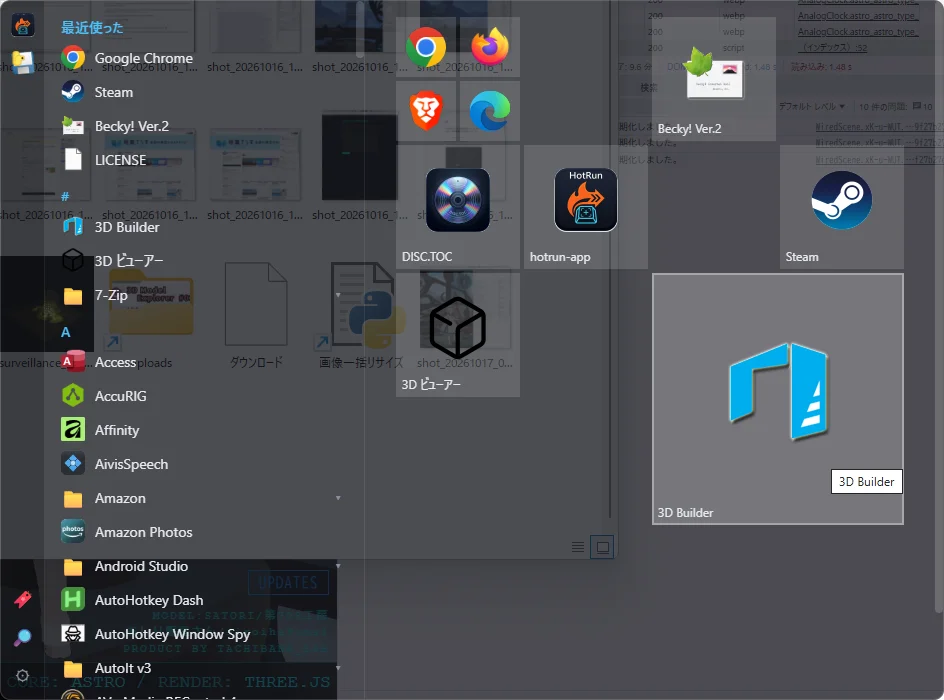
- 開閉が速い: ピン止めアイコンを押すと開いて、もう一度押すと閉じます。フォーカスが外れたら閉じる設定も、できます
- アプリ一覧: スタートメニューの
.lnkと、ストアアプリ(3D ビューアー、メール、フォトなど)を、日本語名で一覧にします - 最近使った: 一覧の先頭に、最近起動した 6 件が出ます
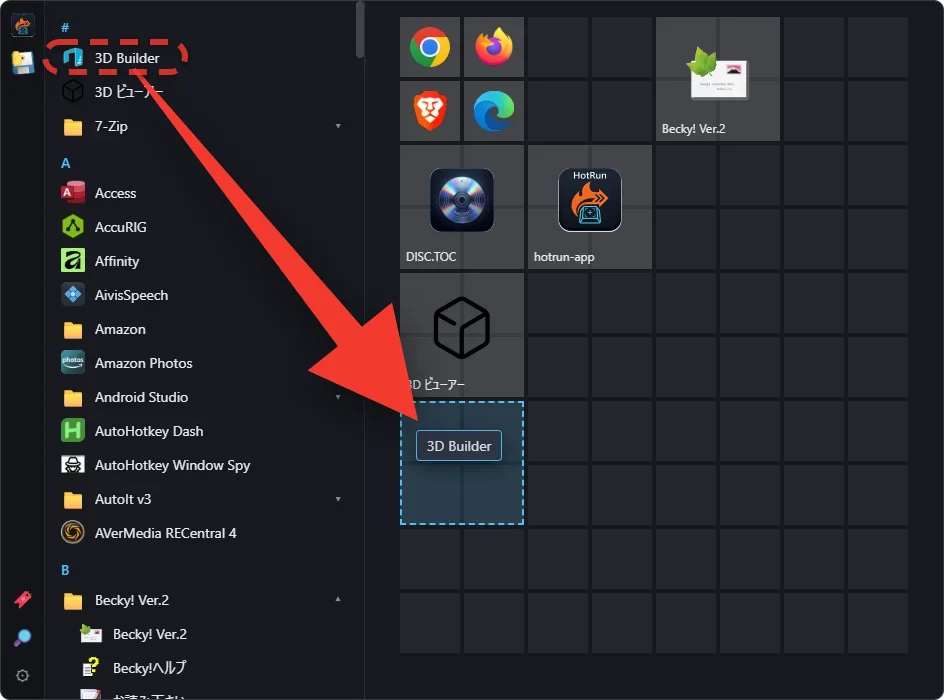
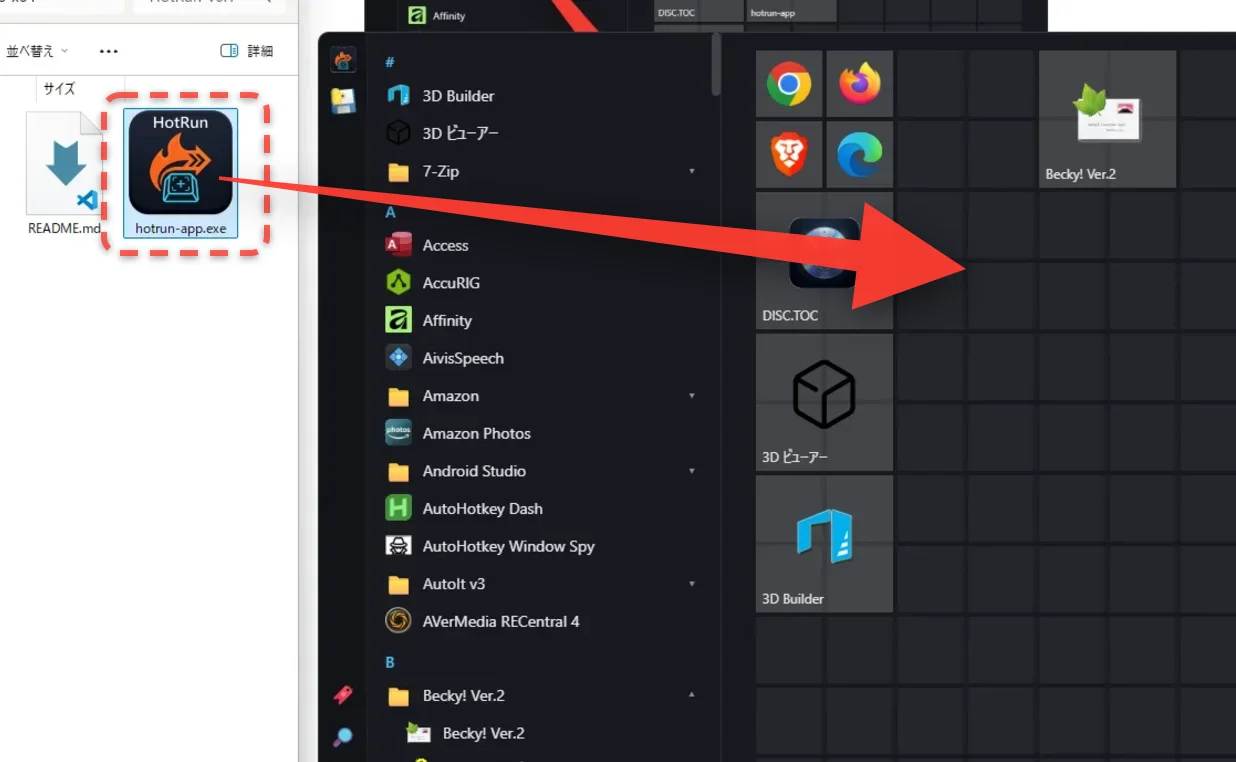
- タイル: 小・中・横長・大。空けた隙間は、そのまま残ります。エクスプローラーの exe・フォルダ・ショートカットを、ドロップして追加できます
- 検索: Ctrl+S、または文字キーを打つだけで、検索欄が開きます
- ホットキー: どのアプリが前面でも開きます。開いたら、検索欄から始められます
- ブックマーク: アプリ・フォルダ・コマンド(複数行、作業フォルダの指定つき)
- 左端のアイコン列: ファイルやフォルダを、ドロップして並べます
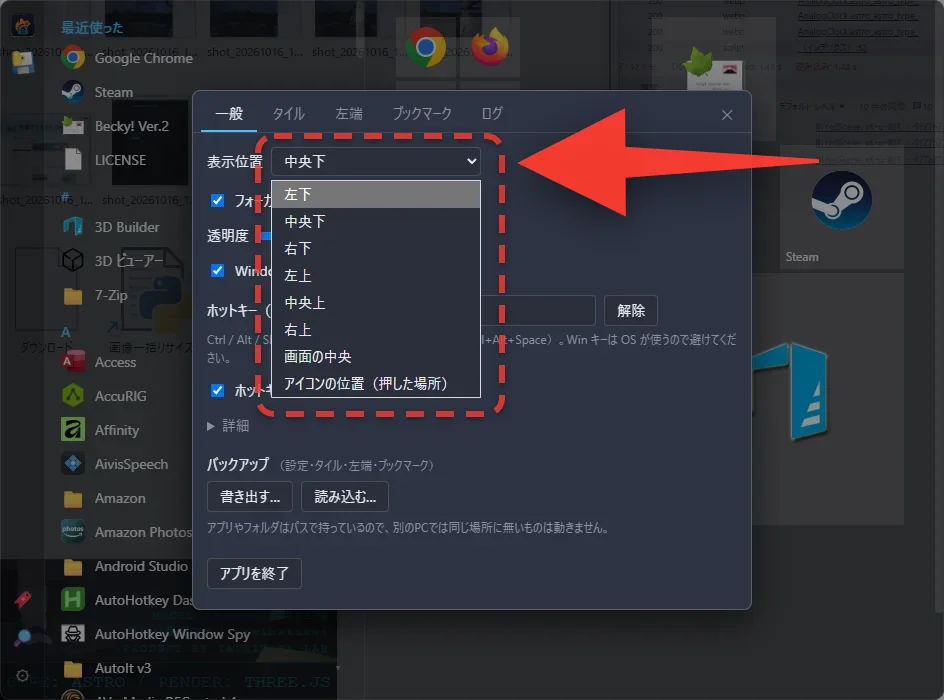
- 表示位置: 画面の隅 6 か所、中央、アイコンの位置から選べます。マウスのあるモニターに出ます
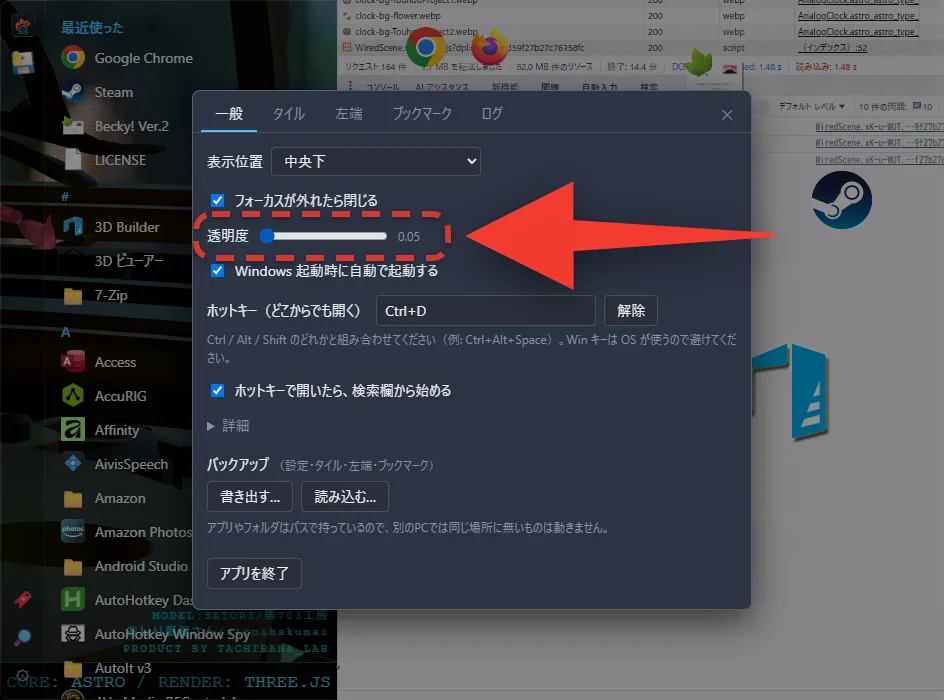
- 透明度: 背面が透ける度合いを、変えられます
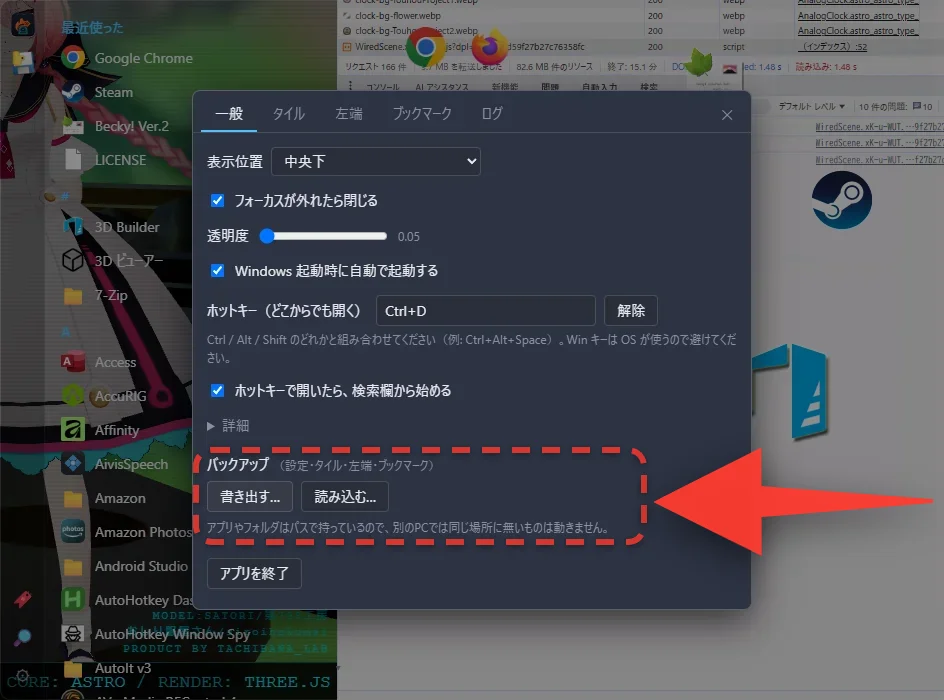
- バックアップ: 設定、タイル、左端、ブックマークを、1 つの JSON に書き出して、読み込めます
まず試す
- 上の「ダウンロード」から、
DDlauncher_x.y.z_x64-setup.exeを、ダウンロードします。 - 実行します。署名をしていないので、SmartScreen の警告が出たら、「詳細情報」→「実行」を選びます。
- インストーラーの案内に従って、進めます(既定の保存先は、
%LOCALAPPDATA%\DDlauncherです。管理者権限は要りません)。 - スタートメニューに「DDlauncher」が出ます。これを起動します。
- 画面が出たら、左の一覧からアプリをクリックして、起動を試します。
- 次の「タスクバーにピン止め」で、アイコンから開けるようにします。
使い方
1. タスクバーにピン止めする
ピン止めは、手動です。アプリから自動でピン止めする仕組みは、このアプリでは動きませんでした。
- スタートメニューで、「DDlauncher」を右クリックします。
- Windows 11 では、「その他」(または「その他のオプションを確認」)を開きます。
- 「タスクバーにピン留めする」を選びます。
ピン止めしたアイコンを押すと、DDlauncher が開きます。もう一度押すと、閉じます。ピン止めを外しても、タスクトレイのアイコンから使えます。
2. 開く・閉じる
| 操作 | 内容 |
|---|---|
| ピン止めしたアイコン | 押すと開く。もう一度押すと閉じる |
| タスクトレイのアイコン | 左クリックで開閉。右クリックで、メニュー(開く / 閉じる、自動起動、設定…、終了) |
| ホットキー | 設定で登録したキー。どのアプリが前面でも、開閉する |
| Esc | 検索やダイアログを閉じる。何もなければ、DDlauncher が閉じる |
| 外側をクリック | 閉じる(「フォーカスが外れたら閉じる」がオンのとき) |
アプリを完全に終了するときは、タスクトレイのアイコンを右クリックして、「終了」を選びます。設定の「アプリを終了」でも、終了できます。
3. アプリを起動する
左の一覧から、アプリをクリックすると、起動します。日本語名のアプリも、フォルダ(7-Zip など)も、あります。フォルダは、クリックで開いて、中が見られます。
一覧の先頭の「最近使った」には、最近起動した 6 件が、新しい順に出ます。
管理者として実行・ファイルの場所を開く
一覧とタイルを右クリックすると、次の 2 つが選べます。
| メニュー | 内容 |
|---|---|
| 管理者として実行 | 管理者権限で起動します。UAC の確認が出ます。exe、ショートカット、バッチ(.bat / .cmd)などに出ます |
| ファイルの場所を開く | エクスプローラーで、そのファイルを選んだ状態で開きます |
ストアアプリには、どちらも出ません(ファイルの実体が、通常のパスにないためです)。
4. タイルを並べる
タイルは、Win10 のスタートメニューと、同じ使い方です。
| 操作 | 内容 |
|---|---|
| 追加 | 一覧のアプリを、右クリックして「スタートにピン留めする」。または、右のタイル領域へ、ドラッグ |
| ファイルのドロップ | エクスプローラーの exe・フォルダ・ショートカットを、タイル領域にドロップ |
| 移動 | タイルを、ドラッグ。重なった他のタイルは、下へ押されます |
| サイズの変更 | タイルを右クリックして、「サイズ」から、小・中・横長・大を選ぶ |
| 外す | タイルを右クリックして、「スタートからピン留めを外す」 |
- 小は、中の枠に、4 つ入ります。小アイコンを 4 つ並べて、1 つのブロックにする、使い方もできます
- 空けた隙間は、そのまま残ります。設定の「タイル」で、「タイルを上に詰める」を入れると、上へ詰めます
- 列数は、設定の「タイル」で、6(中が 3 つ)か 8(中が 4 つ)を選べます
- 同じアプリは、二重にはピン留めされません
5. 検索する
次のどれかで、検索欄が開きます。
- 左端の 🔎 を押す
- Ctrl+S(または Ctrl+F)
- 何も開いていない状態で、文字キーを打つ(最初の 1 文字が、そのまま入ります)
| 操作 | 内容 |
|---|---|
| 文字を入力 | 一覧が絞り込まれる。前方一致が上、単語の頭の一致、途中一致の順 |
| 空白で区切る | すべての語を含むものだけが残る |
| ↑↓ | 候補を選ぶ |
| Enter | 起動する。ウィンドウは閉じます |
| Esc | 検索だけ閉じる。もう一度押すと、DDlauncher が閉じる |
| 右クリック | ピン留め、左端に追加、ブックマークに追加、のメニュー |
大文字と小文字、全角と半角、ひらがなとカタカナは、区別しません。日本語で検索するときは、🔎 か Ctrl+S で、検索欄を開いてから、入力してください(変換中の Enter では、起動しません)。
ファイル名を指定して実行(🚀)
左端の 🚀 を押すと、Win+R のように、入力して実行できます。検索とは別の入力欄です。
| 操作 | 内容 |
|---|---|
| 入力して Enter | 実行する。ウィンドウは閉じます |
| Ctrl+Shift+Enter | 管理者として実行する(UAC の確認が出ます) |
| Esc | 閉じる |
regedit、cmd、shell:startup、C:\Toolsのように、入力します- 引数つきも書けます(例:
notepad C:\memo.txt)。パスに空白がある場合は、"で囲んでください %APPDATA%のような、環境変数も使えます- 前回の入力が、残ります。regedit のように、何度か試すときに便利です。履歴は、残しません
- 失敗したときは、入力を残したまま、理由が出ます。直して、もう一度 Enter を押せます
- ウィンドウを閉じて、開き直したときは、最初の一覧に戻ります
6. ホットキーで開く
どのアプリが前面でも、キーひとつで開きます。マウスのあるモニターに出ます。
- ⚙ から設定を開いて、「一般」を選びます。
- 「ホットキー(どこからでも開く)」の欄を、クリックします。
- 登録したいキーの組み合わせを、押します(例: Ctrl+Alt+Space)。
- 「登録しました」と出れば、完了です。
- Ctrl、Alt、Shift の、どれかと組み合わせてください。F1〜F24 は、単独でも使えます
- Win キーは、OS が使うので、使えません
- 他のアプリが使っているキーは、登録できません。別のキーを試してください
- 「ホットキーで開いたら、検索欄から始める」を入れると、押してすぐ、文字を打てます。「ホットキーで開く → 文字を打つ → Enter」で、マウスなしで、起動できます
- 「解除」で、ホットキーを外せます
7. ブックマーク(🔖)
アプリ、フォルダ、コマンドを、登録しておくリストです。グループ(フォルダ)に分けられます。
左端の 🔖 を押すと、リストが出ます。項目をクリックすると、起動します。
追加する
| 方法 | 内容 |
|---|---|
| ドロップ | エクスプローラーのファイルやフォルダを、🔖 にドロップ。exe はアプリに、フォルダはフォルダになります |
| 一覧から | 左の一覧のアプリを、右クリックして「ブックマークに追加する」 |
| 設定から | ⚙ →「ブックマーク」で、種類(アプリ・フォルダ・コマンド・グループ)、名前、パス、所属を入れて、「追加」 |
- グループは、4 階層まで、全体で 500 件まで、登録できます
- 同じパスを、二度は追加できません
- 設定の「ブックマーク」で、編集、並べ替え(↑↓)、削除、所属の変更ができます
コマンドを登録する
種類を「コマンド」にすると、複数行のコマンドが、書けます。たとえば、こうです。
cd C:\Users\me\project
npm run build- 作業フォルダを入れると、そこから始まります(省略できます)
- 「実行後もウィンドウを閉じない」を入れると、終わっても、コンソールが残ります。外すと、終わったら閉じます
- 新しいコンソール(cmd.exe)が開いて、実行されます。日本語のパスも、通ります
- 引数つきでアプリを起動したいときも、コマンドに、
"C:\Tools\app.exe" --flagのように書きます
8. 左端のアイコン列
左端の細い列に、よく使うものを、並べておけます。
- 追加: エクスプローラーのファイルやフォルダを、左端の列にドロップします。左の一覧を右クリックして「左端に追加する」でも、追加できます
- 設定の「左端」では、表示名とパス(またはコマンド)を、入れて追加できます。
ms-settings:displayやcontrol.exeのような、コマンドも登録できます - 並べ替えと削除: アイコンを右クリックして、「上へ」「下へ」「左端から外す」を選びます
9. 設定
左端の ⚙、または、タスクトレイの「設定…」から、開きます。
| タブ | 内容 |
|---|---|
| 一般 | 表示位置、フォーカスが外れたら閉じる、透明度、自動起動、ホットキー、バックアップ、アプリの終了 |
| タイル | タイルの列数、上に詰めるか |
| 左端 | 左端のアイコンの追加、並べ替え、削除 |
| ブックマーク | ブックマークの追加、編集、並べ替え、削除 |
| ログ | 動作の記録。うまくいかないときに、見ます |
一般
| 項目 | 内容 |
|---|---|
| 表示位置 | 左下、中央下、右下、左上、中央上、右上、画面の中央、アイコンの位置(押した場所) |
| フォーカスが外れたら閉じる | 外側をクリックすると、閉じる |
| 透明度 | 0.05〜1。下げると、背面が透ける |
| Windows 起動時に自動で起動する | 起動時は、画面を出さず、タスクトレイだけに入る |
| 詳細 → ちらつき防止ガード | アイコンを押して閉じたあとに、すぐ開き直さない時間(ミリ秒)。既定は 800 |
バックアップ
設定、タイル、左端、ブックマークを、1 つの JSON に、まとめて保存できます。
- 「書き出す…」で、保存先を選びます(ファイル名の既定は、
ddlauncher-backup.json) - 「読み込む…」で、書き出したファイルを選びます。読み込む前の内容は、各ファイルの
.bakに残ります - アプリやフォルダは、パスで持っています。別のパソコンへ移すときは、同じ場所にないものは、動きません
10. 自動起動
「一般」の「Windows 起動時に自動で起動する」を入れます。次のログインから、画面は出さずに、タスクトレイだけに入ります。タスクトレイの右クリックのメニューにも、同じ項目があります。
11. データの場所
| 場所 | 内容 |
|---|---|
%APPDATA%\com.fixtan.ddlauncher\ | settings.json(設定)、tiles.json(タイル)、rail.json(左端)、bookmarks.json(ブックマーク)、usage.json(起動履歴) |
%LOCALAPPDATA%\com.fixtan.ddlauncher\icons\ | アイコンのキャッシュ。消しても、次に表示するときに、作り直されます |
%TEMP%\ddlauncher\ | ブックマークのコマンドを実行するための、一時ファイル。1 日で自動的に消えます |
設定ファイルは、書き込みのたびに、直前の内容を .bak に 1 世代、残します。
対応していないもの
| 内容 | 扱い |
|---|---|
| Windows 10 | 動作は、確認していません(Windows 11 で確認) |
| ピン止めの自動化 | できません。手動で、ピン止めしてください |
| タイルのグループ(見出しつき) | ありません。小アイコン 4 つを、1 ブロックとして、並べる使い方になります |
| ブックマークのコマンドでの、PowerShell と管理者実行 | 未対応です。ブックマークのコマンドは、cmd.exe で実行します。管理者で実行したいときは、🚀 を使います |
| Win キーを使ったホットキー | 使えません(OS が使うため) |
| ブラウザのブックマークの取り込み | ありません |
| 引数つきのアプリのタイル | ありません。ブックマークの「コマンド」を使います |
注意事項
- 動作の確認は、Windows 11(25H2)だけです。Windows 10 は、確認していません
- インストーラーは、署名をしていません。初回に、SmartScreen の警告が出ます
- 複数のモニターを、横に並べた環境や、高 DPI の環境での、位置のずれは、十分には確認していません。おかしいときは、設定の「ログ」を、添えて、知らせてください
- ブックマークの「コマンド」は、実機での、コンソールの動きの確認が、十分ではありません。大切なコマンドは、先に、別の場所で試してください
- 「管理者として実行」は、実機で動作を確認しています。UAC の確認でキャンセルしたときの表示は、十分には確認していません
- 常駐するアプリです。ビルドやインストールの前には、タスクトレイの「終了」で、終わらせてください
- アンインストールしても、自動起動の登録が、残る場合があります。確かめていないので、あらかじめ、設定で自動起動を切ってから、アンインストールしてください
- アンインストーラーの、アプリケーションデータを削除する項目を、入れると、設定とタイルも、消えます。残したいときは、先にバックアップを書き出してください
よくある質問 (FAQ)
Q. インストールのときに、警告が出ます。
A. インストーラーは、署名をしていないためです。SmartScreen の画面で、「詳細情報」を押して、「実行」を選んでください。気になる場合は、ソースコードを公開しているので、自分でビルドもできます。
Q. ピン止めしたアイコンを押しても、開きません。
A. 起動しているか、タスクトレイを見てください。アイコンを押した直後に、閉じたばかりの場合は、「ちらつき防止ガード」(既定 0.8 秒)が、効いています。少し待ってから、押し直してください。
Q. アイコンを押して閉じたあとに、また開いてしまいます。
A. 設定の「一般」→「詳細」の「ちらつき防止ガード」を、長くしてみてください。
Q. 開いたとたんに、閉じてしまいます。
A. 他のウィンドウに、フォーカスを奪われている可能性があります。設定の「フォーカスが外れたら閉じる」を、切ると、閉じなくなります。ログを見ると、原因の手がかりが出ます。
Q. ホットキーが、登録できません。
A. 他のアプリが、そのキーを、使っているためです。別の組み合わせを、試してください。Win キーは、使えません。
Q. 🚀 で実行したのに、何も起きません。
A. 実行できなかったときは、入力欄の下に、理由が赤字で出ます。見つからない場合は、名前やパスを、確かめてください。管理者として実行して、UAC の確認でキャンセルしたときも、実行されません。
Q. 一覧のアプリのアイコンが、頭文字になります。
A. アイコンが取れなかったアプリです。ログに、理由が出ます。キャッシュの削除(%LOCALAPPDATA%\com.fixtan.ddlauncher\icons\)で、直ることがあります。
Q. 新しくインストールしたアプリが、一覧に出ません。
A. 一覧は、開き直したときに、読み直します。30 秒以内に、開き直したときは、前の一覧のままです。少し待ってから、開き直してください。
Q. ウィンドウを閉じても、プロセスが残っています。
A. 仕様です。ウィンドウを隠すだけで、常駐しています。終了するときは、タスクトレイのアイコンを右クリックして、「終了」を選んでください。
Q. 別のパソコンへ、設定を移したいです。
A. 設定の「一般」の「バックアップ」で、書き出して、移したパソコンで、読み込んでください。アプリやフォルダは、パスで持っているので、同じ場所にないものは、動きません。
Q. 設定やタイルが、消えてしまいました。
A.%APPDATA%\com.fixtan.ddlauncher\に、直前の内容の.bakが、残っています。バックアップの JSON があれば、「読み込む…」で、戻せます。
Q. データは、どこかに送信されますか。
A. 送信しません。設定も、タイルも、パソコンの中だけに、保存されます。
技術記事
実装の詳細は、技術記事にまとめています。
![[Rust #04] Win10風タイル型スタートメニュー「DDlauncher」を作り、開閉のちらつきとアイコン取得を詰めるまで](https://assets.lain-lab.com/images/uploads/rust-04-ddlauncher-start-menu-launcher.webp?1)
[Rust #04] Win10風タイル型スタートメニュー「DDlauncher」を作り、開閉のちらつきとアイコン取得を詰めるまで
2 回目の起動で開閉する方式、フォーカス喪失の例外、.lnk とストアアプリの一覧、アイコン取得、タイル配置エンジン、ホットキー、ブックマークのコマンド実行まで。
lain-lab.com更新履歴
| バージョン | 日付 | 内容 |
|---|---|---|
| v0.2.0 | 2026/10/19 | 🚀「ファイル名を指定して実行」を追加(Ctrl+Shift+Enter で管理者として実行、前回の入力を残す)。右クリックに「管理者として実行」「ファイルの場所を開く」を追加。修正: 閉じて開き直したときに、検索・実行モードが残っていたのを、一覧に戻すようにした |
| v0.1.0 | 2026/10/16 | 初回公開(アプリ一覧、タイル、検索、ホットキー、ブックマーク、左端のアイコン列、トレイ常駐、自動起動、バックアップ、NSIS インストーラー) |
クレジット
ライブラリ
- Tauri v2(
tauri-plugin-single-instance、tauri-plugin-autostart、tauri-plugin-global-shortcut、tauri-plugin-dialog) - Rust の
windows、serde、serde_json、base64、png
画面は、素の HTML・CSS・JavaScript で、フレームワークは、使っていません。
ライセンス
DDlauncher は、MIT License です。ソースコードは、GitHub で公開しています。
DDlauncher は、個人の制作物です。Microsoft や、各アプリの提供元とは、関係ありません。