[WEB Tool] DOT Graph Visualizer v1.0 — DOT を書くだけで図になる、Graphviz ビューアの使い方ガイド
![[WEB Tool] DOT Graph Visualizer v1.0 — DOT を書くだけで図になる、Graphviz ビューアの使い方ガイド](https://assets.lain-lab.com/images/uploads/dot-graph-visualizer-guide.webp?0)
概要
DOT Graph Visualizer は、DOT 言語で書いた図を、ブラウザ上で描くWEBツールです。流れ図、依存関係、ツリー、関係図などを、文字で書いて、その場で確認できます。
描画には、Graphviz を WASM にしたものを使っています。レイアウトエンジンは、dot、neato、fdp、sfdp、circo、twopi、osage、patchwork の 8 種類から選べます。
図は、ドラッグとホイールで動かせます。ノードをクリックすると、つながっているところだけが光るので、大きな図でも、つながりを追えます。書き出しは、SVG、PNG、DOT、JSON などに対応しています。
データはすべてお使いの端末(ブラウザ内)で処理されます。書いた DOT やファイルを、サーバーへ送信することはありません。
DOT Graph Visualizer
アプリのリンク。
DOT Graph Visualizer // PROTOCOL.LAIN
DOT を書くと、その場で図になる。Graphviz WASM、8 種類のレイアウトエンジン、クリックでつながりを強調、SVG / PNG 書き出し。完全ブラウザ完結。
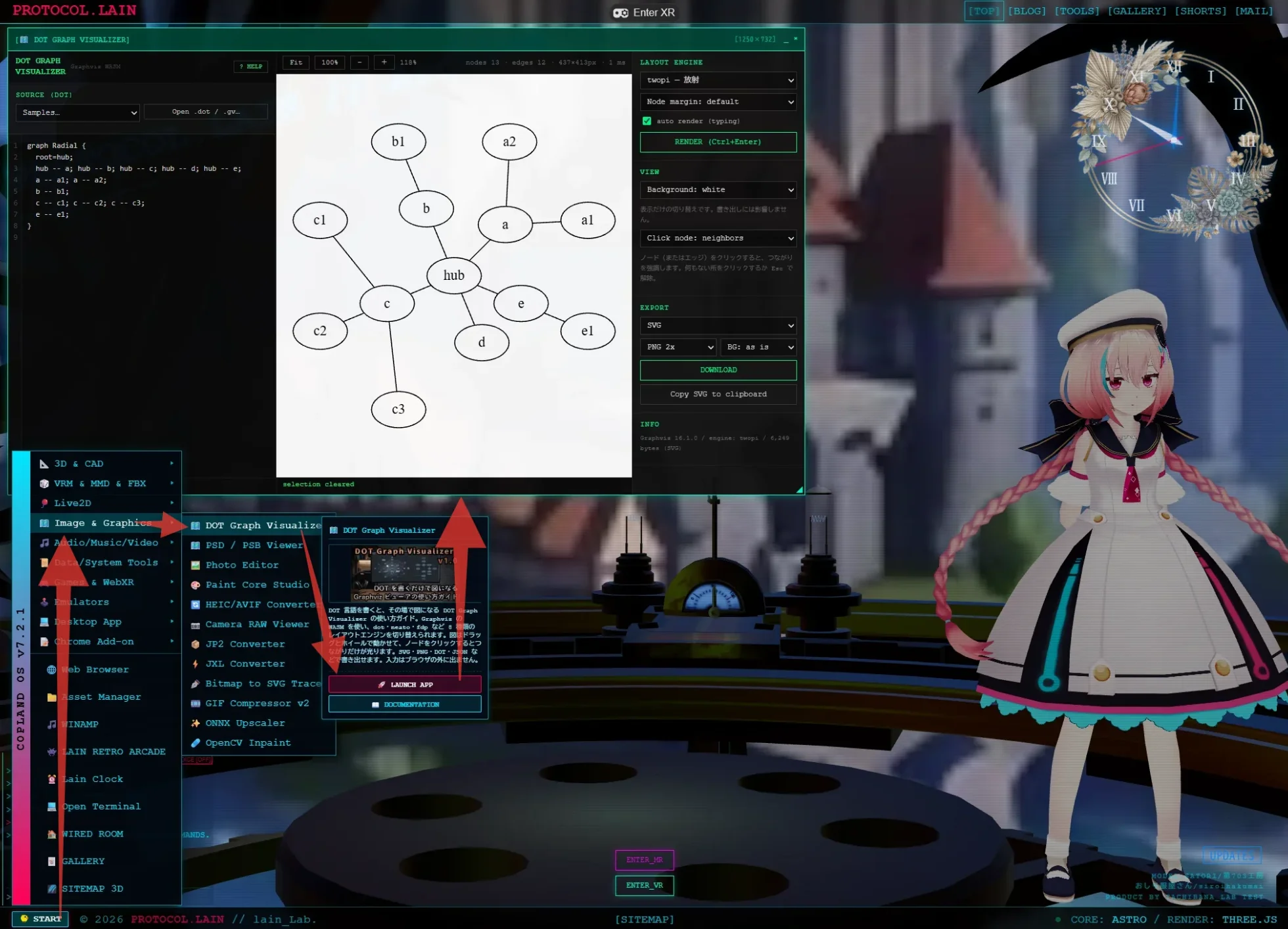
lain-lab.comスタートメニューから起動
トップページのスタートメニューからも起動できます。
スクリーンショット
DOT Graph Visualizer — フローチャートを描いた画面
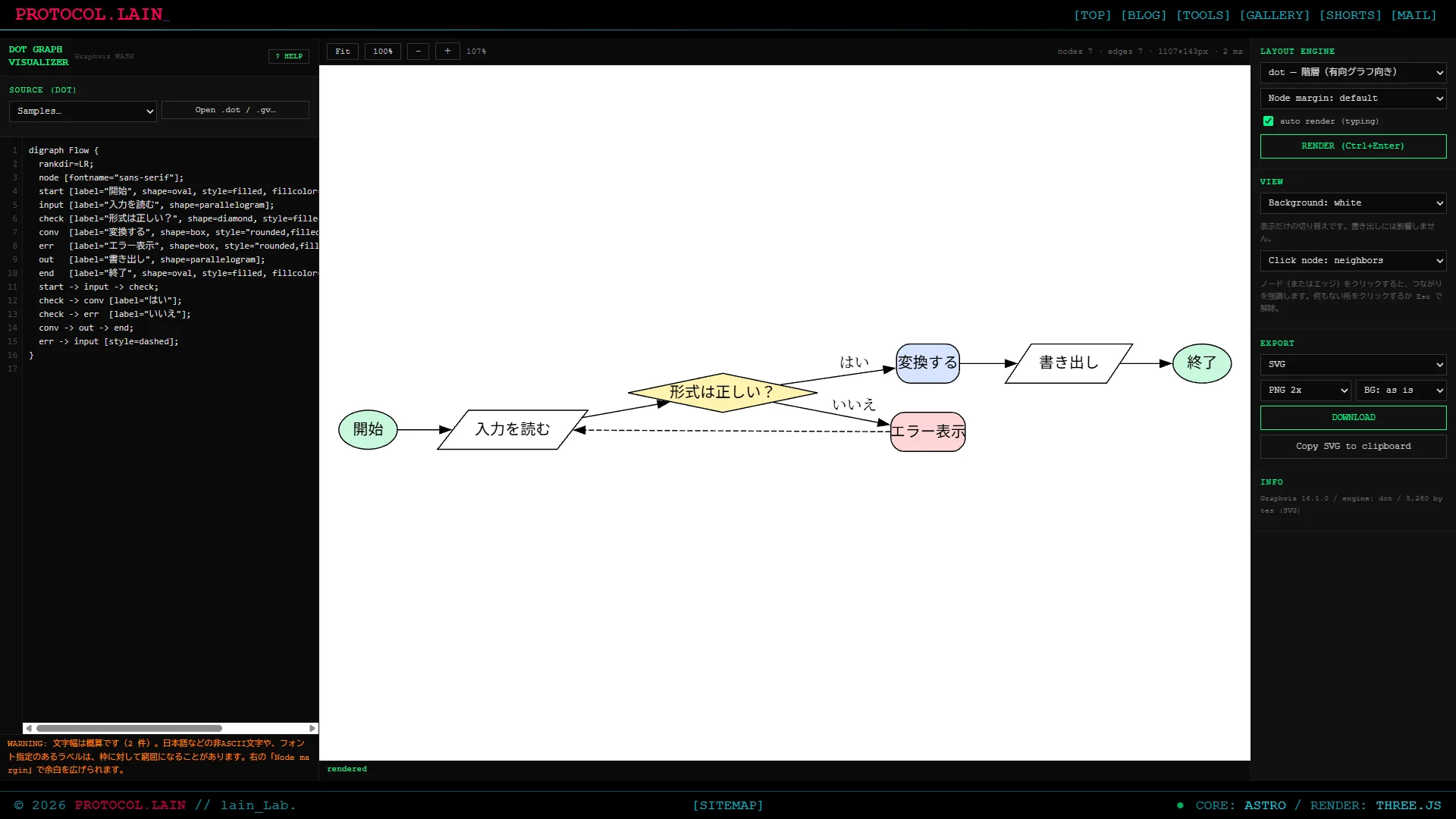
左に DOT のエディタ、中央に図、右にエンジンの選択と書き出しが並びます。
DOT Graph Visualizer — ノードをクリックして、つながりを強調した画面
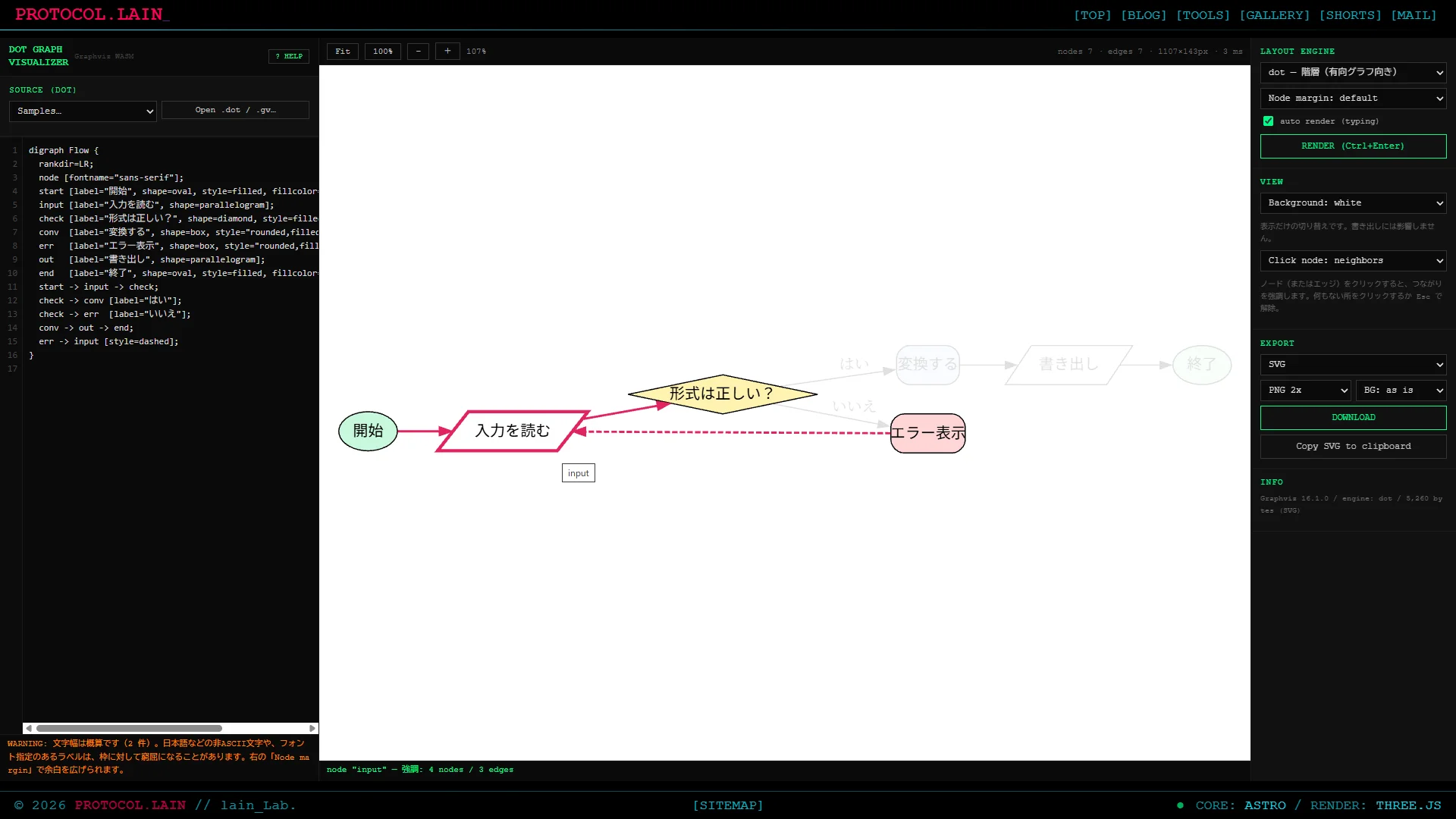
クリックしたノードが赤い太線になり、つながっているノードとエッジだけが残ります。ほかは薄くなります。
ツールの特徴
- DOT をその場で描画: 入力が止まって約 0.4 秒で、自動で描き直します
- エラーを行番号つきで表示: 文法の間違いがある行を、赤い帯で示します。直前の図は残ります
- 8 種類のレイアウトエンジン: dot、neato、fdp、sfdp、circo、twopi、osage、patchwork
- 図を自由に動かす: ドラッグで移動、ホイールで拡大縮小(カーソル位置が中心)、Fit で全体表示
- クリックでつながりを強調: 隣接、下流すべて、上流すべての 3 種類
- 7 種類の書き出し: SVG、PNG(1〜4 倍、背景を選べる)、DOT、DOT(整形)、JSON、plain、xdot
- サンプル 7 種を内蔵: フローチャート、クラスタ、HTML テーブル、状態遷移図、ツリー、無向グラフ、放射状
- 完全ローカル処理: サーバー通信なし。入力は、このブラウザに自動で保存されます
まず試す:サンプルを開く
- 左の「Samples…」の一覧から、「Flowchart (LR, shapes)」を選びます。
- 中央に、日本語入りのフローチャートが出ます。
- 左の DOT を、書き換えてみてください。たとえば、
rankdir=LR;を消すと、図が縦向きになります。 - 図のノード(たとえば「形式は正しい?」)をクリックしてみてください。つながっているところだけが光ります。Esc か、何もない所のクリックで解除できます。
- 右の「Layout engine」を
neatoに変えると、同じ DOT でも、配置が変わります。
自分の DOT ファイルは、画面のどこにドロップしても、読み込めます(.dot .gv .txt .xdot)。
使い方
1. DOT を書く
- 左のエディタに、DOT を書きます。行番号がついていて、Tab キーで、半角スペース 2 つのインデントが入ります。
- 「auto render」にチェックが入っているときは、入力が止まって約 0.4 秒で、描き直します。切ったときは、Ctrl+Enter か「RENDER」のボタンで描きます。
- 文法の間違いがあると、図の下ではなく、左のエディタの下にメッセージが出ます。該当の行は、赤い帯で示されます。このとき、図は直前のままです。
- 「Open .dot / .gv…」のボタンか、ファイルのドロップで、DOT ファイルを開けます。
2. レイアウトエンジンを選ぶ
| エンジン | 向いているもの |
|---|---|
| dot | 流れ図、依存関係、ツリー(階層に並べる)。まずはこれ |
| neato / fdp | 関係図(無向グラフ。小〜中規模) |
| sfdp | ノードが多い無向グラフ |
| circo | 円環状の配置 |
| twopi | 中心から放射状の配置 |
| osage | クラスタ(まとまり)を、きれいに並べる |
| patchwork | ツリーマップ(面積で表す) |
エンジンを切り替えると、すぐに描き直します。サンプルを選ぶと、そのサンプルに合ったエンジンに、切り替わります。
3. 図を見る
- ドラッグ: 図を動かします。
- ホイール: カーソルの位置を中心に、拡大縮小します。
- 「Fit」またはダブルクリック: 図の全体が収まる大きさにします。
- 「100%」: ブラウザが普通に表示する大きさにします。
- 「+」「−」: ボタンで、拡大縮小します。
中央の上に、ノード数、エッジ数、クラスタ数、図の大きさ、描画にかかった時間が出ます。
4. つながりを強調する
図のノードをクリックすると、つながっているところだけが光って、ほかは薄くなります。強調のしかたは、右の「View」の「Click node」で選びます。
| 選択 | 強調されるもの |
|---|---|
| neighbors | つながっている、隣のノードと、そのエッジだけ |
| downstream (all) | そのノードから先(下流)を、全部たどる |
| upstream (all) | そのノードへ来る側(上流)を、全部たどる |
- エッジ(線やラベル)をクリックすると、そのエッジと、両端のノードが光ります。
- 向きのない無向グラフでは、どれを選んでも、つながっている範囲が、全部光ります。
- 何もない所をクリックするか、Esc キーで、解除できます。
- ドラッグで図を動かしたときは、選択になりません。
- 描き直したあとも、選んだノードが残っていれば、強調は続きます。
下のステータスに、強調したノードとエッジの数が出ます。
5. 表示を切り替える
右の「View」で、図の背景を切り替えられます。
- white: 白(初期値)
- gray: 灰色
- transparent (checker): 透過を、市松模様で表示
- dark (invert): 暗い背景(色を反転して表示)
表示だけの切り替えです。書き出しには、影響しません。
6. 書き出す(EXPORT)
右の「Export」で、形式を選んで、「DOWNLOAD」を押します。
| 形式 | 内容 |
|---|---|
| SVG | ベクター画像。拡大しても荒れません |
| PNG | 画像。倍率を 1〜4 倍から選べます |
| DOT (source as is) | 左のエディタの内容を、そのまま保存 |
| DOT (formatted by Graphviz) | Graphviz が整形した DOT(位置などの情報つき) |
| JSON (layout) | 配置の結果を、JSON で保存 |
| plain (layout text) | 配置の結果を、テキストで保存 |
| xdot | 描画の命令つきの DOT |
SVG と PNG は、背景を選べます。「as is」は、DOT で指定したとおり、「white」は白、「transparent」は透過です。「Copy SVG to clipboard」で、SVG をクリップボードにコピーすることもできます。
ファイル名は、開いたファイルの名前の拡張子を、選んだ形式に変えたものです。サンプルや、手で書いたときは、sample や graph になります。
DOT の書き方(最小)
初めての方向けの、最小の例です。
digraph G {
  rankdir=LR;
  A [label="開始", shape=oval];
  B [label="処理", shape=box, style=filled, fillcolor=lightyellow];
  A -> B -> C;
  C -> A [label="戻る", style=dashed];
}digraphは、向きのある図です。向きのない図は、graphと書いて、線は--で結びます。rankdir=LR;で、左から右への向きになります(初期値は、上から下)。- ノードの見た目は、
[label=... shape=... color=...]のように、角括弧で指定します。 - まとまりの枠は、
subgraph cluster_名前 { label="枠"; A; B; }で作ります(名前がclusterで始まる必要があります)。
属性の一覧など、くわしい書き方は、Graphviz の公式ドキュメントを見てください。
日本語のラベルについて
Graphviz は、文字の幅を、内部の表で見積もります。日本語などの文字は、表にないので、幅が概算になります。そのため、枠に対して、文字が窮屈になることがあります。
そのときは、右の「Layout engine」にある「Node margin」を、「wide(日本語向け)」か「extra wide」にしてください。ノードの余白が広がります。DOT の側で、ノードに margin を書いてあるときは、そちらが優先されます。
警告は、画面の左下に、1 行にまとめて出ます。
注意事項
- 本ツールは、ブラウザ内で図を描きます。DOT の内容が、外部サーバーへ送信されることはありません。
- 入力した DOT は、このブラウザに、自動で保存されます。次に開いたとき、前回の続きから始まります。ほかの端末や、ほかのブラウザには、引き継がれません。
- 日本語などの文字の幅は、概算です。フォントによっては、ラベルが枠からはみ出すことがあります。「Node margin」か、DOT の
fontname、fontsizeで調整してください。 - PNG は、ブラウザが SVG を描いた結果です。DOT の
image=で、外部の画像を指定しても、PNG には出ません。 - 描画は、ブラウザの中で、同期して行います。とても大きな図(数百から数千のノード)は、描くのに時間がかかったり、画面が止まったりする可能性があります。この規模での動作は、まだ確認していません。
- ノードやラベルの検索、DOT の色分け表示は、まだありません。
よくある質問 (FAQ)
Q. DOT を書いたのに、図が出ません。
A. 左のエディタの下に、エラーが出ていないか確認してください。行番号つきで、間違いのある行が赤く示されます。直すと、図が出ます。
Q. 書いた DOT は、サーバーへ送信されますか?
A. されません。描画は、ブラウザの中の WASM で行っています。ただし、入力は、このブラウザの中に保存されます。
Q. 日本語のラベルが、枠からはみ出します。
A. 右の「Node margin」を「wide」にしてみてください。それでも足りないときは、「extra wide」か、DOT の側でmarginやfontsizeを指定してください。
Q. ノードをクリックしても、光りません。
A. ノードの文字か、図形の上をクリックしてください。ドラッグして動かしたときは、選択になりません。それでも光らないときは、ページを再読み込みしてみてください。
Q. 背景が透明な PNG を作れますか?
A. 右の「Export」で、形式を「PNG」、背景を「BG: transparent」にして、「DOWNLOAD」してください。
Q. 作った図を、ほかのソフトで使えますか?
A. SVG で書き出すと、多くのソフトで、ベクター画像として開けます。DOT で保存すれば、Graphviz の本体でも、同じ図を描けます。
技術記事
実装の詳細は、技術記事にまとめています。
![[Astro] #171 DOT Graph Visualizer — Graphviz WASM で DOT を描き、つながりを光らせる](https://assets.lain-lab.com/images/uploads/astro-171-dot-graph-visualizer.webp?0)
[Astro] #171 DOT Graph Visualizer — Graphviz WASM で DOT を描き、つながりを光らせる
WASM が中に入った JS を 1 つ置くだけで動いた話、エラー行の表示、日本語ラベルの余白、クリックでつながりを強調する仕組みまで。
lain-lab.com更新履歴
| バージョン | 日付 | 内容 |
|---|---|---|
| v1.0.0 | 2026/10/11 | 初回公開(DOT のライブ描画、8 種類のレイアウトエンジン、エラー行の表示、パン・ズーム、クリックでつながりを強調、SVG / PNG / DOT / JSON などの書き出し、サンプル 7 種) |