[WEB Tool] Elevation Profile v1.0 — 地図に線を引くだけで、標高の断面図が出る使い方ガイド
![[WEB Tool] Elevation Profile v1.0 — 地図に線を引くだけで、標高の断面図が出る使い方ガイド](https://assets.lain-lab.com/images/uploads/elevation-profile-guide.webp?1)
概要
Elevation Profile は、地図の上に引いた線に沿って、標高の変化を断面図にする、WEBツールです。登山のコースの高低差、道や川の勾配、2 つの山の間の谷の深さなどを、線を引くだけで見られます。
標高は、国土地理院の標高タイル(ズーム 14、約 10 m メッシュ)から、ブラウザが直接読みます。地図の上で、点を打つ、動かす、消すができて、断面図は、そのたびに描き直されます。
断面図の上にマウスを乗せると、その場所の標高、距離、勾配が出て、地図にも印が出ます。逆に、地図の線の上にマウスを乗せても、断面図に印が出ます。書き出しは、PNG、CSV、GeoJSON に対応しています。
データはすべてお使いの端末(ブラウザ内)で処理されます。打った点や線を、このサイトのサーバーへ送信することはありません。標高と地図のタイルは、国土地理院のサーバーから、ブラウザが直接取得します。
Elevation Profile
アプリのリンク。
Elevation Profile // PROTOCOL.LAIN
地図に線を引くと、標高の断面図が出る。国土地理院の標高タイル、点のドラッグ、地図と断面図の連動、PNG / CSV / GeoJSON 書き出し。完全ブラウザ完結。
lain-lab.comスタートメニューから起動
トップページのスタートメニューからも起動できます。
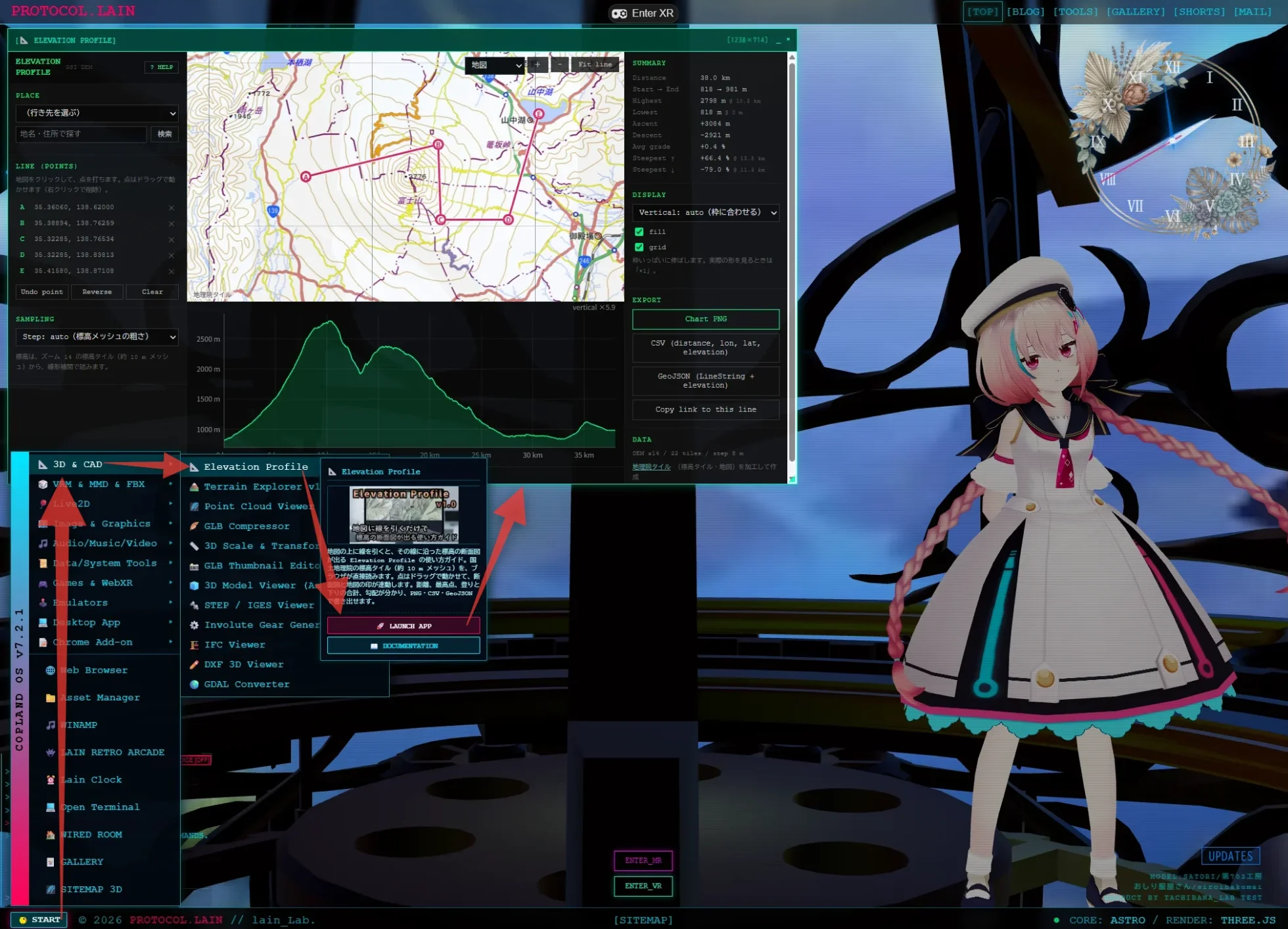
スクリーンショット
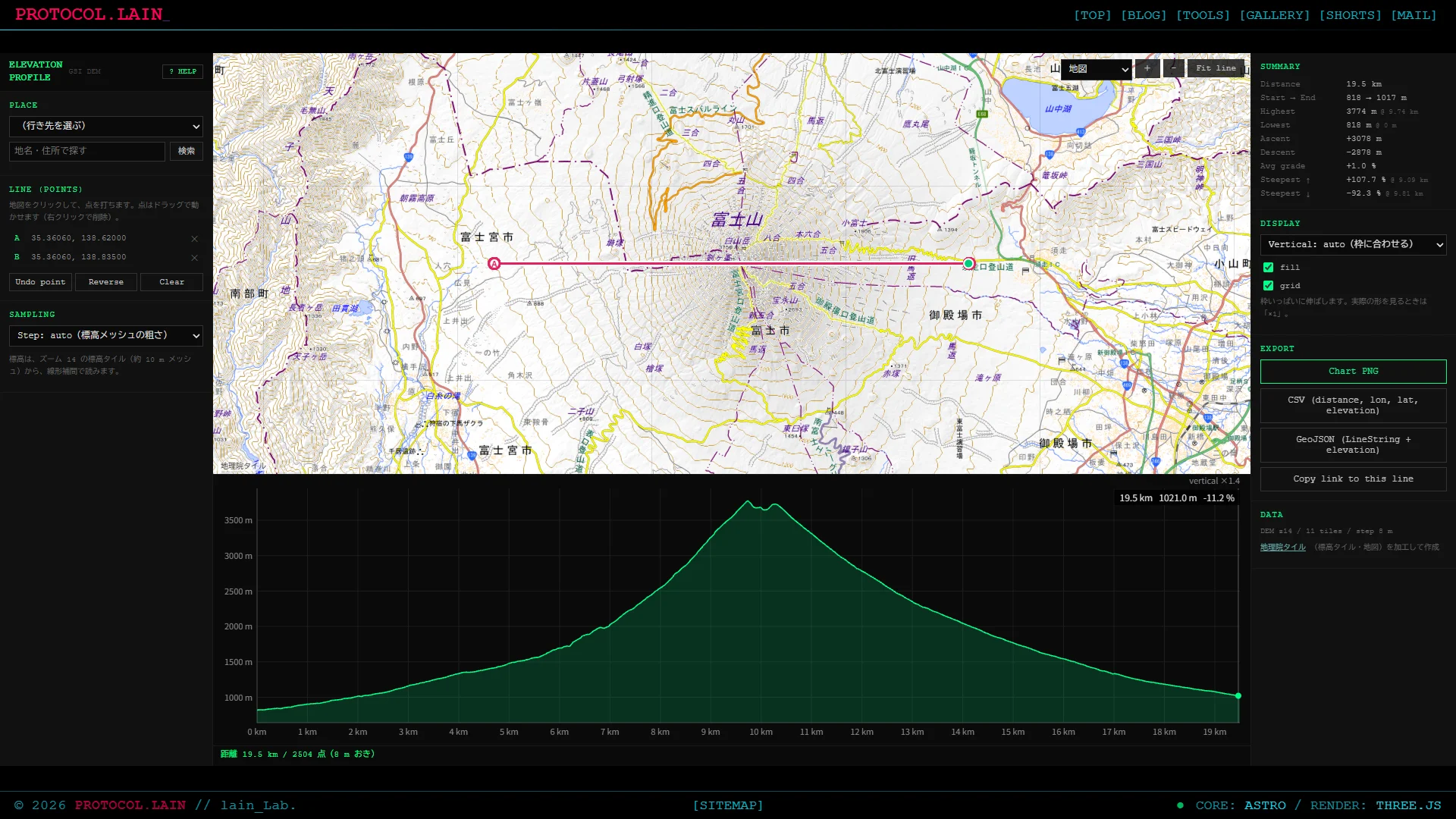
富士山の周りに線を引いたところ
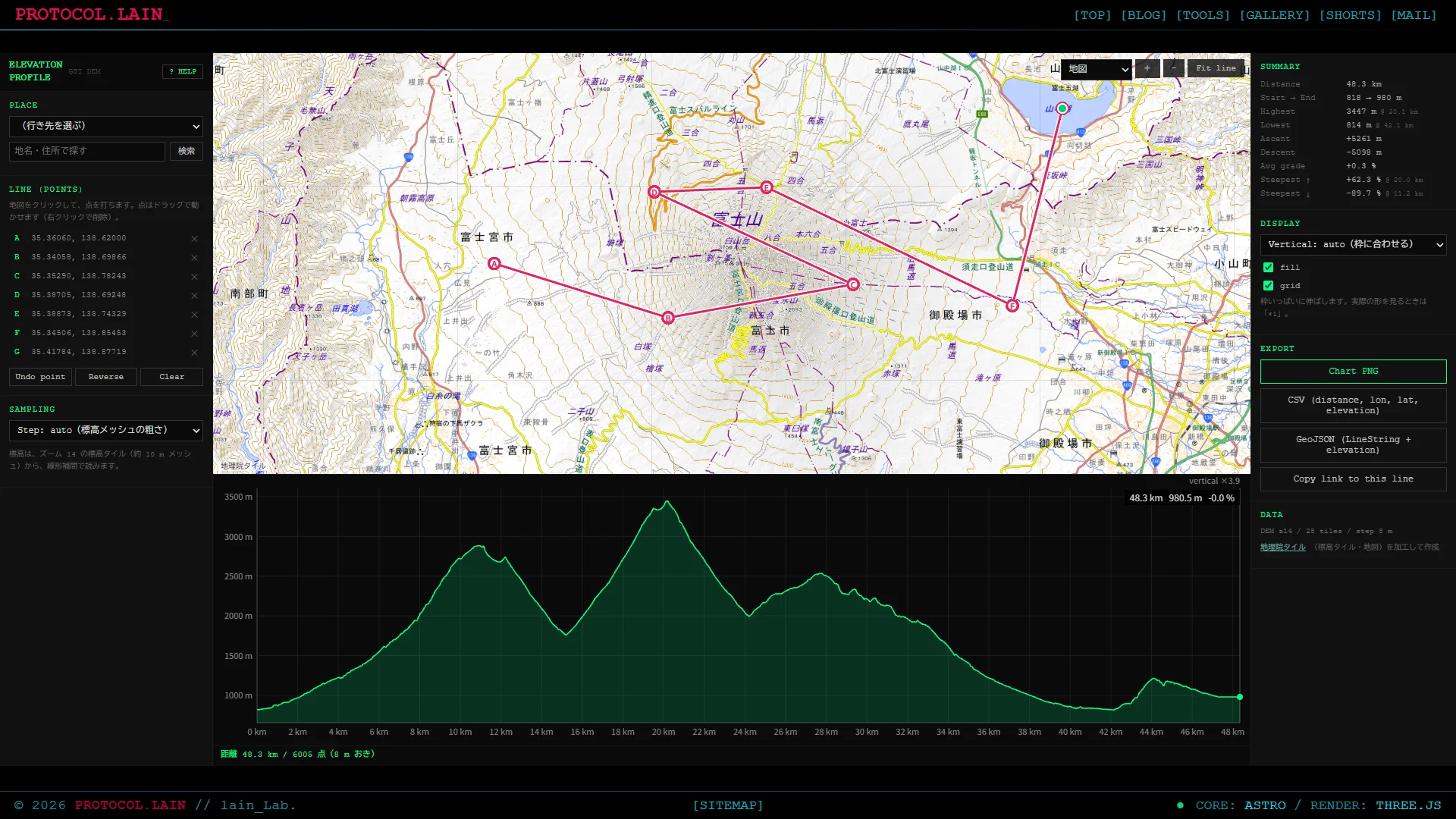
Pointを複数作成
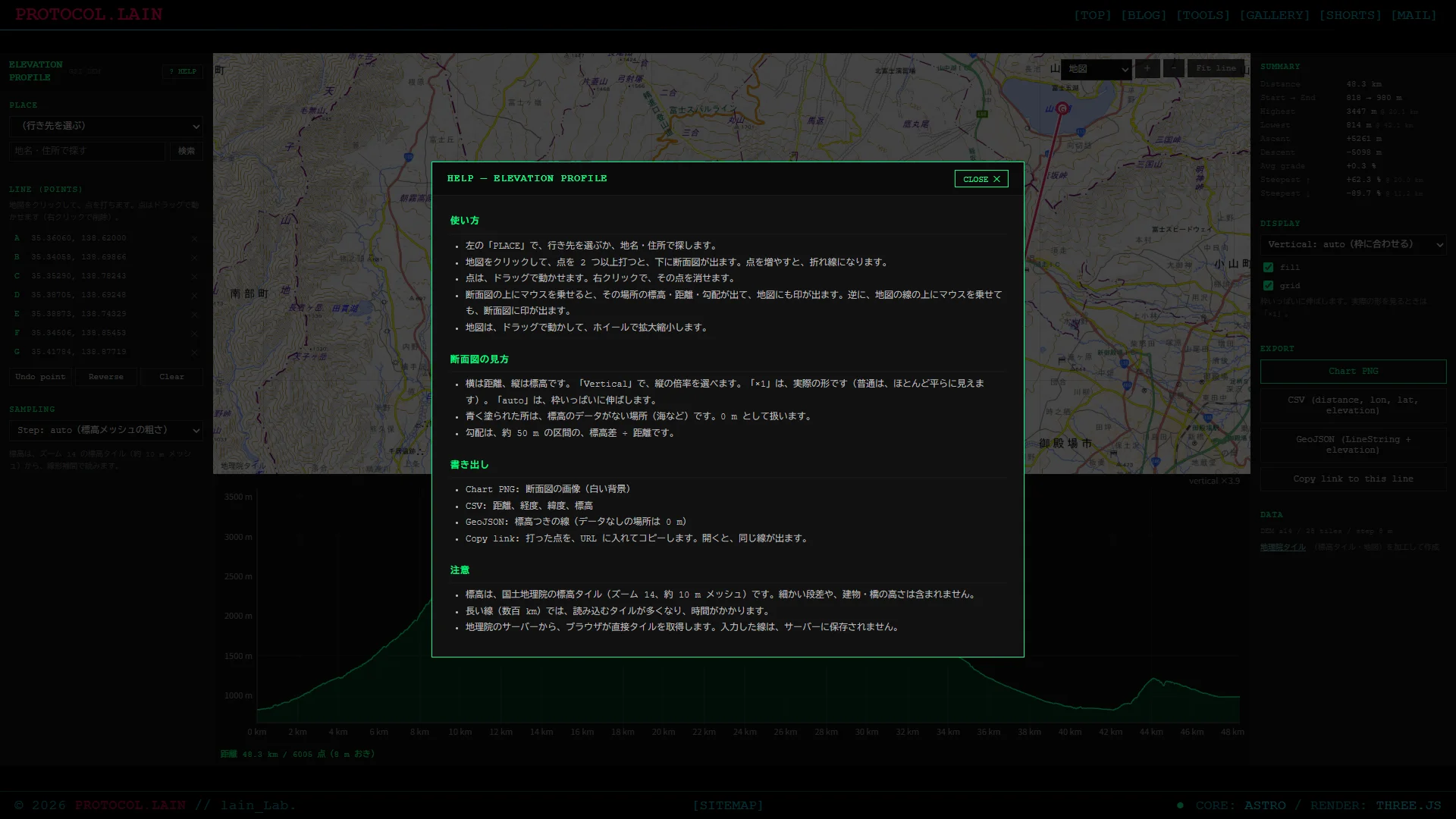
ヘルプのダイアログ
動画
ツールの特徴
- 地図に線を引くだけ: 点を 2 つ以上打つと、断面図が出ます。点を増やすと、折れ線になります
- 点を自由に直せる: ドラッグで移動、右クリックで削除、Ctrl+Z で 1 つ戻す
- 地図と断面図が連動: どちらにマウスを乗せても、もう一方に、その場所の印が出ます
- 要約の数値: 距離、始点と終点の標高、最高点、最低点、登りと下りの合計、平均勾配、いちばん急な登りと下り
- 縦の倍率を選べる: auto、×1(実際の形)、×2、×5、×10
- 4 種類の地図: 地図、淡色地図、航空写真、色別標高図
- プリセットと住所検索: 富士山、槍ヶ岳〜穂高岳、立山〜剱岳などを選べます。地名や住所でも探せます
- 4 種類の書き出し: PNG、CSV、GeoJSON、線を復元できるリンク
- 完全ローカル処理: 点や線は、サーバーへ送信されません
まず試す:プリセットを開く
- 左の「PLACE」で、「(行き先を選ぶ)」の一覧から、「富士山(東西)」を選びます。
- 地図が動いて、2 点の線が引かれます。下に、富士山を東西に横切る断面図が出ます。
- 断面図の上に、マウスを乗せてみてください。標高、距離、勾配が出て、地図の線の上にも、印が動きます。
- 地図の線の、まん中あたりをクリックして、点を 1 つ足してみてください。折れ線になって、断面図が描き直されます。
- 足した点を、ドラッグして動かしてみてください。動かしているあいだも、断面図が追いかけます。
- 右の「DISPLAY」で、「Vertical」を「×1」にすると、縦と横が同じ縮尺の、実際の形になります。
使い方
1. 場所を決める
左の「PLACE」に、2 つの方法があります。
- 一覧から選ぶ: プリセットの場所に、地図が動いて、線が引かれます
- 検索する: 「地名・住所で探す」に入力して「検索」を押すと、候補が出ます。選ぶと、その場所に地図が動きます
地図は、ドラッグで動かして、ホイールで拡大縮小できます(カーソルの位置が中心です)。右上の「+」「−」でも、拡大縮小できます。
2. 線を引く
地図をクリックすると、その場所に点が打たれます。2 つ目の点を打つと、断面図が出ます。
| 操作 | できること |
|---|---|
| クリック | 点を足す |
| 点をドラッグ | 点を動かす |
| 点を右クリック | その点を消す |
| 空いているところをドラッグ | 地図を動かす |
| ホイール | 拡大縮小 |
| Ctrl+Z | 最後の点を消す |
左の「LINE (POINTS)」に、打った点の一覧が出ます。各行の「✕」で、その点を消せます。下のボタンは、次のとおりです。
- Undo point: 最後の点を消します
- Reverse: 線の向きを逆にします(始点と終点が入れ替わります)
- Clear: 点を全部消します
地図の右上の「Fit line」で、線の全体が見える位置と大きさに、地図が動きます。
地図の種類は、右上の一覧で、「地図」「淡色地図」「航空写真」「色別標高図」から選べます。
3. 断面図を見る
断面図の、横は距離、縦は標高です。
- ホバー: マウスを乗せると、距離、標高、前後 25 m の勾配が出て、地図に印が出ます
- 縦の倍率: 右の「DISPLAY」の「Vertical」で選びます
- auto: 枠いっぱいに伸ばします。起伏が、強調されて見えます
- ×1: 縦と横を、同じ縮尺にします。実際の形です。普通は、ほとんど平らに見えます
- ×2、×5、×10: 縦を、その倍率で伸ばします
- 右上に、「vertical ×4.5」のように、いまの縦の倍率が出ます
- fill と grid: 面の塗りと、目盛りの線を、切り替えられます
- 青く塗られたところは、標高のデータがない場所(海など)です。0 m として描いています
4. 数値を見る(SUMMARY)
右の「SUMMARY」に、断面の数値が出ます。
| 項目 | 意味 |
|---|---|
| Distance | 線の全長 |
| Start → End | 始点と終点の標高 |
| Highest / Lowest | 最高点と最低点の標高と、始点からの距離 |
| Ascent / Descent | 登りの合計と、下りの合計 |
| Avg grade | 平均勾配(始点と終点の標高差 ÷ 全長) |
| Steepest ↑ / ↓ | いちばん急な登りと下り(約 50 m の区間の平均) |
| No data | データがない場所の割合 |
- 登りと下りの合計は、小さな上下も、足し合わせます。10 m メッシュの細かい凹凸の分だけ、実際より多めに出ることがあります
- 最大勾配は、約 50 m の区間の、標高差を距離で割った値です。10 m メッシュなので、崖などの急なところは、実際より緩く出ます
- データなしを含む区間は、増減と最大勾配に数えません
5. サンプリングの間隔(SAMPLING)
左の「SAMPLING」で、線を何 m おきに読むかを選べます。
- Step: auto: 標高メッシュの粗さ(約 10 m)に合わせます
- Step: 10 m、25 m、50 m、100 m、250 m: 長い線で、読む点を減らしたいときに使います
線がとても長いときは、点の数が増えすぎないように、自動で間隔を広げます。ステータスに、いまの間隔が出ます。
6. 書き出す(EXPORT)
右の「EXPORT」で、形式を選びます。
| 形式 | 内容 |
|---|---|
| Chart PNG | 断面図の画像(白い背景、1600 × 640) |
| CSV | 距離、経度、緯度、標高の表 |
| GeoJSON | 標高つきの線(LineString)。標高は 3 つ目の値 |
| Copy link to this line | 打った点を、URL に入れてコピー |
- CSV と GeoJSON では、データなしの場所の標高は、CSV では空欄、GeoJSON では 0 になります
- リンクを開くと、同じ線が、そのまま復元されます。ブックマークや、他の人に渡すのに使えます
- アドレスバーの URL にも、同じ内容が入っています
データの出どころ
標高と地図は、国土地理院の「地理院タイル」を、加工して作成しています。
- 標高: 標高タイル(DEM、ズーム 14、約 10 m メッシュ)
- 地図: 標準地図、淡色地図、全国最新写真(シームレス)、色別標高図
右の「DATA」に、読み込んだタイルの数と、間隔が出ます。
注意事項
- 本ツールは、ブラウザ内で計算します。打った点が、このサイトのサーバーへ送信されることはありません。標高と地図のタイルは、国土地理院のサーバーから、ブラウザが直接取得します。
- 標高は、約 10 m メッシュの値です。細かい段差や、建物、橋の高さは含まれません。トンネルの上は、山の標高になります。
- 海などのデータがない場所は、0 m として描きます。青い帯で区別できます。
- 長い線(数百 km)は、読み込むタイルが多くなり、時間がかかります。タイルが多すぎる線は、読み込めません(約 500 枚まで)。
- 勾配や登りの合計は、10 m メッシュの目安です。登山の計画などには、公式の地図や、最新の情報を合わせて確認してください。
- プリセットの座標は、おおよその位置です。
- スマホなどのタッチ操作は、まだ確認していません。
よくある質問 (FAQ)
Q. 点を打っても、断面図が出ません。
A. 点が 2 つ以上必要です。1 つのときは、「地図に 2 点以上を打つと、断面図が出ます。」と表示されます。
Q. 断面図が、ほとんど平らに見えます。
A. 「Vertical」を「auto」にすると、枠いっぱいに伸びます。×1 は、実際の形なので、平らに見えるのが普通です。
Q. 青い帯は、何ですか?
A. 標高のデータがない場所です。海や湖の沖などで、そこは 0 m として描いています。登りと下りの合計や、最大勾配には、数えません。
Q. 点を間違えて打ちました。
A. 点をドラッグして動かすか、右クリックで消してください。Ctrl+Z で、最後の点を消すこともできます。
Q. 線を、後で開き直せますか?
A. 「Copy link to this line」でコピーしたリンクを、ブックマークなどに残してください。開くと、同じ線が復元されます。
Q. 作った断面図を、ほかのソフトで使えますか?
A. CSV は、表計算ソフトで開けます。GeoJSON は、GIS ソフトや、地図のライブラリで、標高つきの線として読めます。
技術記事
実装の詳細は、技術記事にまとめています。
![[Astro] #172 Elevation Profile — 地図に線を引いて、標高の断面図を描く](https://assets.lain-lab.com/images/uploads/astro-172-elevation-profile.webp?0)
[Astro] #172 Elevation Profile — 地図に線を引いて、標高の断面図を描く
標高タイルの読み取り、線を刻んで補間する仕組み、データなしの扱い、断面図の描画、モックタイルでのテストまで。
lain-lab.com![[Astro] #164 Terrain Explorer — 地理院タイルの地形を立体にして、VRで歩くツールを作成 // PROTOCOL.LAIN](https://assets.lain-lab.com/images/uploads/astro-164-terrain-explorer.webp?0)
[Astro] #164 Terrain Explorer — 地理院タイルの地形を立体にして、VRで歩くツールを作成 // PROTOCOL.LAIN
Astro のページ 1 枚と three.js(約 1,300 行)で作った地形ビューアの実装記録。標高タイル(PNG の色 = 標高)の読み方、Web メルカトルの座標、地図の自作、標高の格子から面を作る方法、足元だけ細かい地面を読み足すチャンクの仕組み、遠景との継ぎ目の処理、WebXR での模型と実寸の切り替え、偽のタイルサーバーを使った試験、ハマりどころまで。
lain-lab.com更新履歴
| バージョン | 日付 | 内容 |
|---|---|---|
| v1.0.0 | 2026/10/11 | 初回公開(地図に線を引いて断面図を表示、点のドラッグ・削除、地図と断面図の連動、縦の倍率、要約の数値、PNG / CSV / GeoJSON / リンクの書き出し、地名・住所の検索、プリセット 6 件) |
クレジット
データ
- 標高・地図: 地理院タイル(国土地理院)を加工して作成
- 地名・住所の検索: 国土地理院の住所検索 API

地理院地図|地理院タイル一覧
地理院タイルのご利用について 地理院タイルは、国土地理院コンテンツ利用規約に従って利用できます。地理院タイルには、 1.基本測量成果 2.基本測量成果以外で出典の記載のみで利用可能なもの 3.上記以外のもの がございます。 ご利用にあたっては、各項目に記載の「ご利用について」をご覧ください。
maps.gsi.go.jpライブラリ
- 地図、断面図、補間、統計、書き出しは、すべて自作の JavaScript(Web API)です。外部ライブラリは使っていません。