[DESKTOP App] Frameshot v1.0 — 固定サイズの枠にWebページを入れて、静止画・動画(音声つき)を撮る撮影ツール使い方ガイド
![[DESKTOP App] Frameshot v1.0 — 固定サイズの枠にWebページを入れて、静止画・動画(音声つき)を撮る撮影ツール使い方ガイド](https://assets.lain-lab.com/images/uploads/frameshot-guide.webp?0)
概要
Frameshot は、固定サイズの枠の中に Web ページを表示して、静止画と動画をボタン一つで撮るデスクトップアプリです。URL を入れて、枠の大きさを決めて、📷 を押すだけで、そのサイズの画像が保存されます。⏺ を押せば録画が始まり、もう一度押すと MP4 に保存されます。
画面(モニター)より大きい枠でも、欠けずに撮れるのが特徴です。たとえば縦 1320px の枠を、高さ 800px の画面で撮っても、下まで全部写ります。画面に入らないときは、表示だけを縮小して見せて、撮影は実寸で行います。動画も同じで、枠が画面からはみ出していても、全体が録れます。
外部のサイトもそのまま枠に入れられます。iframe を使わないので、相手サイトの埋め込み拒否(X-Frame-Options など)に引っかかりません。
ギャラリーのサムネや、作品紹介の動画を撮るために作りました。
Electron で作られたデスクトップアプリで、Windows・macOS・Linux に対応しています。
GitHub - fixtan/Frameshot
Contribute to fixtan/Frameshot development by creating an account on GitHub.
github.com開発の経緯と実装の詳細は、技術記事にまとめています。
![[Electron] #05 Frameshot — 固定サイズの枠でWebページを撮る。静止画・動画・音声をゼロから作って、3 OSで配布するまで](https://assets.lain-lab.com/images/uploads/electron-frameshot.webp?0)
[Electron] #05 Frameshot — 固定サイズの枠でWebページを撮る。静止画・動画・音声をゼロから作って、3 OSで配布するまで
画面からはみ出す縦長を欠けずに撮る方法、動画の取得方式を比べたスパイク、ffmpegの同梱、ページの音だけを録る getDisplayMedia、Mac と Linux のビルド。
lain-lab.comDownload(GitHub)
Release v1.0.1 · fixtan/Frameshot
Frameshot v1.0.1 固定サイズの枠に Web ページを入れて、静止画・動画(音声つき)を撮るアプリです。 変更点 動画エンコードの負荷を下げた(x264 を veryfast に変更) 描画が重いページで、映像が間に合わなかったときに警告を出すようにした macOS 版 (dmg) と Linux 版 (AppImage / deb) を追加 動作確認 Windows: ...
github.comスクリーンショット
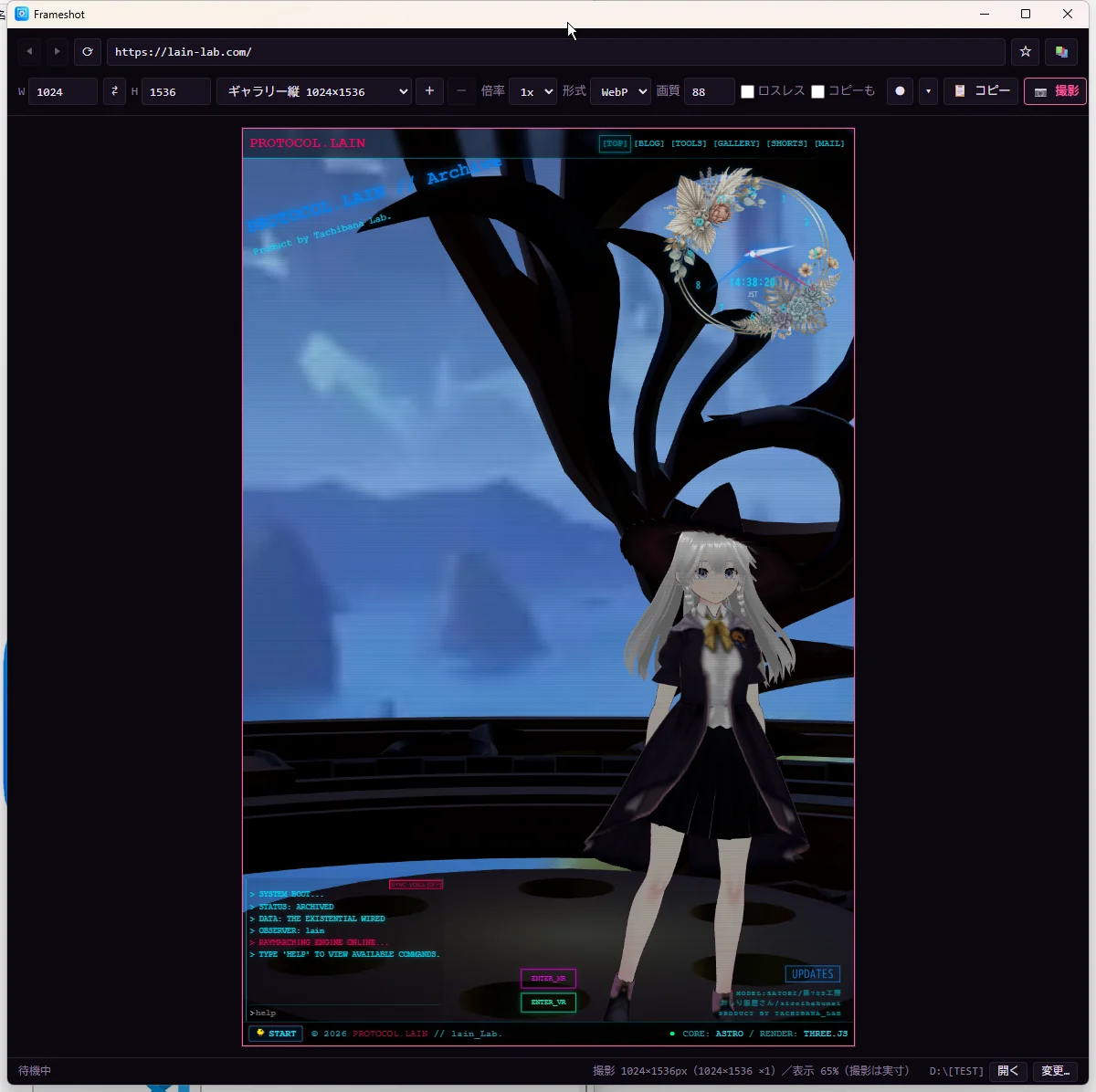
動画の設定
⏺ の隣の ▾ から、フレームレート・画質・最大録画時間・枠の音声を設定します。
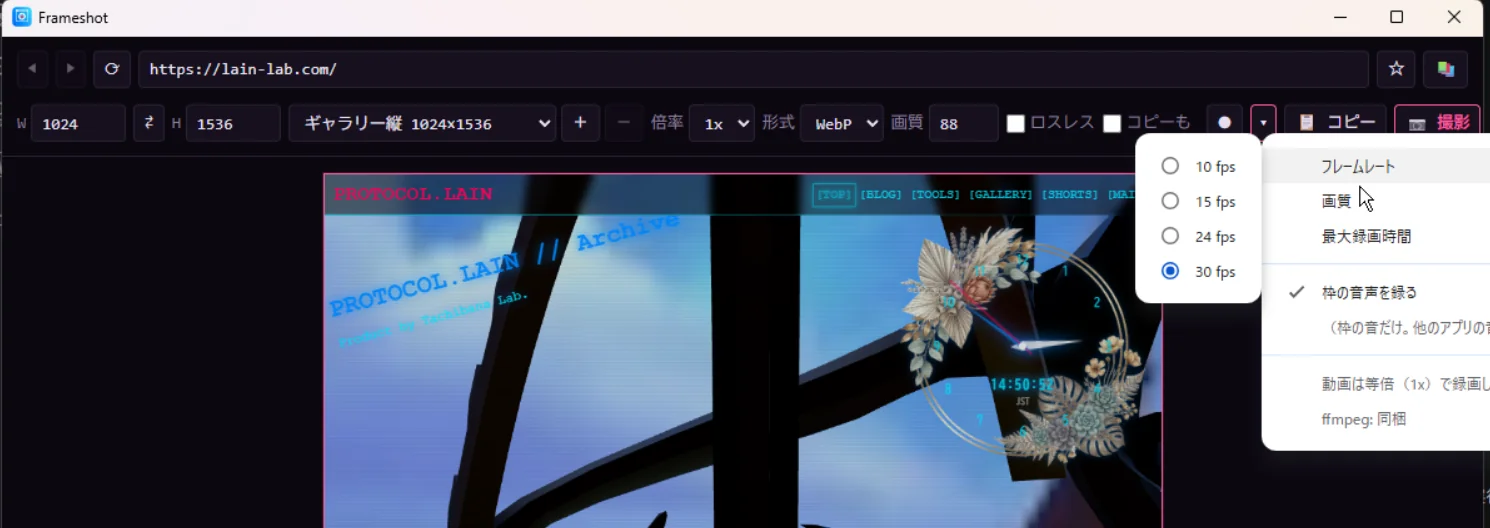
録画中
録画中は、枠の見える範囲だけが画面に出ます(録画されるのは枠の全体です)。
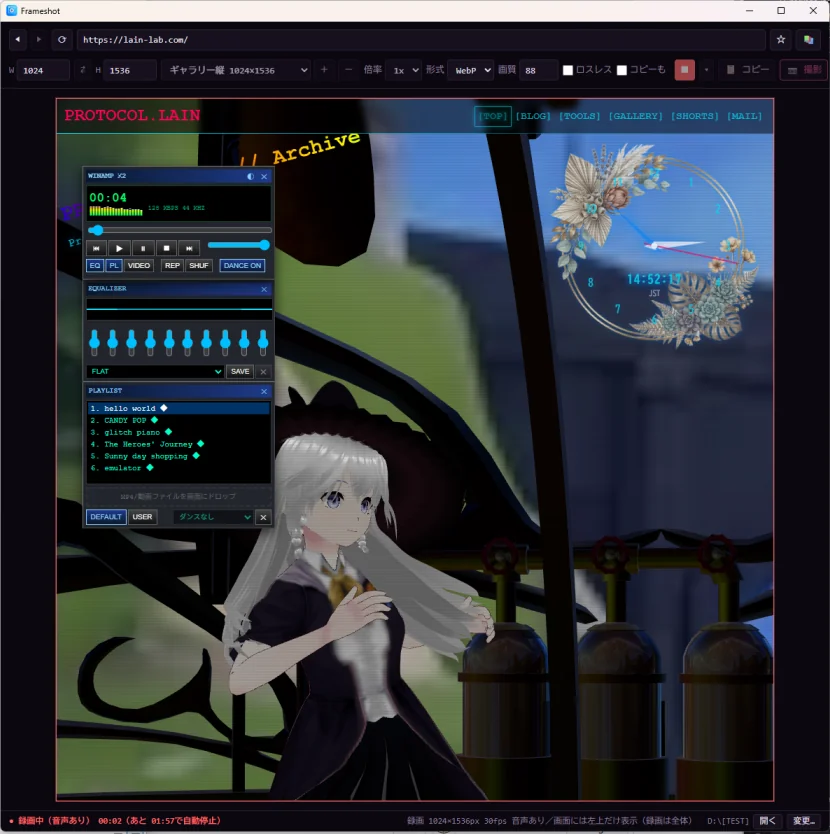
撮れる画像の例
画面より大きい枠(880×1320)を、下まで欠けずに撮った画像です。
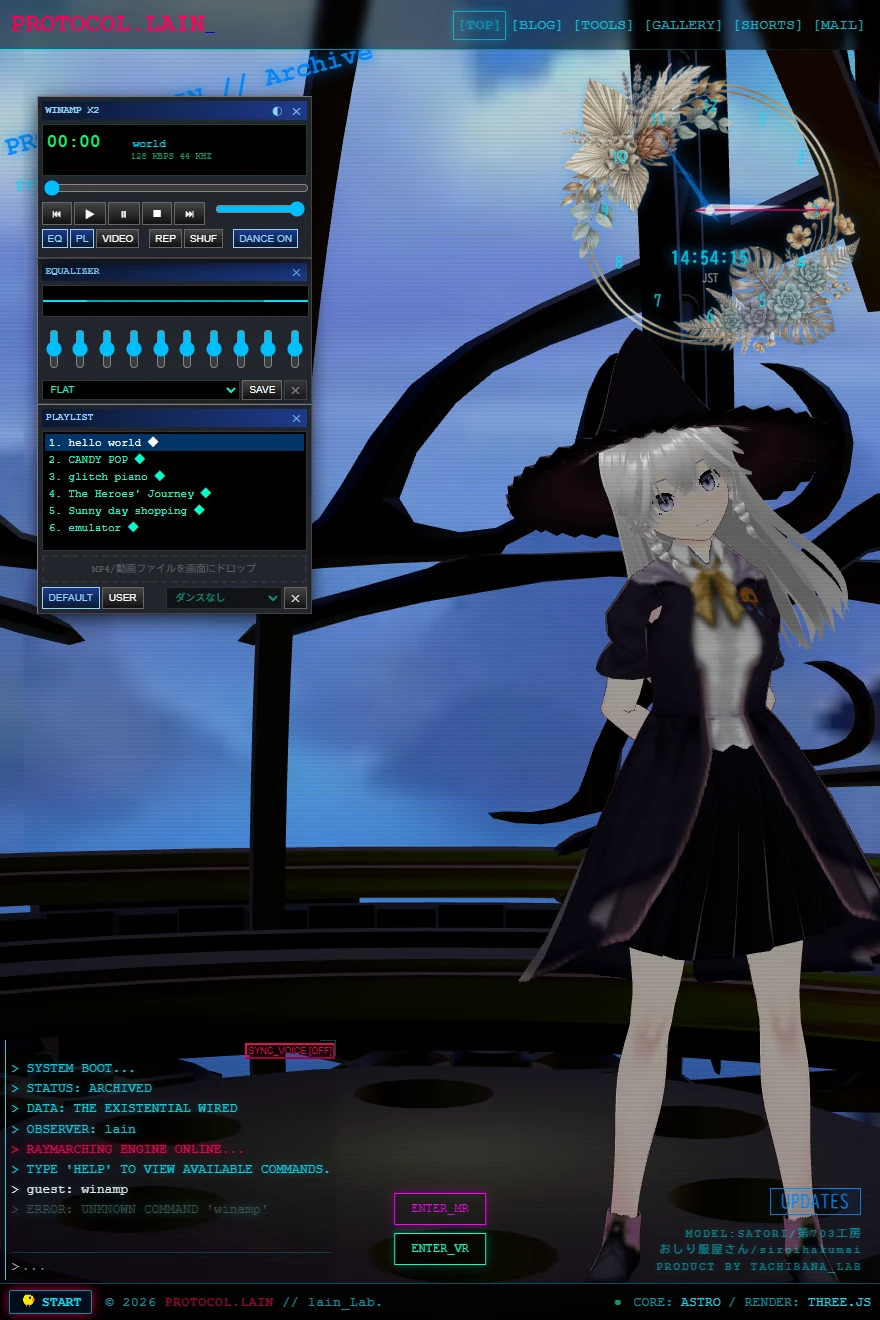
アプリの特徴
- 外部サイトをそのまま枠に入れる: iframe ではなく、アプリの中のブラウザ(Chromium)でページを開くので、埋め込みを拒否するサイトも入れられます。枠の中のスクロール・クリック・入力は、そのまま操作できます。
- 画面より大きい枠でも欠けない: ページ自体を撮影サイズでレンダリングして撮るので、モニターの大きさに関係なく、縦長でも欠けません。画面に入らないときは、表示だけを縮小します。
- 解像度倍率 1x / 2x / 3x(静止画): 同じレイアウトを高い解像度で描き直して撮るので、文字や線がくっきりします。
- 静止画は PNG / JPG / WebP: 画質を数値で指定できます。WebP は可逆圧縮(ロスレス)も選べます。
- クリップボードにコピー: 撮った画像を、そのままほかのアプリに貼り付けられます。
- 動画は MP4: ⏺ で録画、もう一度押して停止すると保存されます。フレームレートは 10 / 15 / 24 / 30 fps、画質は 3 段階、最大録画時間は 30 秒〜10 分から選べます。
- 枠の音声も録れる: 設定で ON にすると、枠のページの音が動画に入ります(既定は OFF)。システム全体の音ではないので、ほかのアプリの音や通知音は入りません。
- サイズプリセット: ギャラリー縦、フルHD、OGP、iPhone、iPad などを標準で用意しています。自分用のサイズも登録できます。
- ブックマークと最近開いた URL: ★ で登録して、📚 から開けます。フォルダ分けはなく、並べ替えと削除ができます。
- ファイル名テンプレート:
{host}_{date}_{time}_{w}x{h}の形で、サイトのドメイン・日時・サイズが入ります。 - ショートカット: 撮影・コピー・録画の開始と停止をキーボードで操作できます。
- ログイン状態の保持: 枠の中でログインしたサイトは、次に起動したときもログインしたままです(通常のブラウザと同じです)。
- ffmpeg を同梱: 録画に使う ffmpeg を同梱しているので、別に入れなくても動きます。自分の ffmpeg に切り替えることもできます。
ダウンロードと対応パッケージ
最新版は GitHub の Releases ページからダウンロードできます。
| OS | パッケージファイル名 | 備考 |
|---|---|---|
| Windows | frameshot-x.x.x-setup.exe | Windows 10 / 11 向けインストーラー(おすすめ) |
| Windows | frameshot-x.x.x-portable.exe | インストール不要のポータブル版 |
| macOS | frameshot-x.x.x-mac-arm64.dmg | Apple Silicon(M1 / M2 / M3 / M4) |
| macOS | frameshot-x.x.x-mac-x64.dmg | Intel Mac |
| Linux | frameshot-x.x.x-linux-x86_64.AppImage | ディストリビューションを問わず動く単体実行ファイル |
| Linux | frameshot-x.x.x-linux-amd64.deb | Debian / Ubuntu 系 |
各OSのインストール方法
Windows の場合
- Releases ページから
-setup.exe(またはインストール不要の-portable.exe)をダウンロードします。どちらか一つで大丈夫です。 - ダウンロードしたファイルをダブルクリックし、画面の指示に従ってインストールします。ポータブル版は、置いた場所でそのまま動きます。
- ※注意: 署名していないアプリのため、Windows Defender(SmartScreen)の「Windows によって PC が保護されました」という青い警告画面が出ることがあります。その場合は「詳細情報」をクリックし、「実行」を選択してください。
macOS の場合
- Releases ページから、お使いの Mac に合った
.dmgをダウンロードします(Apple Silicon はarm64、Intel はx64)。 .dmgをダブルクリックしてマウントし、中のFrameshot.appを「アプリケーション(Applications)」フォルダにドラッグ&ドロップします。- ※注意: 署名・公証していないため、初回起動時は「開発元を検証できないため開けません」という警告が出ます。
- macOS 15 (Sequoia) 以降: 警告を「完了」で閉じたあと、「システム設定」→「プライバシーとセキュリティ」を開き、一番下の「“Frameshot”は…ブロックされました」の横にある「このまま開く」をクリックします。認証後、もう一度起動して「開く」を選びます。
- macOS 14 以前: アプリアイコンを「右クリック(Control+クリック)」して「開く」を選択し、確認ダイアログでもう一度「開く」をクリックします。
- 「壊れているため開けません」と表示される場合は、ターミナルで次のコマンドを実行してから起動してください。
xattr -cr "/Applications/Frameshot.app"※ macOS では、枠がウィンドウに収まらない大きさだと、動画の録画を始められないことがあります(静止画は問題なく撮れます)。ウィンドウを大きくして枠が全部入るようにするか、枠を小さくしてください。
Linux の場合
deb 版(Debian / Ubuntu 系)は、ダウンロードしたフォルダで次のコマンドを実行します。
sudo apt install ./frameshot-x.x.x-linux-amd64.debAppImage 版は、実行権限を付けてから起動します。
chmod +x frameshot-x.x.x-linux-x86_64.AppImage
./frameshot-x.x.x-linux-x86_64.AppImage
起動しない環境では、次の2点を試してください。
- Ubuntu 22.04 以降で AppImage が動かないときは、FUSE が入っていない可能性があります。
sudo apt install libfuse2で入れてください。 - サンドボックスのエラーが出るときは、
--no-sandboxを付けて起動してください。
※ GPU の無い環境(リモートデスクトップ・仮想マシンなど)では、環境変数 FRAMESHOT_SOFTWARE_GL=1 を付けて起動すると、ソフトウェア描画で動きます。動作確認は Debian 12 + XFCE で行っています。
使い方
- 上の URL バーにアドレスを入れて Enter を押します(
lain-lab.comのように、https://なしでも大丈夫です)。 - 「W × H」の数字、または「プリセット」で、枠の大きさを決めます。
- ページを撮りたい状態にして、📷 撮影(静止画)か、⏺(録画。もう一度押すと停止して保存)を押します。
画面の見かた
| 場所 | 内容 |
|---|---|
| ◀ ▶ ⟳ | 戻る・進む・再読み込み |
| URL バー | アドレスを入力して Enter。javascript: などの危険な URL は開きません |
| ☆ / 📚 | ブックマークの登録(☆)と、ブックマーク・最近開いた URL の一覧(📚) |
| W / H / ⇄ | 枠の幅と高さ(px)。⇄ で幅と高さを入れ替えます |
| プリセット / + / - | サイズのプリセットを選びます。+で今のサイズを自分用に登録、-で自分用のプリセットを削除します |
| 倍率 | 静止画の解像度倍率(1x / 2x / 3x) |
| 形式 | 静止画の形式(PNG / JPG / WebP) |
| 画質 | JPG / WebP の画質(1〜100。PNG では使いません) |
| ロスレス | WebP を可逆圧縮にします |
| コピーも | 保存するときに、クリップボードにもコピーします |
| ⏺ / ▾ | 録画の開始・停止と、動画の設定 |
| 📋 コピー | クリップボードにコピーします(ファイルには保存しません) |
| 📷 撮影 | 静止画をファイルに保存します |
| 画面の下 | ステータス、撮影サイズ、保存先(「開く」で保存先を開く、「変更…」で保存先を変える) |
サイズとプリセット
標準のプリセットは次のとおりです。
| プリセット | サイズ |
|---|---|
| ギャラリー縦 | 880×1320 |
| ギャラリー縦 | 1024×1536 |
| デスクトップ | 1280×720 |
| フルHD | 1920×1080 |
| OGP | 1200×630 |
| iPhone | 390×844 |
| iPad | 820×1180 |
自分のサイズを登録するときは、W と H を入れてから「+」を押し、名前を入れて Enter で登録します。登録したものは、自分用のプリセットとして一覧に出ます。
枠がウィンドウに収まらないときは、表示だけが縮小されます(画面の下に「表示 95%」のように出ます)。撮影は縮小せずに、設定したサイズで行われます。
静止画の撮り方
- 形式(PNG / JPG / WebP)、倍率、画質を選びます。
- 📷 撮影(または Ctrl+Shift+S)を押します。
- 保存先のフォルダに、画像が保存されます。
撮る瞬間だけ、画面の表示が一瞬ふくらんで見えることがあります。撮影用の設定に切り替えて、また戻しているためで、撮れる画像には影響しません。
倍率
倍率は「ズーム」ではありません。1 CSS ピクセルを何ピクセルで描くかを決める設定です。880×1320 の枠を 2x で撮ると、レイアウトはそのままで、1760×2640 の画像になります。ページを拡大して撮るのではなく、同じレイアウトを高い解像度で描き直すので、文字や線がくっきりします。
出力の片辺は 16384px までです(WebP は 16383px まで)。大きすぎるときは、撮る前にその旨が表示されます。
形式
| 形式 | 内容 |
|---|---|
| PNG | 劣化なし。画質の設定は使いません |
| JPG | 画質を指定できます。透明な部分は白で埋めます |
| WebP | 画質を指定できます。「ロスレス」にすると可逆圧縮になります |
動画の撮り方
- ⏺(または Ctrl+Shift+R)を押すと、録画が始まります。
- ページを操作したり、スクロールしたりします。
- もう一度 ⏺ を押すと、停止して MP4 に保存されます。
録画の設定は、⏺ の隣の ▾ から変えます。
| 設定 | 内容 |
|---|---|
| フレームレート | 10 / 15 / 24 / 30 fps(既定は 15) |
| 画質 | 軽量(ギャラリー向け)/標準/高画質(既定は軽量) |
| 最大録画時間 | 30 秒・1 分・2 分・5 分・10 分(既定は 2 分)。時間になると自動で止まります |
| 枠の音声を録る | 枠のページの音を、動画に入れます(既定は OFF) |
録画中は、次のようになります。
- 枠の見える範囲だけが画面に出ます(表示は左上の切り抜きです)。録画されるのは枠の全体です。
- サイズ・倍率の変更と、静止画の撮影はできません。
- 録画中にウィンドウを閉じようとすると、録画を仕上げてから閉じます。
- 保存が終わるまで、書きかけのファイルは
.mp4.partという名前です。
動画は等倍(1x)のみです。倍率を 2x や 3x にしても、動画の大きさは枠の大きさのままです。
音声
「枠の音声を録る」を ON にすると、枠のページの音が動画に入ります。
- 入るのは、枠の中のページの音だけです。システム全体の音(ほかのアプリの音、通知音)は入りません。
- 録っている間も、枠の音は普段どおり聞こえます。
- 音楽や効果音が不自然にならないように、ステレオで、音声の自動調整(エコー除去・ノイズ抑制・自動音量)は切って録っています。
- 音声がうまく録れなかったときは、録画自体は失敗にせず、映像だけを保存して、画面の下に警告を出します。
ブックマークと最近開いた URL
- ☆ を押すと、今のページをブックマークに登録します(登録済みなら★で表示され、もう一度押すと外れます)。
- 📚 を押すと、ブックマークと、最近開いた URL の一覧が出ます。選ぶと、その URL を開きます。
- 「並べ替え・削除」から、ブックマークの順番を変えたり、削除したりできます。
- 「履歴を消去」で、最近開いた URL を消せます。
ショートカット
| 操作 | ショートカット(macOS は Ctrl の代わりに Cmd) |
|---|---|
| 静止画を保存 | Ctrl+Shift+S |
| クリップボードにコピー | Ctrl+Shift+C |
| 録画の開始 / 停止 | Ctrl+Shift+R |
| URL バーへ移動 | Ctrl+L |
| 再読み込み | F5 / Ctrl+R |
| 戻る・進む | Alt+← / Alt+→ |
| ページの開発者ツール | F12 |
| Frameshot 自身の開発者ツール | Ctrl+Shift+F12 |
保存先とファイル名
保存先の既定は、「ピクチャ」フォルダの中の Frameshot です。画面の下の「変更…」で変えられて、「開く」で、保存先のフォルダを開けます。
ファイル名は、{host}_{date}_{time}_{w}x{h} の形で付きます。
| 部分 | 内容 |
|---|---|
{host} | 開いているページのドメイン |
{date} / {time} | 撮影した日付と時刻 |
{w}x{h} | 撮影サイズ(px) |
末尾の @2x / @3x | 静止画で倍率が 2x 以上のときだけ付きます |
例: lain-lab.com_20261003_112935_1024x1536.webp
動画は、同じ名前で拡張子が .mp4 になります。
設定ファイル
設定、ブックマーク、最近開いた URL は、ユーザーデータのフォルダの settings.json に保存されます。
| OS | 保存先 |
|---|---|
| Windows | %APPDATA%\Frameshot\settings.json |
| macOS | ~/Library/Application Support/Frameshot/settings.json |
| Linux | ~/.config/Frameshot/settings.json |
ffmpeg について
録画には、別プロセスとして ffmpeg を使います。ffmpeg は、次の順番で探します。
settings.jsonのffmpegPathに書いたもの- アプリに同梱のもの
- PATH 上の
ffmpeg
同梱の ffmpeg で動くので、通常は何もしなくて大丈夫です。自分で入れた ffmpeg を使いたいときだけ、settings.json の ffmpegPath に実行ファイルの場所を書いてください(アプリを閉じてから編集します)。▾ のメニューの下のほうに、今使っている ffmpeg の種類(同梱/システム/指定)が出ます。
注意事項
- DRM(著作権保護)がかかった映像(配信サービスなど)は、再生も撮影もできません。保護を回避する機能はありません。
- 動画は等倍(1x)のみです。2x や 3x の動画は撮れません。
- 録れる音は、枠のページの音だけです。システム全体の音は録れません。
- Three.js など、描画の重いページの動画は、PC の性能によってはカクつきます。ページの描画と録画のエンコードを同じ PC でやるためです。フレームレートを下げる、枠のサイズを小さくする、ほかのアプリを閉じる、といった方法で軽くなります。ページから届く映像が指定のフレームレートに間に合わなかったときは、録画のあとに警告が出ます。
- macOS では、枠がウィンドウに収まらない大きさだと、録画を始められないことがあります(静止画は問題ありません)。
- 署名していないアプリのため、初回起動時に OS の警告が表示されます(インストール方法を参照)。
- 枠の中のページは、外部サイトを開くため、アプリの本体から隔離(サンドボックス)されています。ページから、パソコンのファイルや、アプリの設定に触れることはできません。
- 通信は、枠に表示するページの読み込みだけです。撮った画像や動画が、外部に送信されることはありません。
- 動画のエンコードには H.264 を使っています。H.264 には特許の問題があるため、気になる場合は、ご自身で確認してください。
よくある質問 (FAQ)
Q. 縦長の枠を撮っても、下が切れませんか
A. 切れません。ページ自体を撮影サイズでレンダリングして撮るので、画面の高さに関係なく、枠の全体が撮れます。画面に入らないときは、表示だけが縮小されます。
Q. 撮影の瞬間に、画面が一瞬拡大されます
A. 撮影用の設定(倍率)に切り替えて、また戻しているためです。撮れる画像には影響しません。
Q. 倍率とは何ですか。ズームですか
A. ズームではありません。同じレイアウトを、高い解像度で描き直す設定です。2x なら、880×1320 の枠から 1760×2640 の画像が撮れます。
Q. 動画を 2x で撮れません
A. 動画は等倍のみです。ページから届く映像が、等倍の大きさでしか取れないためです。高解像度が必要なときは、静止画(2x / 3x)を使ってください。
Q. 動画がカクつきます
A. ページの描画が重いと、映像が間に合わずにカクつきます。特に Three.js などの 3D のページが重いです。▾ からフレームレートを 15 に下げる、枠を小さくする、ほかのアプリを閉じる、を試してください。軽いページなら、問題なく録れます。録画のあとに「映像は約 N fps でしか届きませんでした」と出たときは、ページの描画が追いついていません。
Q. macOS で「録画のフレームが撮影サイズと違います」と出て、録画が始まりません
A. 枠がウィンドウに収まらず、縮小表示になっているときに出ます。ウィンドウを大きくして枠が全部入るようにするか、枠を小さくしてください。静止画は、縮小表示のままでも撮れます。
Q. 動画に音が入りません
A. ▾ のメニューの「枠の音声を録る」にチェックが入っているか確認してください(既定は OFF です)。入るのは枠のページの音だけなので、ページが音を出していないと無音になります。音声を録れなかったときは、映像だけが保存されて、画面の下に警告が出ます。
Q. 動画の音が、なんだか変です
A. v1.0.0 から、音声の自動調整(エコー除去・ノイズ抑制・自動音量)を切って、ステレオで録るようにしています。古い版を使っているときは、最新版に更新してください。
Q. 配信サービスの映像を撮ろうとすると、真っ黒になります
A. DRM で保護された映像は、再生も撮影もできません。保護を回避する機能は、ありません。
Q. 枠の中のページで、ログインできますか
A. できます。枠の中は、通常のブラウザと同じように操作できて、ログイン状態は次に起動したときも残ります。ただし、サイトによっては、新しい環境からのログインが、追加の認証を求められることがあります。
Q. 録画した動画の長さが、短い/長い
A. 録画した時間どおりの長さで保存されます。最大録画時間(既定は 2 分)に達すると、自動で停止します。▾ から、30 秒〜10 分に変えられます。
Q. 「ffmpeg を起動できません」と出ます
A. 同梱の ffmpeg が起動できない環境です。自分で入れた ffmpeg を使うときは、settings.jsonのffmpegPathに、実行ファイルの場所を書いてください。
Q. 保存先を変えたい
A. 画面の下の「変更…」から選べます。「開く」で、今の保存先をエクスプローラー(Finder)で開けます。
Q. SmartScreen の警告が出ます
A. 署名をしていないためです。「詳細情報」→「実行」で起動できます。
Q. Linux で AppImage が起動しません
A.sudo apt install libfuse2を試してください。サンドボックスのエラーが出るときは、--no-sandboxを付けて起動します。GPU の無い環境では、FRAMESHOT_SOFTWARE_GL=1も付けてください。
更新履歴
| バージョン | 日付 | 内容 |
|---|---|---|
| v1.0.1 | 2026/10/3 | 動画エンコードの負荷を下げた(x264 を veryfast に変更)。描画が重いページで、映像が間に合わなかったときに録画のあとに警告を出すように。macOS(Apple Silicon / Intel)と Linux(AppImage / deb)の配布物を追加 |
| v1.0.0 | 2026/10/3 | 初回公開(Windows)。静止画(PNG / JPG / WebP、倍率 1x〜3x)、動画(MP4、等倍)、枠のページの音声の録音、サイズプリセット、ブックマーク |
クレジット
本アプリは以下のソフトウェアを利用して構築されています。
- Electron — MIT License
- sharp — Apache License 2.0
- FFmpeg(ffmpeg-static 経由で同梱。別プロセスとして起動) — GPL
- 本アプリのソースコード — MIT License
同梱物のライセンス文と、ソースコードの入手先は、リポジトリの THIRD_PARTY_LICENSES.md にあります。