[Desktop App] HotRun v0.1.1 — ホットキーで開くランチャー。JSON設定、使用中のキー一覧つき
![[Desktop App] HotRun v0.1.1 — ホットキーで開くランチャー。JSON設定、使用中のキー一覧つき](https://assets.lain-lab.com/images/uploads/hotrun-guide.webp?)
概要
HotRun は、ホットキーを押すだけで、決めたプログラム・ファイル・フォルダを開く、Windows 用のデスクトップアプリです。長く使ってきたホットキーランチャー(HKLaunch)の代わりに、設定が JSON 1 ファイルで、画面からもコマンドラインからも操作できるものとして作りました。
Ctrl+1で PuTTY、Ctrl+Shift+Wでブラウザ、のように、キーに登録したものを開く- プログラム(引数・作業フォルダ・ウィンドウの状態を指定できる)/ ファイル(関連付けのアプリで開く)/ フォルダ、の 3 種類
- 設定は
config.jsonの 1 ファイル。画面で編集しても、テキストエディタや AI で直接書き換えてもいい - タスクトレイに常駐して、窓を閉じてもホットキーが効く。Windows 起動時の自動起動もできる
- 保存する前に、「テスト実行」で動作を試せる
- 他のアプリがすでに使っているホットキーを、一覧で洗い出せる。 「押して確認」で、そのキーが空いているかも確かめられる
- ホットキーが、ほかのアプリと重なって登録できなかったときは、どのキーなのかを画面に出す
- コマンドライン版(
hotrun)もある。一覧、検査、HKLaunch の CSV の取り込み、待ち受け、指定した項目の実行
Windows 用の zip を、GitHub で配っています。インストーラーはなく、展開して、hotrun-app.exe を実行するだけです。署名をしていないので、最初に警告が出ることがあります(入れ方は下に書いています)。
HotRun
Releases · fixtan/hotrun
Windows 用 zip(HotRun-vx.y.z-windows-x64.zip)。署名なし。
github.comスクリーンショット
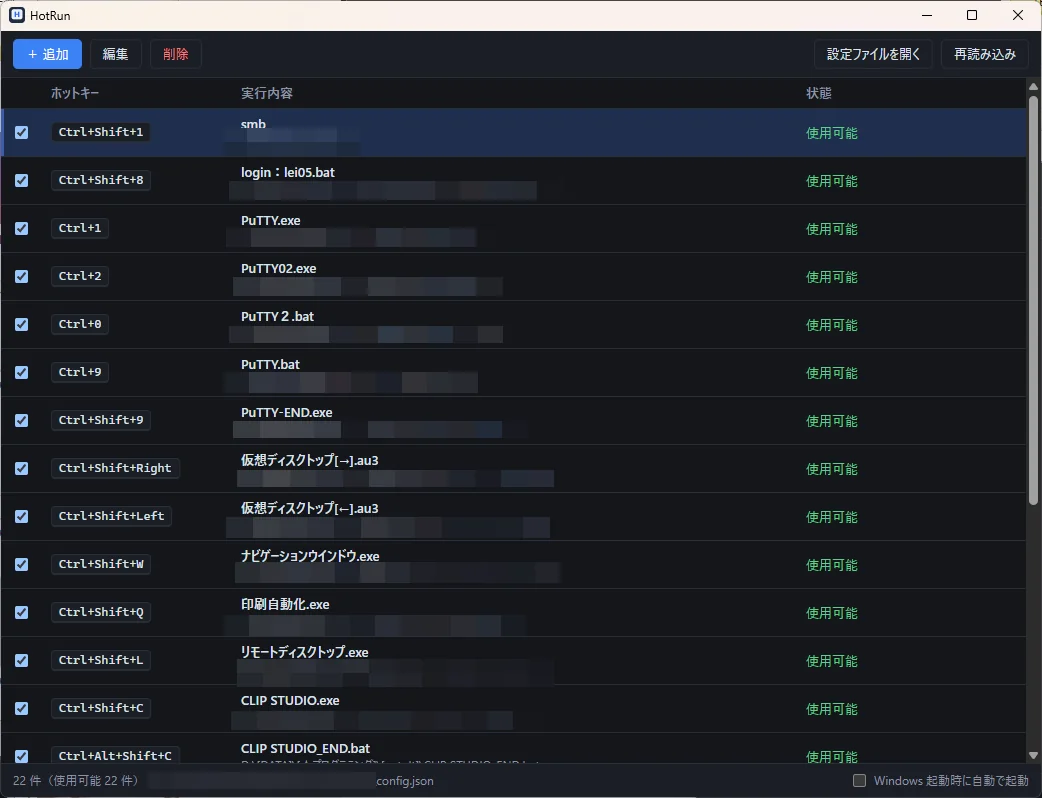
HotRun — 一覧
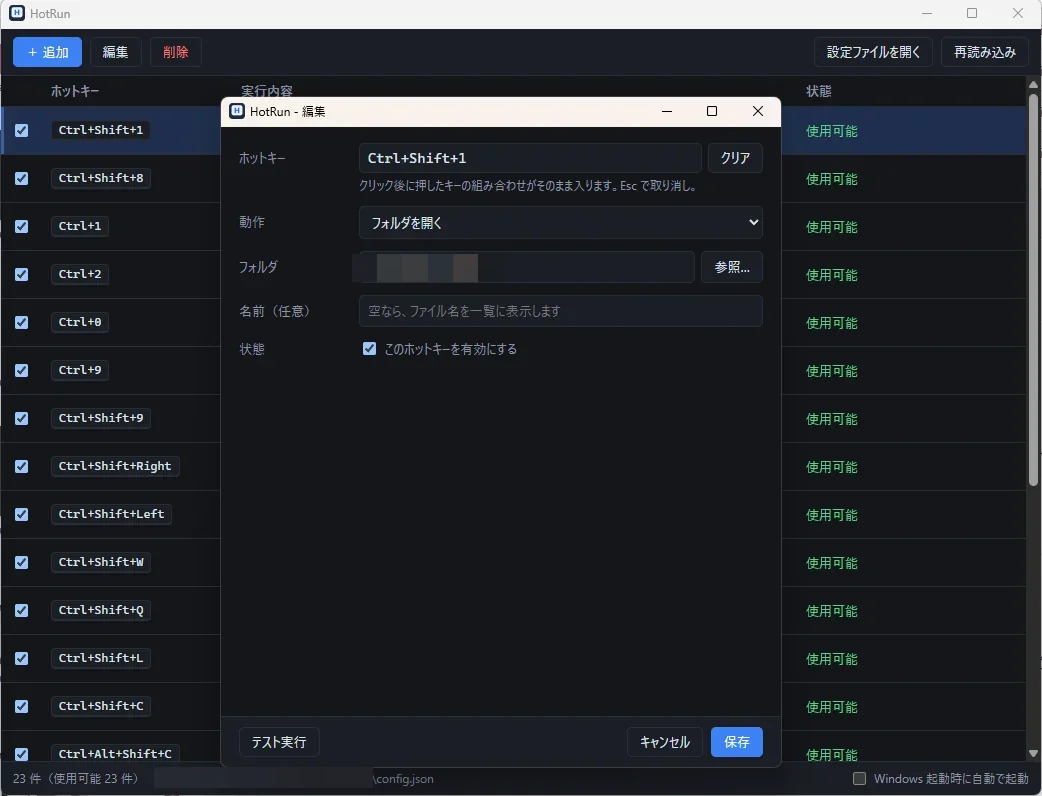
HotRun — 編集ウィンドウ
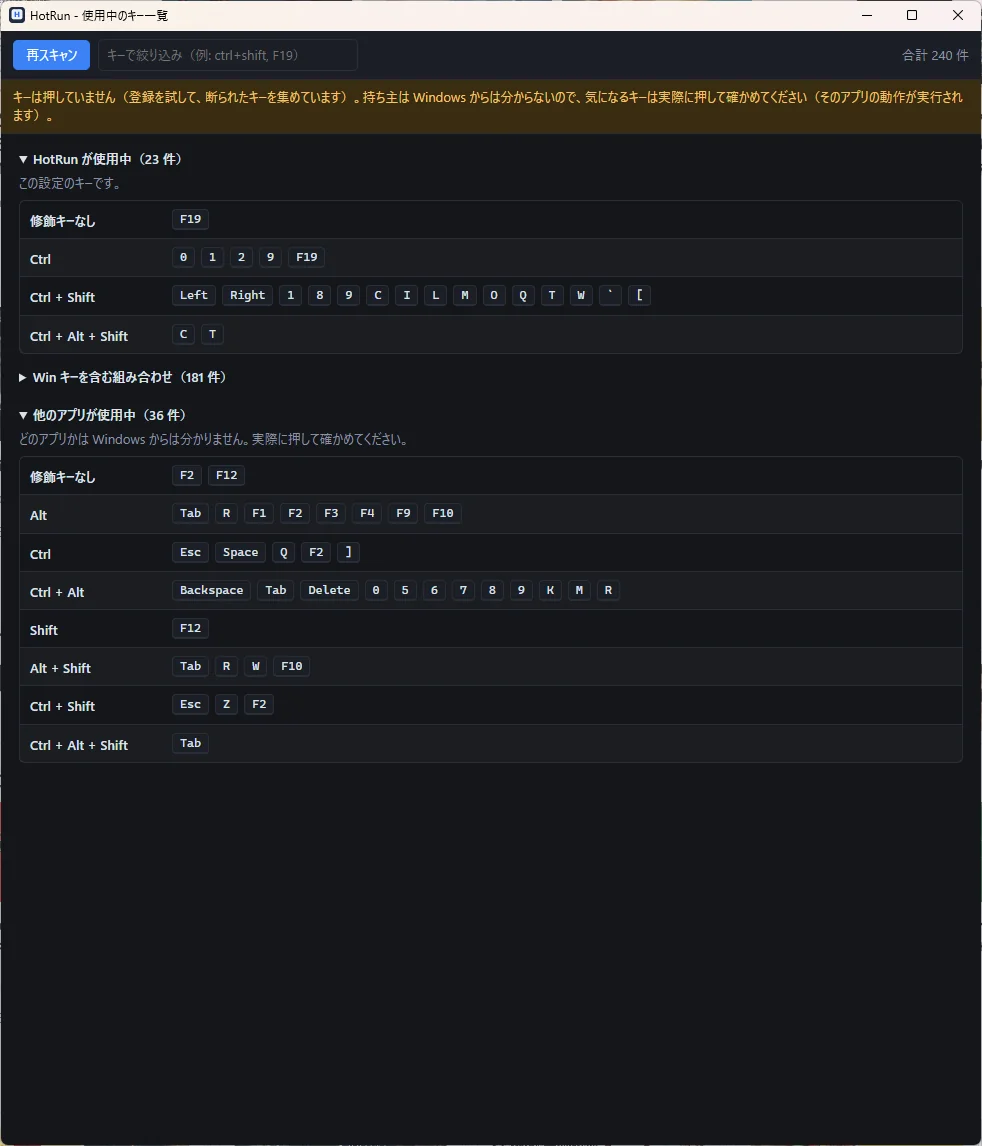
HotRun — 使用中のキー一覧
アプリの特徴
- 設定は JSON 1 ファイル。画面もコマンドラインも、同じファイルを読み書きする
- ファイルを直接書き換えたときは、「再読み込み」で反映できる
- 設定ファイルが壊れていても、アプリが勝手に上書きしない(画面にエラーが出て、保存の操作は受け付けない)
- 保存は、一時ファイルに書いてから名前を変える方式で、書き込み中に落ちても半端なファイルが残らない
- 保存するとき、ホットキーの書き方、実行する対象が空でないか、Windows が予約しているキー、修飾キーなしの文字キー、同じ設定内の重複を検査する
- 取れなかったキーは、一覧に赤く出る。理由もつく
- 使用中のキー一覧は、キーを押さずに、登録を試して断られたキーを集めている
- ホットキーを受けるのは、専用のスレッド。画面が重くても、ホットキーは効く
- 同時に 2 つは起動しない(2 つ目を起動しても、1 つ目の設定画面が開く)
対応OS:
- Windows 10 / 11(WebView2 が必要。Windows 11 には最初から入っています)
実行できるもの
| 動作 | 内容 |
|---|---|
| プログラムを実行 | exe や bat など。引数、作業フォルダ、ウィンドウの状態(通常 / 最大化 / 最小化 / 非表示)を指定できる |
| ファイルを開く | 関連付けのアプリで開く(Windows の「開く」と同じ) |
| フォルダを開く | エクスプローラーで開く |
入れ方
[Releases] から、HotRun-vx.y.z-windows-x64.zip を落として、好きな場所に展開します。
Releases · fixtan/hotrun
Windows 用 zip(HotRun-vx.y.z-windows-x64.zip)。署名なし。
github.com- zip を展開する
hotrun-app.exeを実行する(設定画面とタスクトレイ常駐。普段使うのはこれ)- SmartScreen が「Windows によって PC が保護されました」と出たら、「詳細情報」→「実行」
- 最初は一覧が空なので、「+ 追加」から登録する
hotrun.exe は、コマンドライン版です。使わなくても、問題ありません。
やめたいときは、トレイのアイコンを右クリックして「終了」を選びます。消すときは、展開したフォルダを削除します(自動起動を入れていたときは、先に一覧の下のチェックを外してください)。設定ファイルは、%APPDATA%\hotrun\config.json に残ります。
動作確認の状況
Windows 11 を中心に確認しています。管理者権限で動いているウィンドウの前面で、ホットキーが効くかは、まだ確かめていません。おかしな動きがあれば、GitHub の Issues で教えてください。
まず試す:登録して、押す
hotrun-app.exeを起動する- 「+ 追加」を押す
- 「ホットキー」の欄をクリックして、割り当てたいキー(たとえば
Ctrl+Shift+1)を押す - 「動作」で「プログラムを実行」を選び、「プログラム」に
notepad.exeと入れる(「参照」でも選べる) - 「テスト実行」で、メモ帳が開くことを確かめる
- 「保存」を押す
- 窓を閉じても、そのキーを押すと、メモ帳が開く
登録したキーが、ほかのアプリに取られていたときは、一覧の状態の欄に赤く出ます。別のキーに変えてください。どのキーが空いているかは、「使用中のキー一覧」で調べられます。
使い方
1. 一覧(メインの窓)
登録したホットキーと、実行内容、状態が並びます。
| 操作 | 内容 |
|---|---|
| + 追加 | 新しい項目を作る(編集ウィンドウが開く) |
| 編集 | 選んだ項目を編集する(ダブルクリック、Enter でも開く) |
| 削除 | 選んだ項目を削除する(Delete キーでも。確認が出る) |
| 使用中のキー一覧 | 他のアプリが使っているホットキーを調べる(下で説明) |
| 設定ファイルを開く | config.json を、関連付けのアプリで開く |
| 再読み込み | 設定ファイルを直接編集したあとに、読み直して登録しなおす |
| チェックボックス | その項目の有効 / 無効を切り替える(保存と同時に反映される) |
| 矢印キー | 選ぶ項目を移動する |
一覧の下に、項目の数と、設定ファイルの場所が出ます。「Windows 起動時に自動で起動」にチェックを入れると、ログイン時に、窓を出さずにトレイだけで起動します。
窓の上に、設定の問題(重複や予約キーなど)が出ることがあります。内容を直すと、消えます。
2. 編集ウィンドウ
項目をダブルクリックするか、「+ 追加」で開きます。
| 項目 | 内容 |
|---|---|
| ホットキー | 欄をクリックして、使いたいキーを押す。「クリア」で空にできる |
| 動作 | プログラムを実行 / ファイルを開く / フォルダを開く |
| プログラム(ファイル、フォルダ) | 実行する対象。「参照」で選べる |
| 引数 | プログラムのときだけ。空なら指定なし |
| 作業フォルダ | プログラムのときだけ。空なら指定なし |
| ウィンドウ | 通常 / 最大化 / 最小化 / 非表示 |
| 名前(任意) | 一覧に出す名前。空なら、ファイル名を出す |
| 状態 | 「このホットキーを有効にする」のチェック |
「テスト実行」は、保存しないまま、いまの内容で実行します。引数やパスの間違いを、保存前に確かめられます。
ホットキーは、押したキーの組み合わせ(Ctrl / Alt / Shift / Win と、キー)で入力します。文字や数字のキーだけ(A や 5)は、ほかの入力の邪魔になるので、保存できません。F キー(F1〜F24)や、音量・メディアのキーは、単独でも使えます。
3. 使用中のキー一覧
一覧の「使用中のキー一覧」を押すと、別の窓が開きます。すでに誰かが取っているホットキーを、洗い出して見せます。
| グループ | 内容 |
|---|---|
| HotRun が使用中 | HotRun 自身が取っているキー |
| Win キーを含む組み合わせ | Windows 標準、または PowerToys など Win キーを使うアプリ |
| 他のアプリが使用中 | それ以外。どのアプリかは、Windows からは分かりません |
キーは、修飾キーごとに 1 行に並びます(Ctrl + Alt の行に Backspace Tab Delete 0 5 6…、のように)。Win キーのグループは、数が多いので、最初は閉じてあります。上の欄に入力すると、キーで絞り込めます。「再スキャン」で、調べなおします。
キーは 1 度も押しません。全部の組み合わせに、登録を試して、「すでに使用中」で断られたものを集めています。
4. 押して確認
使いたいキーが、本当に空いているかは、「押して確認」で調べられます。
- 「押して確認」を押す
- 5 秒以内に、調べたいキーを押す
- 結果を見る
| 結果 | 意味 |
|---|---|
| 「…はこの画面に届きました。今は誰も取っていません」 | 空いている。そのまま使える |
| 「押したキーはこの画面に届きませんでした」 | 他のアプリが取っているか、Windows が予約している |
| 「…は一覧では『…』に入っています」 | 一覧と食い違い。再スキャンしてください |
取られているキーを押すと、持ち主のアプリが反応します(そのアプリの動作が実行されます)。反応したアプリが、持ち主です。HotRun 自身のキーも、自分が取っているので、「届かない」側に入ります。一覧の「HotRun が使用中」で見分けてください。
持ち主のアプリ名を、自動で特定する機能は、ありません(Windows が教えてくれないためです)。
5. 設定ファイル(JSON)
設定は、%APPDATA%\hotrun\config.json に保存されます。画面で編集しても、このファイルを直接書き換えてもかまいません。
{
  "version": 1,
  "entries": [
    { "id": "e01", "hotkey": "Ctrl+Shift+1", "target": "notepad.exe" },
    { "id": "e02", "hotkey": "Ctrl+Shift+2", "kind": "open_folder", "target": "C:\\Users\\me\\Documents" },
    { "id": "e03", "hotkey": "Ctrl+Shift+3", "kind": "run", "target": "C:\\Tools\\app.exe", "args": "--hidden", "cwd": "C:\\Tools", "window": "minimized", "label": "app" }
  ]
}| 項目 | 内容 |
|---|---|
id | 項目の名前。重複しないこと(画面で作ると、自動で振られる) |
hotkey | Ctrl+Shift+1 のような書き方。修飾キーは Ctrl, Alt, Shift, Win |
kind | run(初期値)/ open_file / open_folder |
target | 実行する対象 |
args / cwd | 引数 / 作業フォルダ(run のとき) |
window | normal(初期値)/ maximized / minimized / hidden |
label | 一覧に出す名前 |
enabled | false で無効にする(書かなければ有効) |
直接書き換えたあとは、一覧の「再読み込み」を押すと、反映されます。JSON が壊れているときは、画面にエラーが出て、保存の操作は受け付けません(壊れたファイルを、勝手に上書きしません)。
6. トレイのメニュー
トレイのアイコンを左クリックすると、設定画面が開きます。右クリックすると、メニューが出ます。
| 項目 | 内容 |
|---|---|
| 設定を開く | 設定画面を開く |
| 設定ファイルを再読み込み | 設定ファイルを読み直して、登録しなおす |
| 終了 | HotRun を終わらせる |
窓を閉じても、トレイに残って、ホットキーを待ちます。終わらせるのは、「終了」からです。
7. コマンドライン版(hotrun)
画面を使わずに、同じ設定ファイルを扱えます。
| コマンド | 内容 |
|---|---|
hotrun list | 登録内容を一覧表示 |
hotrun check | 重複・予約キーなどの問題を検査 |
hotrun check --live | 実際に登録を試して、取れないキーを検出 |
hotrun scan | 他のアプリが使っているホットキーを洗い出す(キーは押さない) |
hotrun import HKLAUNCH.csv -o FILE | HKLaunch の CSV を JSON に変換 |
hotrun run | ホットキーを登録して待ち受け(Ctrl+C で終了) |
hotrun fire ID | 指定した項目を、今すぐ実行 |
どのコマンドも、--config FILE で、設定ファイルを指定できます。
注意事項
- 対応は Windows だけです(Linux と macOS は対象外です)
- 同じホットキーを、ほかのアプリと取り合うことはできません。先に取っているアプリが優先です
- Windows が予約しているキー(
Ctrl+Alt+Delete、Win+L、Alt+F4など)は、登録できません - 「使用中のキー一覧」の「Win キーを含む組み合わせ」は、Win キーを含むかどうかで分けているだけです。Windows 標準のものと、PowerToys などのアプリのものが、混ざっています
- 持ち主のアプリ名は、特定できません。「押して確認」で、反応したアプリを見てください
- 「押して確認」で、取られているキーを押すと、そのアプリの動作が実行されます
- 管理者権限で動いているウィンドウの前面で、ホットキーが効くかは、まだ確かめていません
- 実行する対象の
%USERPROFILE%のような環境変数が使えるかは、まだ確かめていません - Windows 版は署名をしていないので、最初に警告が出ることがあります
よくある質問 (FAQ)
Q. 管理者権限は要りますか
A. 起動に、特別な権限は要りません。ただし、管理者権限で動いているウィンドウが手前にあるとき、ホットキーが効くかは、まだ確かめていません。
Q. 登録したキーが、効きません
A. 一覧の状態の欄が、赤くなっていないか確認してください。ほかのアプリと重なっていると、登録できません。「使用中のキー一覧」で空いているキーを探して、変えてください。
Q. どのアプリがそのキーを使っているか、知りたいです
A. Windows からは分かりません。「使用中のキー一覧」で、そのキーが取られていることは分かります。持ち主は、「押して確認」で押して、反応したアプリを見てください。
Q. 「押して確認」で、自分のキーを押しても、届きません
A. 仕様です。HotRun 自身が取っているキーは、画面には届きません。一覧の「HotRun が使用中」に入っているかで、見分けてください。
Q. 「Win キーを含む組み合わせ」が、多すぎます
A. Windows 標準や PowerToys などが、Win キーの組み合わせをたくさん使っているためです。最初は閉じてあります。上の欄で絞り込めます。
Q. Windows 起動時に、自動で起動したいです
A. 一覧の下の「Windows 起動時に自動で起動」にチェックを入れてください。ログイン時に、窓を出さずに、トレイだけで起動します。
Q. 設定ファイルを、AI に書き換えてもらっていいですか
A. かまいません。JSON なので、まとめて書き換えられます。書き換えたあとは、「再読み込み」を押してください。書き方が間違っていると、画面にエラーが出ます(元のファイルは、上書きされません)。
Q. HKLaunch の設定を、移したいです
A. HKLaunch の CSV を書き出して、hotrun import HKLAUNCH.csv -o config.jsonで、JSON に変換できます。
Q. 設定を、バックアップしたいです
A.%APPDATA%\hotrun\config.jsonを、コピーしてください。
Q. アンインストールは、どうしますか
A. 自動起動のチェックを外して、展開したフォルダを削除します。設定ファイルを消したいときは、%APPDATA%\hotrunも削除してください。
Q. スクショ、録画のアプリ(shotkey)とは、別のアプリですか
A. 別のアプリです。ホットキーが重ならないように、ご注意ください。重なったときは、「使用中のキー一覧」で、どちらが取っているか分かります。
技術記事
作り方は、技術記事にまとめています。
![[Rust #03] ホットキーランチャー「HotRun」を作り、すでに使われているキーを洗い出すまで // PROTOCOL.LAIN](https://assets.lain-lab.com/images/uploads/rust-03-hotrun-hotkey-launcher.webp)
[Rust #03] ホットキーランチャー「HotRun」を作り、すでに使われているキーを洗い出すまで // PROTOCOL.LAIN
RegisterHotKey の専用スレッド、keyCode でのキー入力、壊さない保存、全組み合わせへの登録で使用中のキーを集める方法と、その限界の記録。
lain-lab.com更新履歴
| バージョン | 日付 | 内容 |
|---|---|---|
| v0.1.1 | 2026/10/8 | 使用中のキー一覧(HotRun / Win キー / 他のアプリ)、押して確認 |
| v0.1.0 | 2026/10/8 | 初回公開(設定画面、トレイ常駐、自動起動、テスト実行、コマンドライン版) |
クレジット
ライセンス
ソースコードは MIT ライセンスで、GitHub で公開しています。ライセンスの全文は、リポジトリの LICENSE を参照してください。
GitHub - fixtan/hotrun: Hotkey launcher for Windows
ホットキーでプログラム・ファイル・フォルダを開く、Rust + Tauri v2製のランチャー。設定は JSON 1 ファイル。
github.comライブラリ
- Tauri — アプリの枠組み(dialog / single-instance のプラグインを含む)
- windows-rs — Windows の API(ホットキーの登録、プログラムの起動、レジストリ)
- serde / serde_json — 設定(JSON)の読み書き
- encoding_rs — HKLaunch の CSV の文字コード変換
画面側(一覧、編集ウィンドウ、使用中のキー一覧)は、外部のライブラリを使わず、自作です。