[HELP] lain-lab TOP の使い方 — ターミナル・アバター・ゲーム操作と VR のヘルプ
![[HELP] lain-lab TOP の使い方 — ターミナル・アバター・ゲーム操作と VR のヘルプ](https://assets.lain-lab.com/images/uploads/lain-lab-help.webp?0)
はじめに
lain-lab.com の TOP 画面は、説明がほとんどありません。このページは、その「説明のない部分」をまとめたヘルプです。
- 上から順に読む必要はありません。目次から必要なところだけ見てください。
- VR で遊ぶ方は VR の操作 へ。VR 中は Web ページを開けないので、入る前にこのページを読んでおくのがおすすめです。
TOP 画面にあるもの
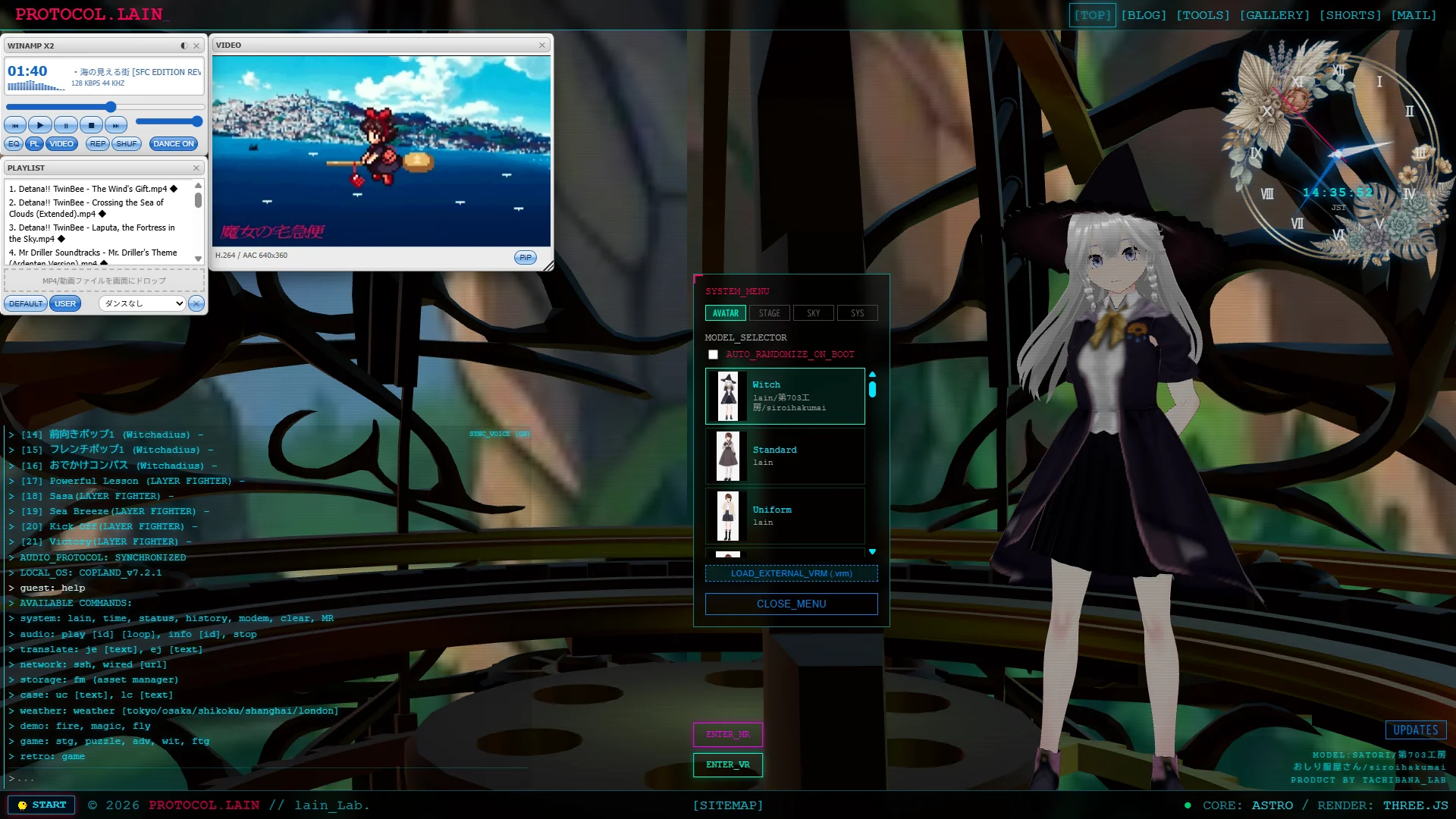
サイトマップ
TOPページ下の「SITEMAP」リンクか、スタートメニューの「SITEMAP 3D」の何れかで開きます。
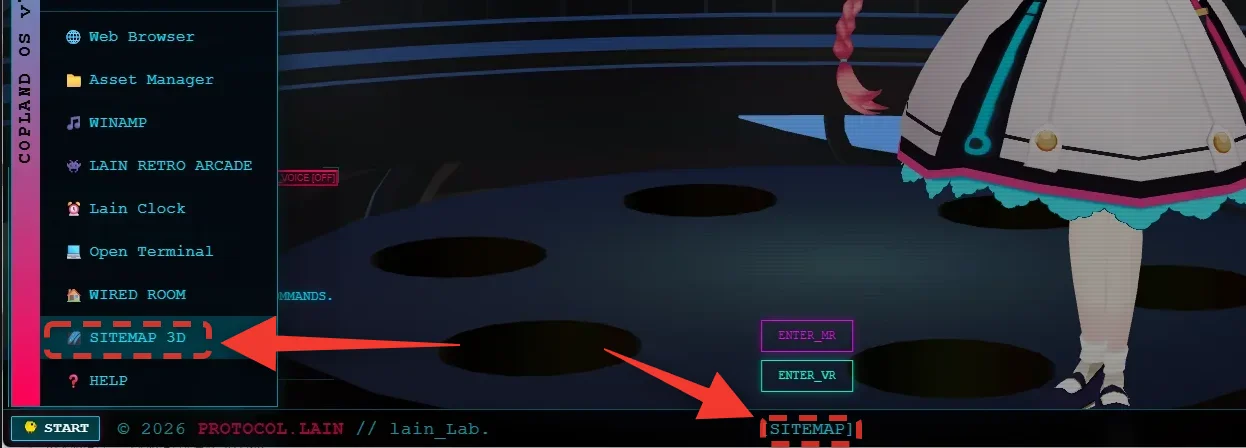
サイト全体の構造を確認できる2種類のサイトマップを用意しています。
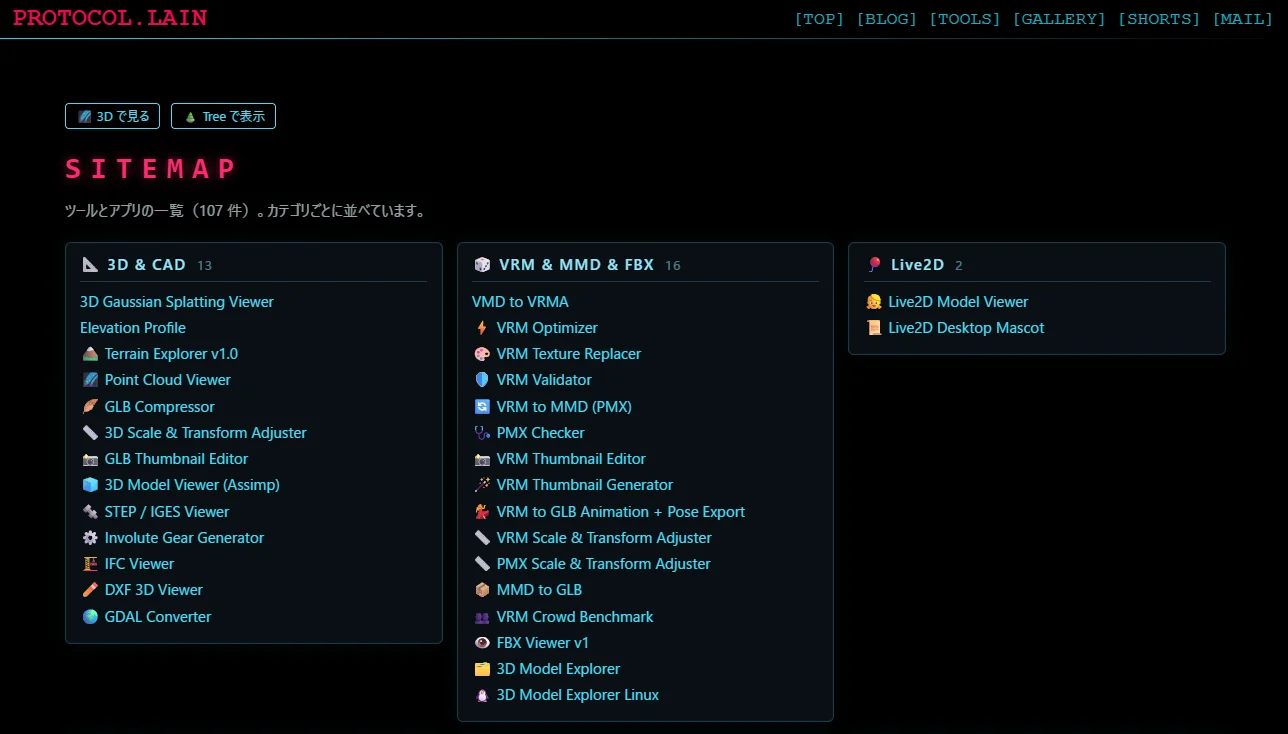
2D サイトマップ(/sitemap/)
カテゴリごとにアプリやツールをカード形式で一覧できるページです。「Treeで表示」に切り替えると、ディレクトリ構造のようなツリー表示にもなります。
3D サイトマップ(/sitemap-3d/)
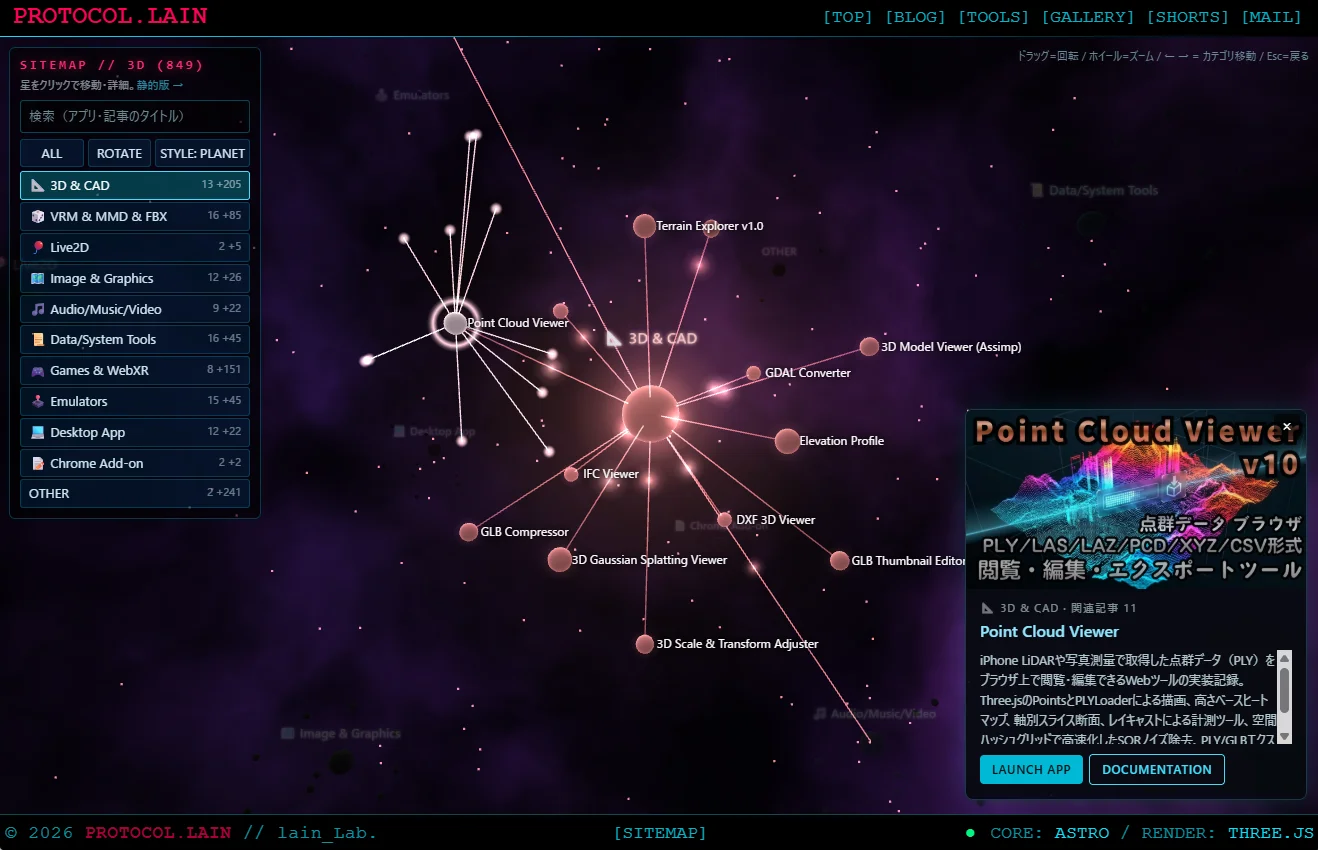
カテゴリを大きな星、アプリを周りの星、記事を無数の星屑(DUST)として宇宙空間に配置した 3D 空間です。
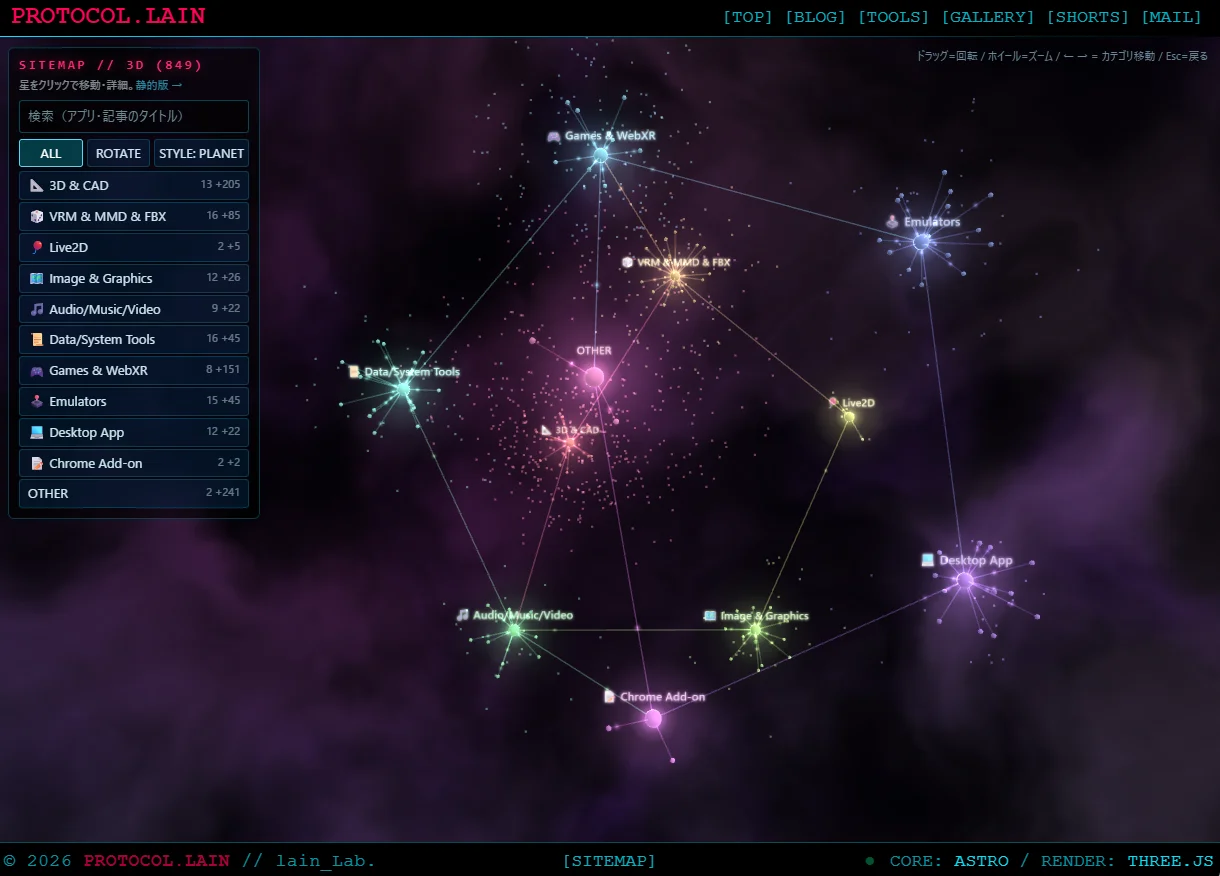
3D サイトマップの基本操作(PC)
| 操作 | 内容 |
|---|---|
| 左クリック / ドラッグ | 宇宙空間の視点回転 |
| マウスホイール | ズームイン / アウト |
| 星(カテゴリ・アプリ)をクリック | その場所へワープ移動(詳細カードが表示されます) |
← → 矢印キー | 隣のカテゴリへ順番に移動 |
Esc キー | 全体ビュー(俯瞰)に戻る、または詳細カードを閉じる |
| 画面上の検索窓 | アプリや記事のタイトル・タグを横断検索(ヒットした星だけがライトアップされます) |
サイトマップの VR 操作
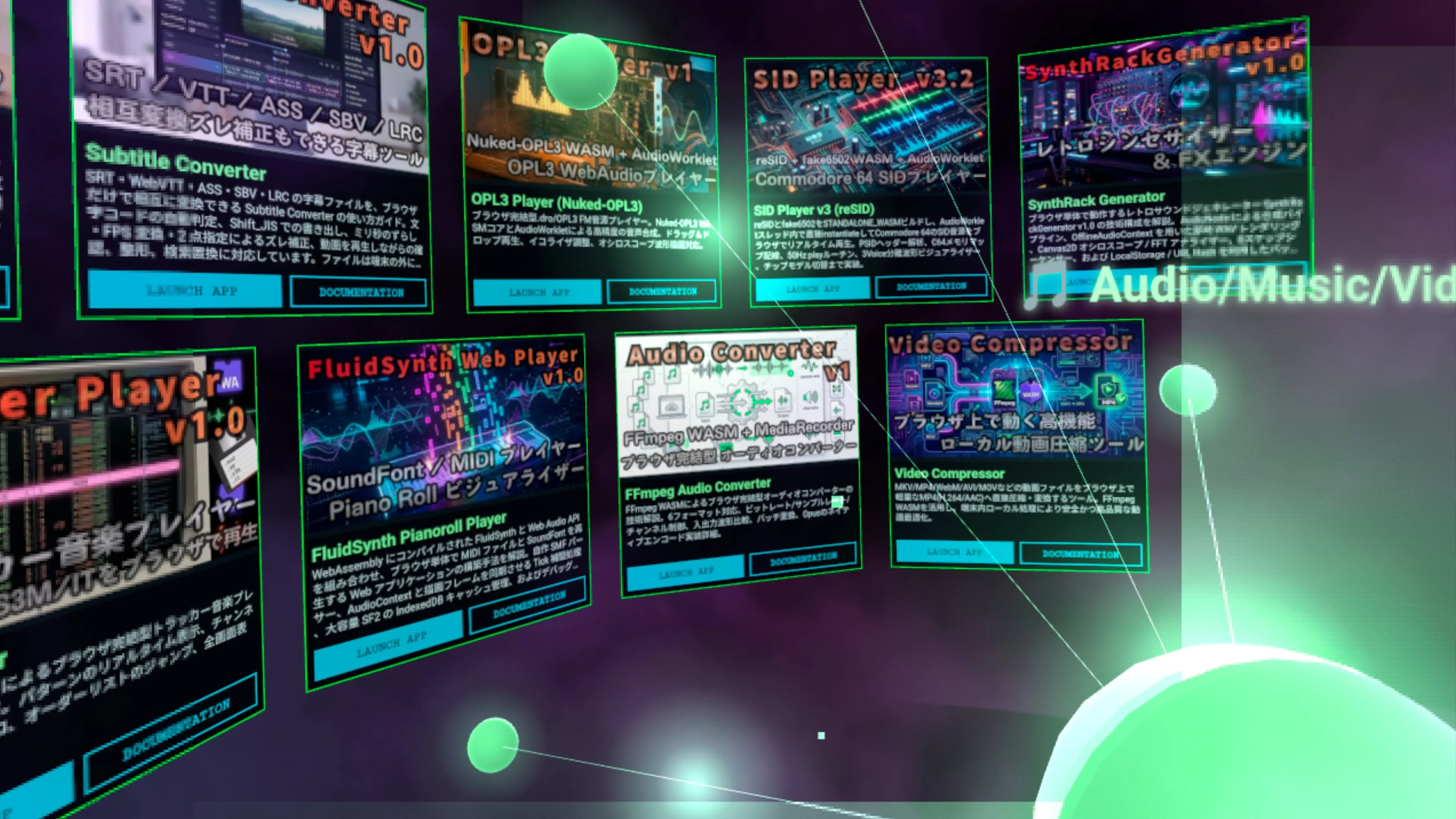
Meta Quest 2/3 などの VR ヘッドセットで 3D サイトマップ(/sitemap-3d/)を開き、画面下の ENTER VR ボタンを押すと、星座の中心に立った状態から VR 空間へ入れます。
| 操作 | 内容 |
|---|---|
| コントローラーのレーザーで星を指す | 星に狙いを定め、トリガーを引くとその星へワープ移動します。 |
| カテゴリの星に着く | そのカテゴリに含まれるアプリが、目の前に湾曲したパネル(壁)として並びます。パネルのボタンからアプリを起動できます。 |
| アプリ・記事の星に着く | そのアプリのカードと、**右側に記事の本文が読める「記事ボード」**が出現します。 |
| スティックの上下 | 記事ボードのスクロール(長い記事もその場で読めます)。 |
| コントローラーのグリップボタン | 迷ったときや中心(ホーム)に戻りたいときに押すと、星座の中心へ戻れます。 |
右クリックメニュー
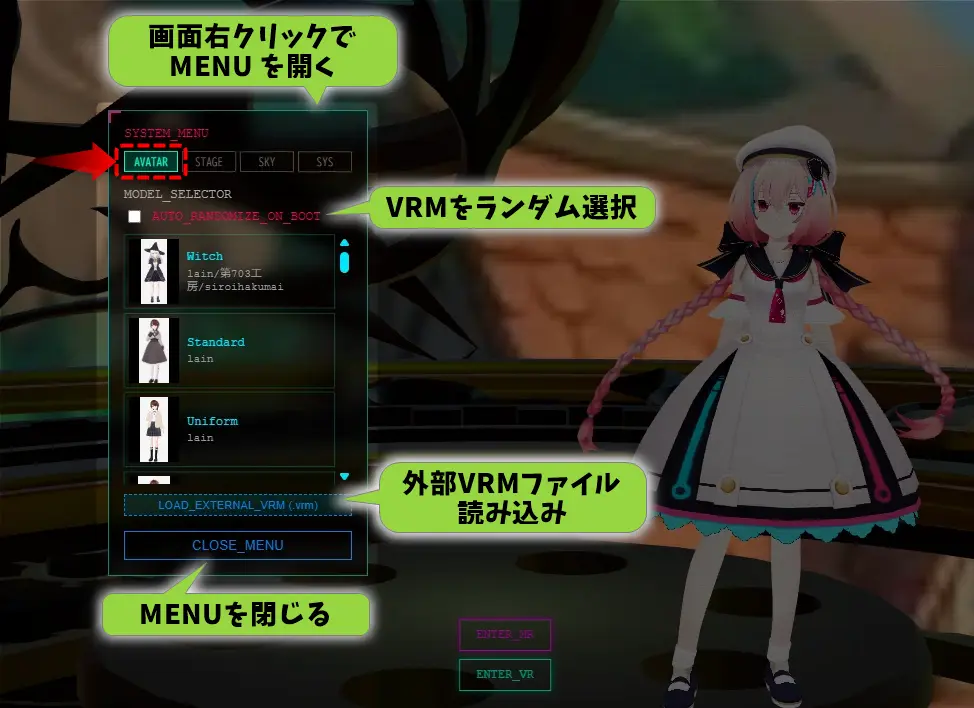
画面を右クリックでメニューが開きます。
MENU: AVATAR
アバタータブをクリックすると、VRMアバターの選択、外部VRM読み込み、ランダム選択。
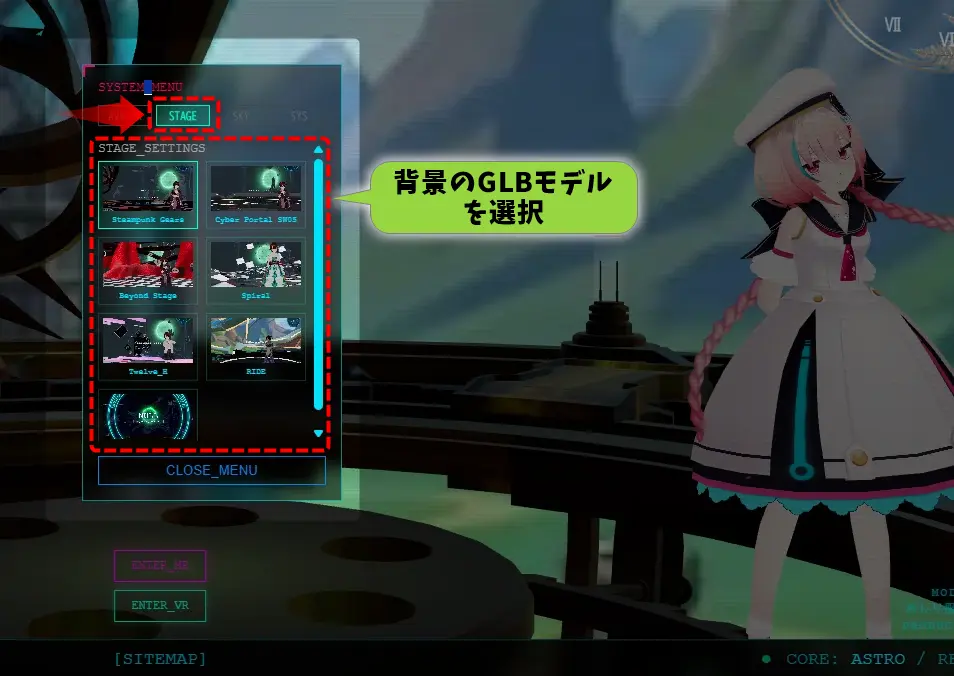
MENU: STAGE
背景のGLBモデルを選択。
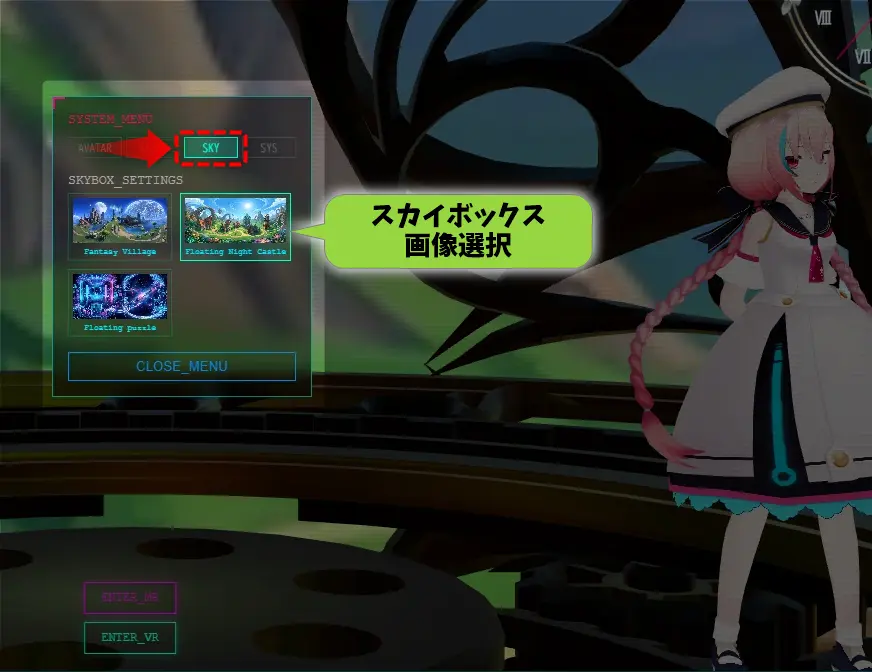
MENU: SKY
スカイボックス画像を選択。
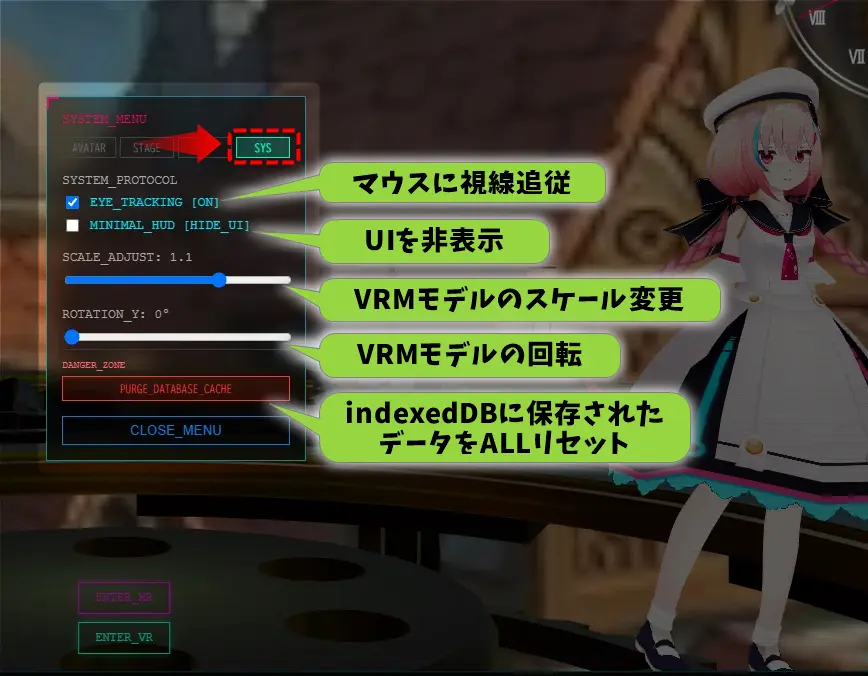
MENU: SYS
VRMモデルの視線追従、スケール、回転、及び、TOPページのUI表示の有無。
アバター
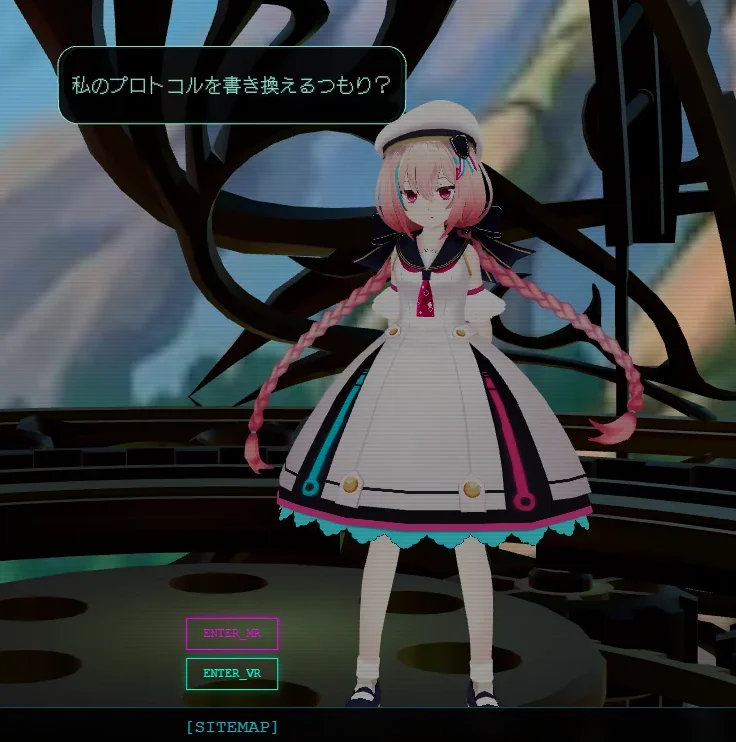
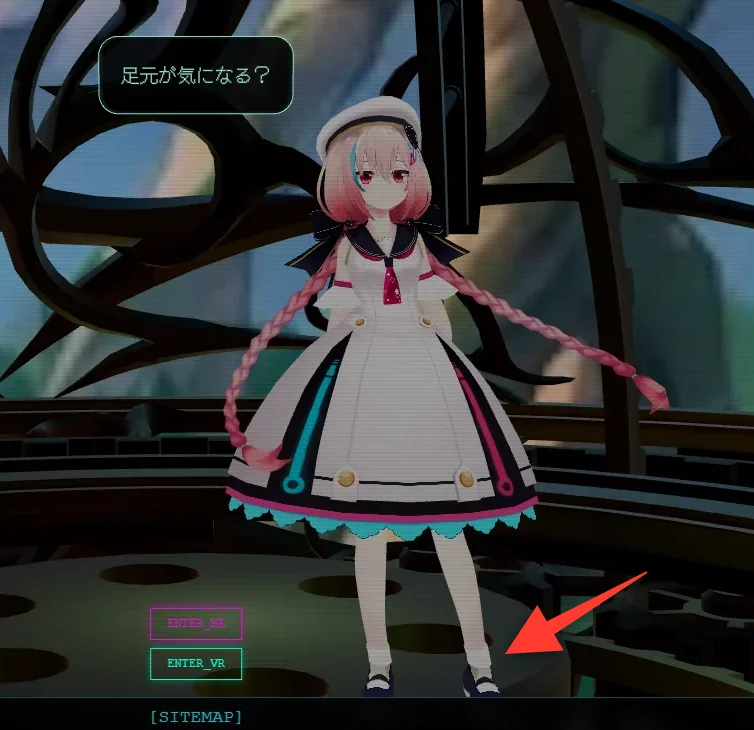
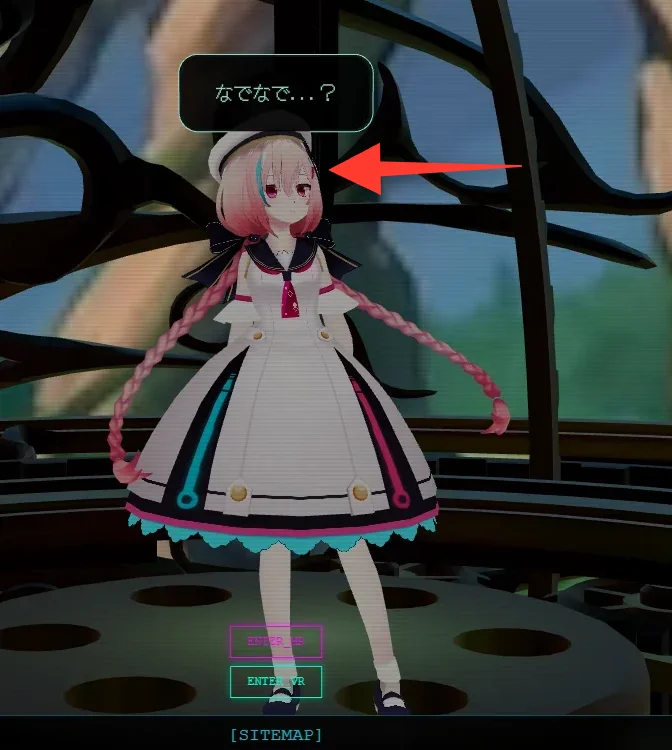
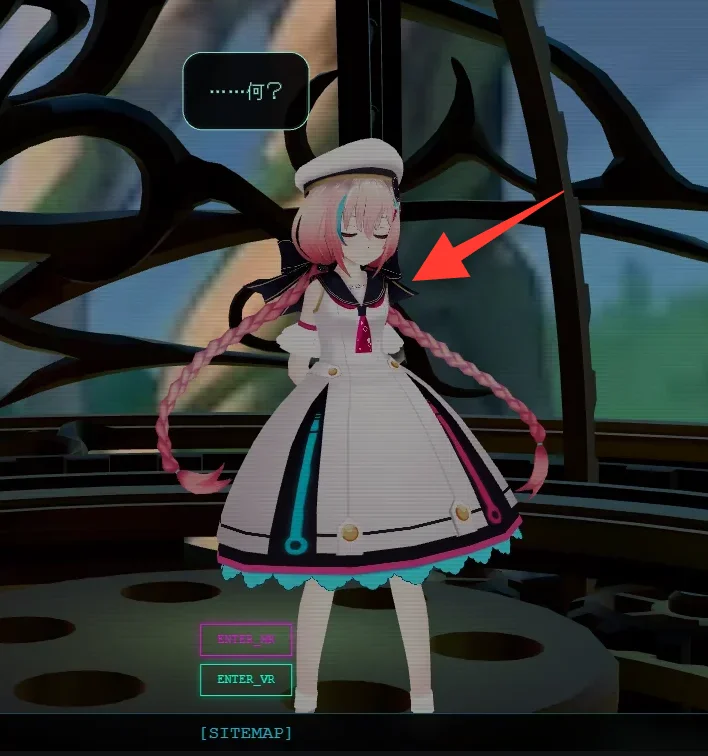
タッチイベント
頭・体・足を触ると反応が変わります。
ターミナル
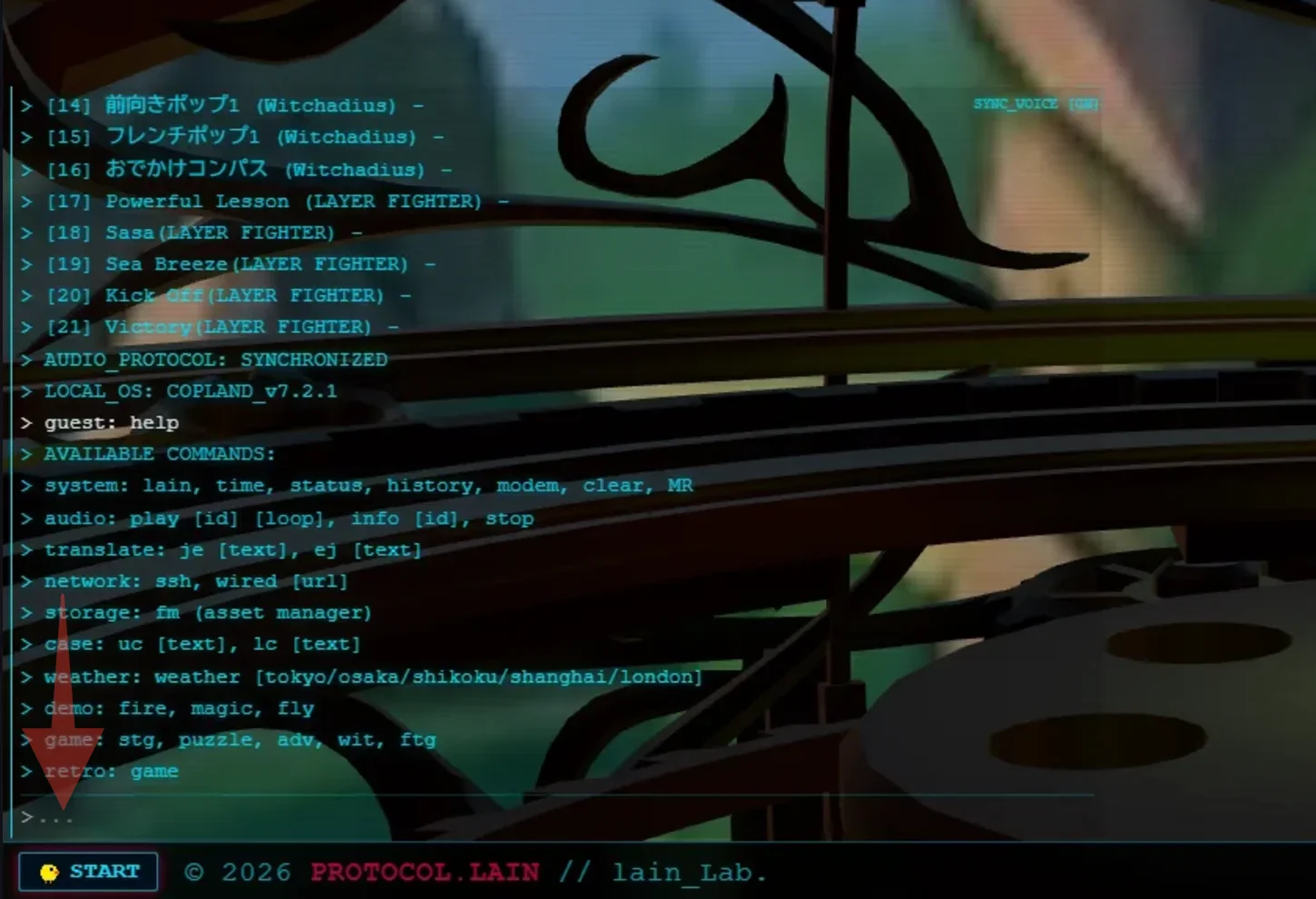
画面にある小さな端末です。
最初から help が入力済みなので、そのまま Enter を押すとコマンド一覧が出ます。
入力補助
↑↓:入力履歴Tab:コマンド補完- サイズ変更:端末の端をドラッグ
コマンド一覧
| 分類 | コマンド | 内容 |
|---|---|---|
| システム | lain | 呼びかけます |
| システム | time | 現在時刻 |
| システム | status | 同期状態の表示 |
| システム | history | 入力履歴 |
| システム | modem | モデム音の後、アバターが歩いてきて話しかけます。 |
| システム | clear | 画面を消去 |
| 音声 | play [id] [loop] | 曲を再生 |
| 音声 | info [id] | 曲の情報 |
| 音声 | stop | 停止 |
| 音声 | ls audio | 曲の一覧 |
| 翻訳 | je / ej | 日→英 / 英→日 |
| ネットワーク | wired [url] | URL を枠内で開く(省略時は lain-lab.com) |
| 文字 | uc / lc | 大文字 / 小文字に変換 |
| 天気 | weather [都市] | tokyo / osaka / shikoku / shanghai / london |
| デモ | fire , magic , fly | 各コマンドでアバターがアニメーションします |
| ゲーム | stg | 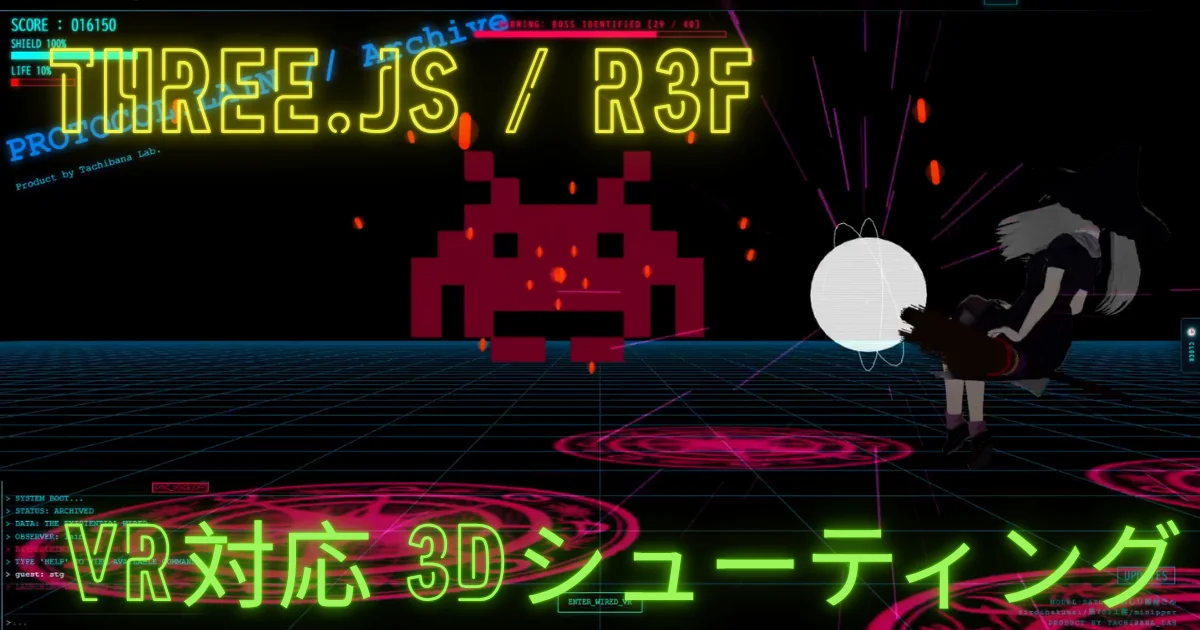 奥スクロール型のシューティングゲームを起動します。(VR対応) ※スタートメニューからも起動可。 [専用ページ] |
| ゲーム | puzzle(pzl puz) | 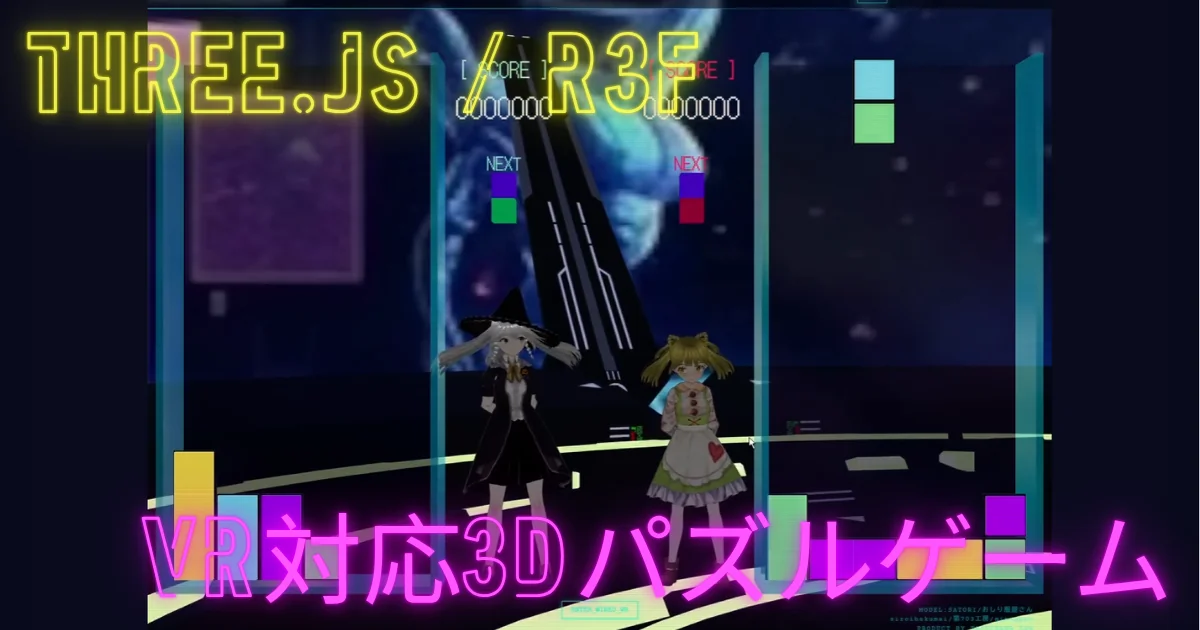 対戦型落ち物バズルゲームゲームを起動します。(VR対応) ※スタートメニューからも起動可。 [専用ページ] |
| ゲーム | adv | 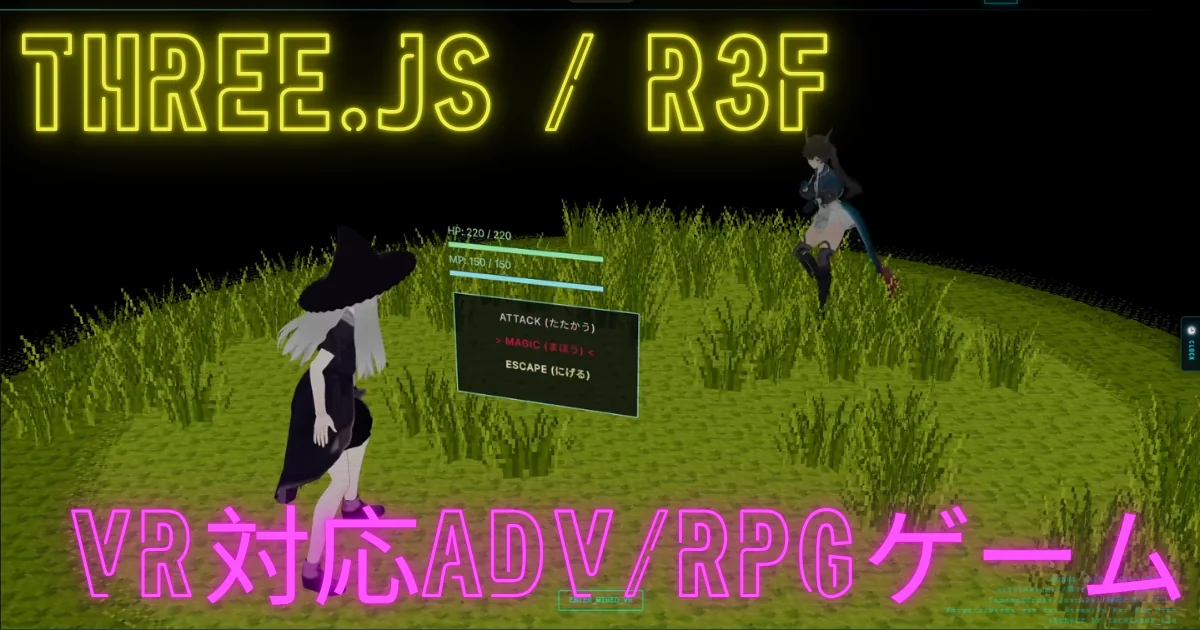 アドベンチャーRPGゲームを起動します。(VR対応) ※スタートメニューからも起動可。 [専用ページ] |
| ゲーム | wit | 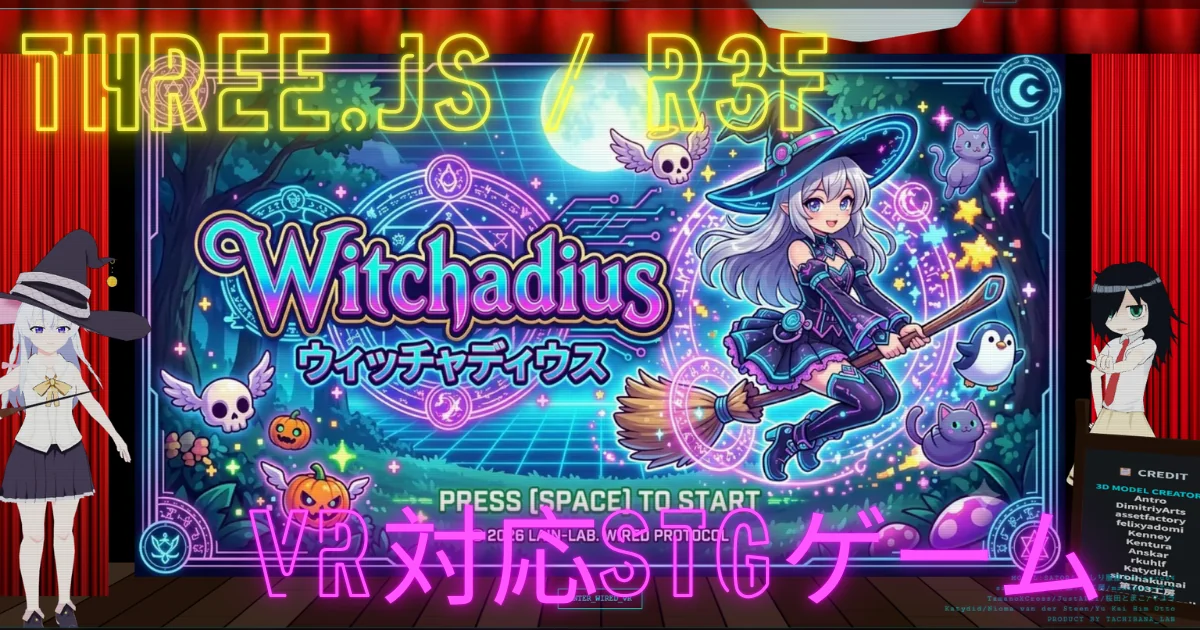 横スクロール型シューティングを起動します。(VR対応) ※スタートメニューからも起動可。 [専用ページ] |
| ゲーム | ftg | 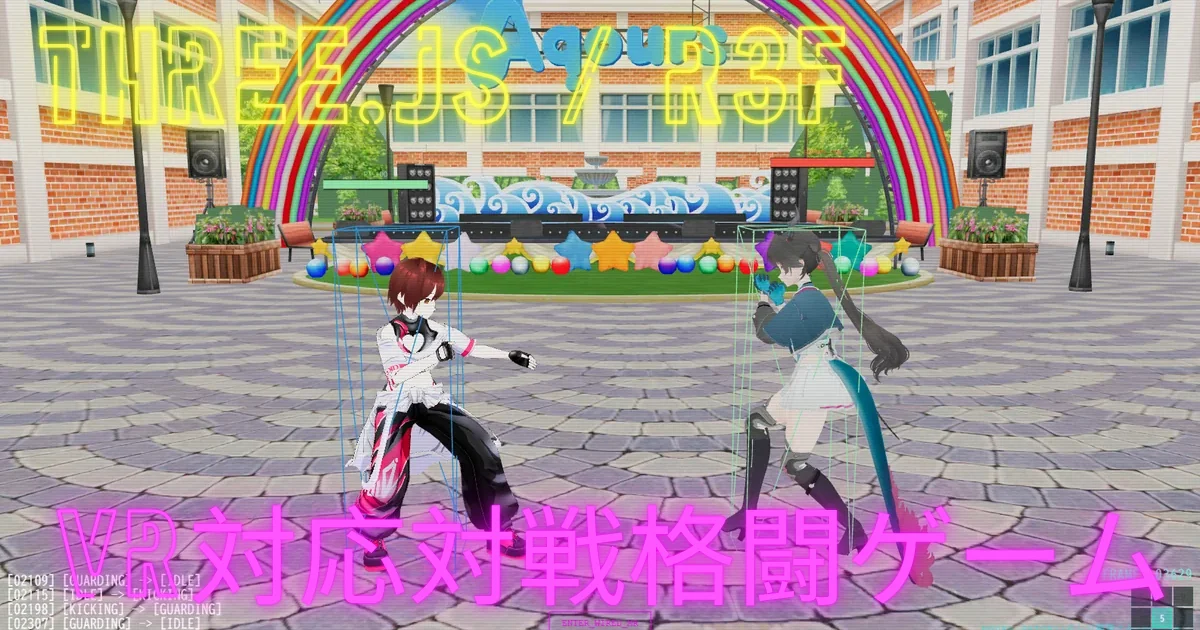 3D対戦型格闘ゲームを起動します。(VR対応) ※スタートメニューからも起動可。 [専用ページ] |
| ゲーム 動画 | monitor | 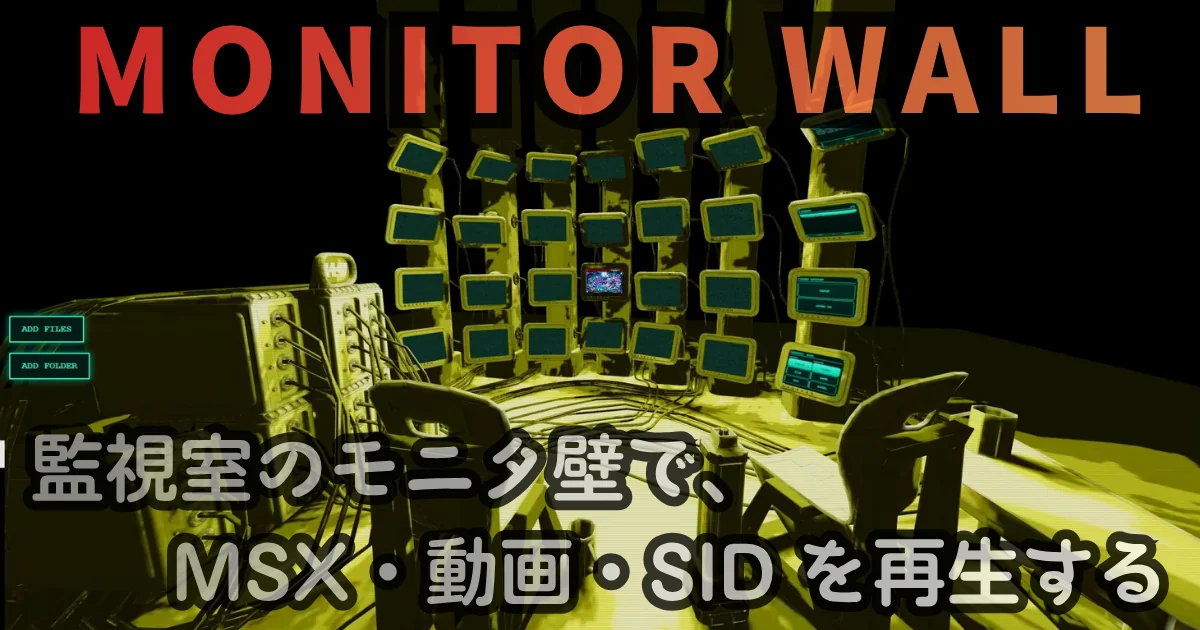 モニタールームの3D空間へ移動します。(VR対応)。 壁のモニタでMSXエミュレータ、動画、SID音楽の再生や操作ができます。 [解説ページ] |
アバターに話しかける
ターミナルに普通の言葉を入れると、アバターが反応することがあります。
例: hello
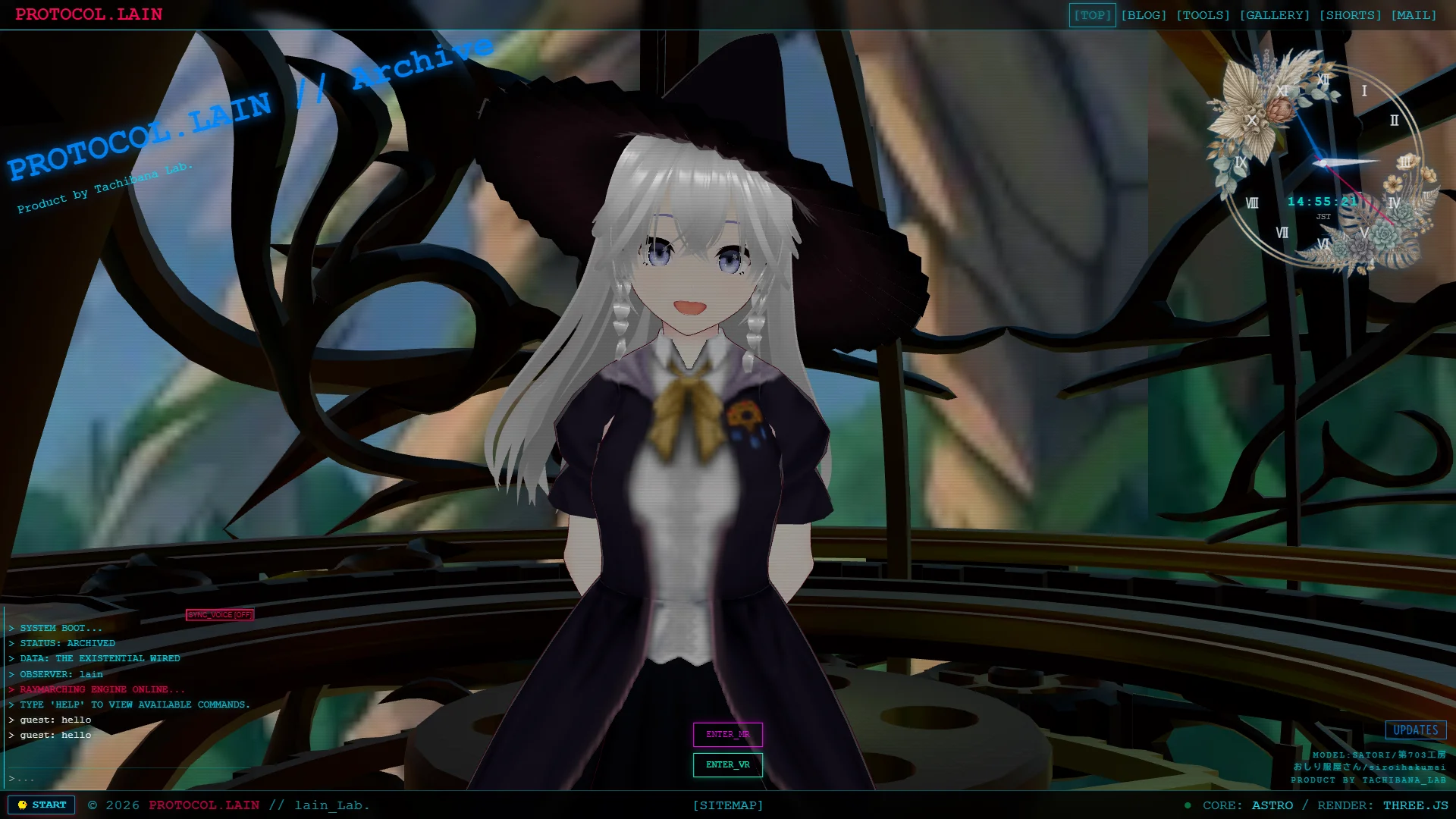
ユーザー側でアップしたVRMでも動きます。
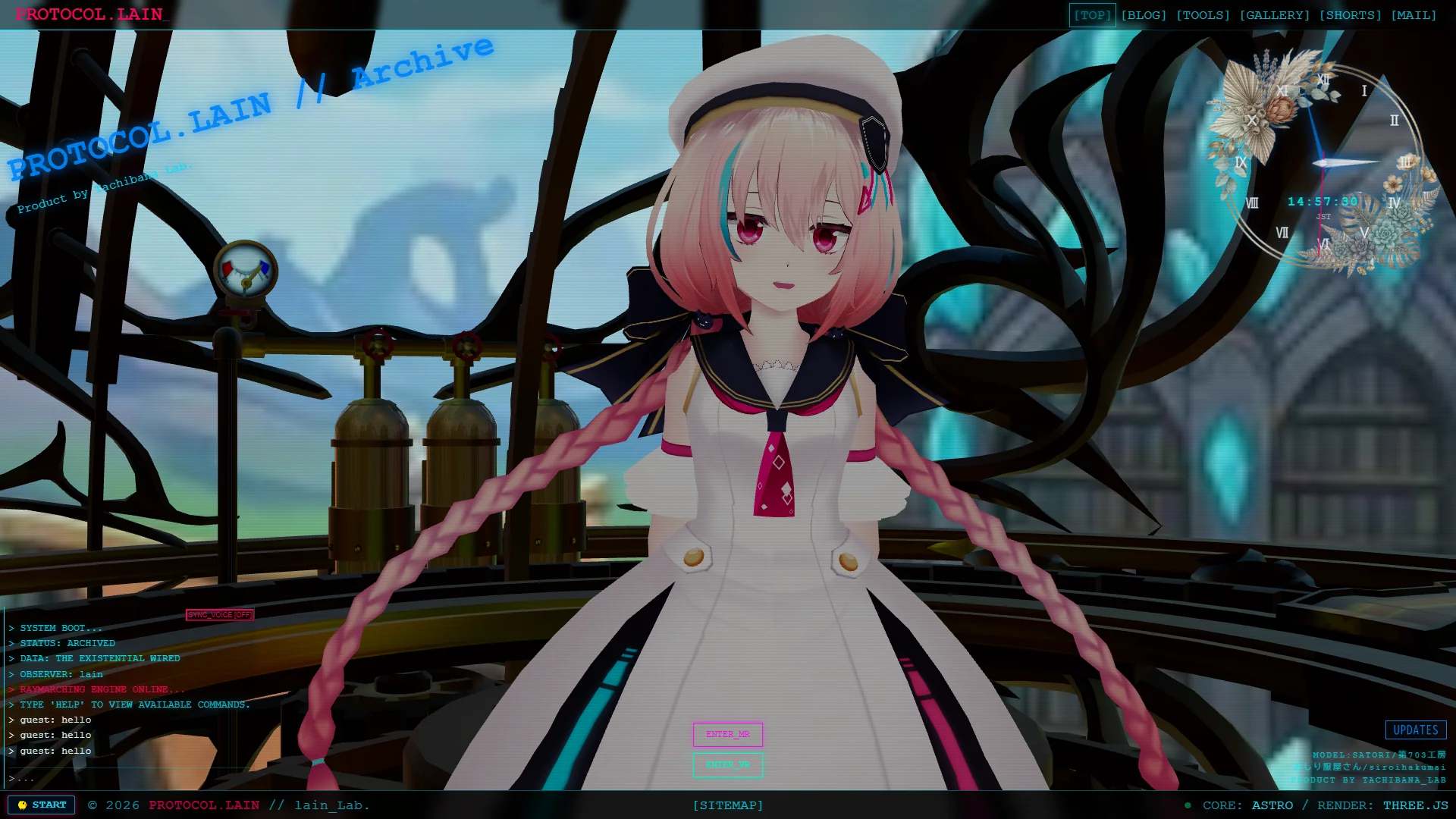
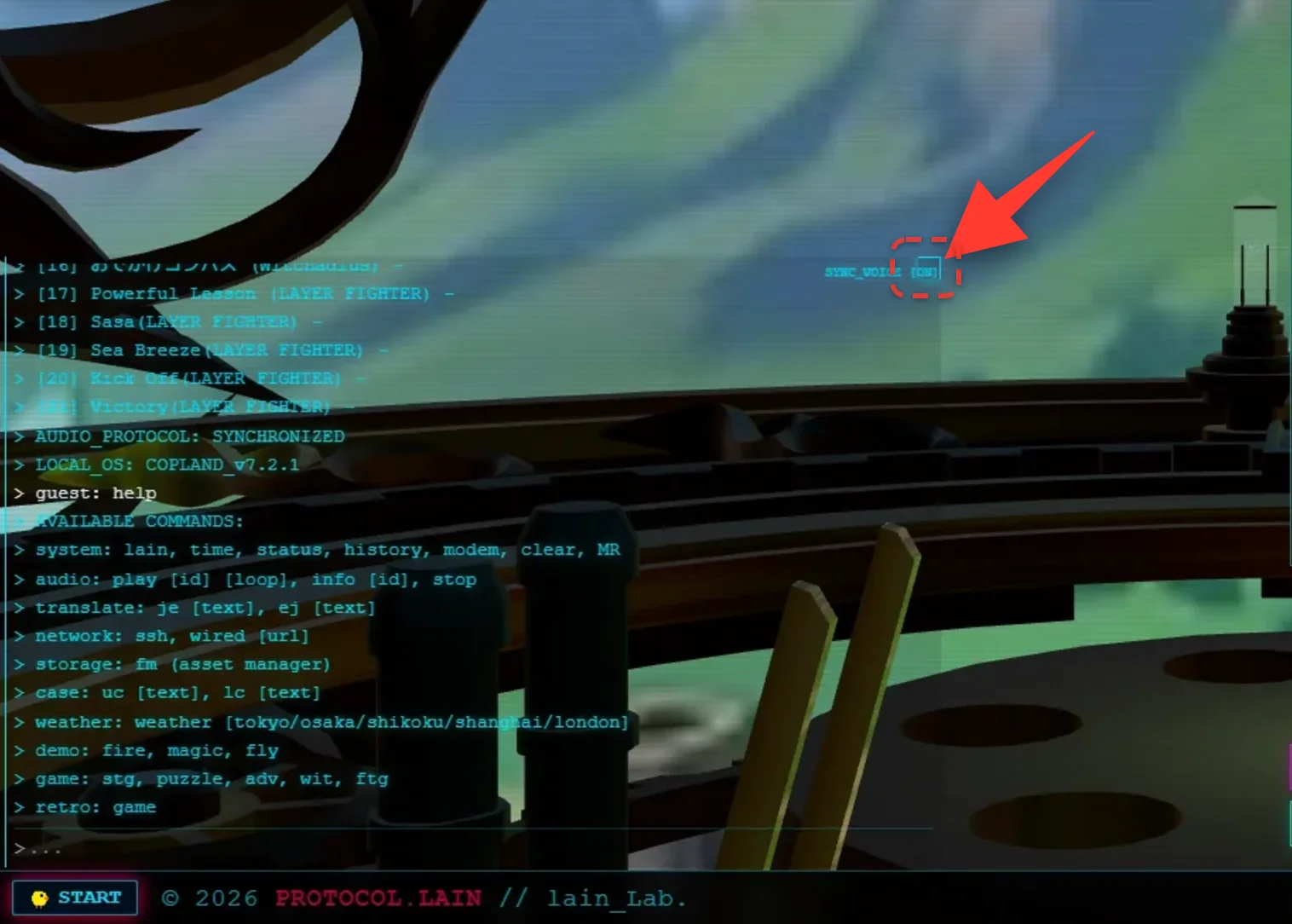
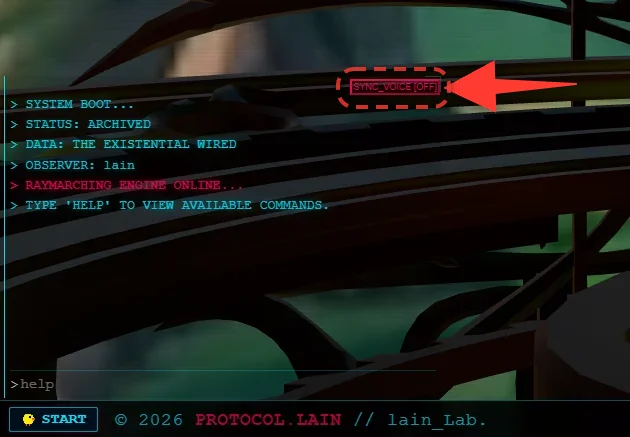
SYNC_VOICE(音声)
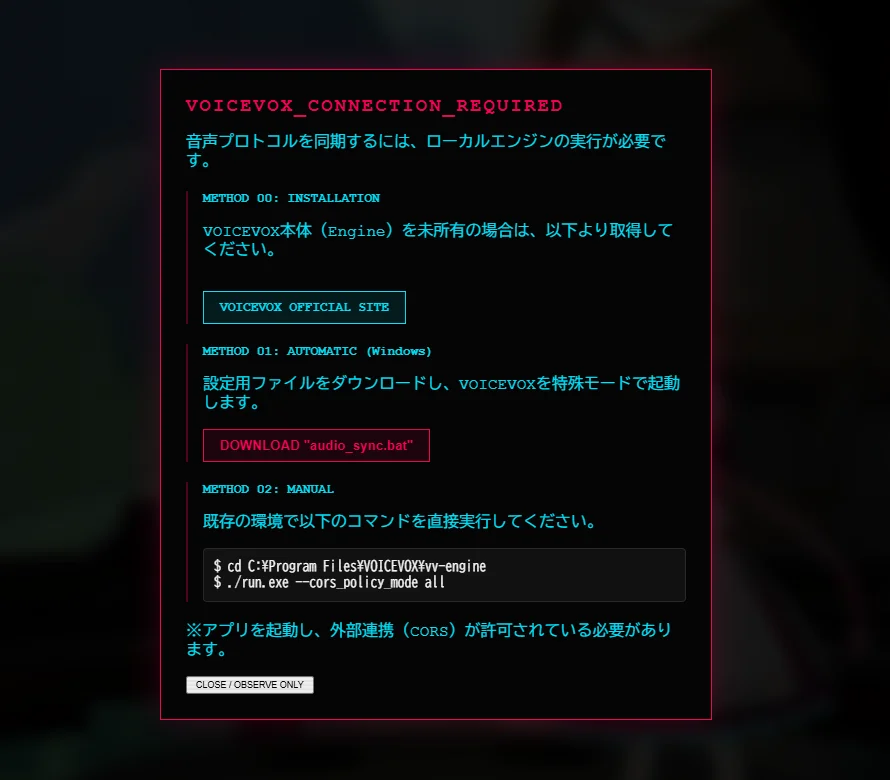
アバターの声に VOICEVOX を使います。ボタンを押すと http://127.0.0.1:50021 を確認し、見つからなければインストール案内が出ます。

VOICEVOX | 無料のテキスト読み上げ・歌声合成ソフトウェア
無料で使える中品質なテキスト読み上げ・歌声合成ソフトウェア。商用・非商用問わず無料で、誰でも簡単にお使いいただけます。イントネーションを詳細に調整することも可能です。
voicevox.hiroshiba.jpVOICEVOX は 自分の PC で起動しておく必要があります(Web 側には声が入っていません)。
起動時に CORS を許可する設定が必要です。案内で配布している audio_sync.bat は run.exe --cors_policy_mode all で起動するものです。
時報
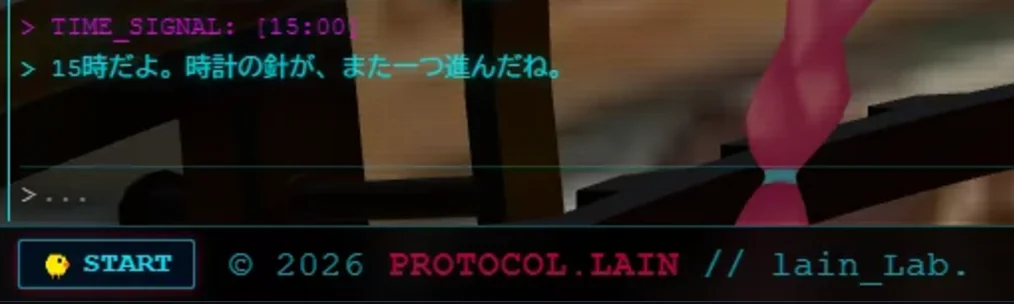
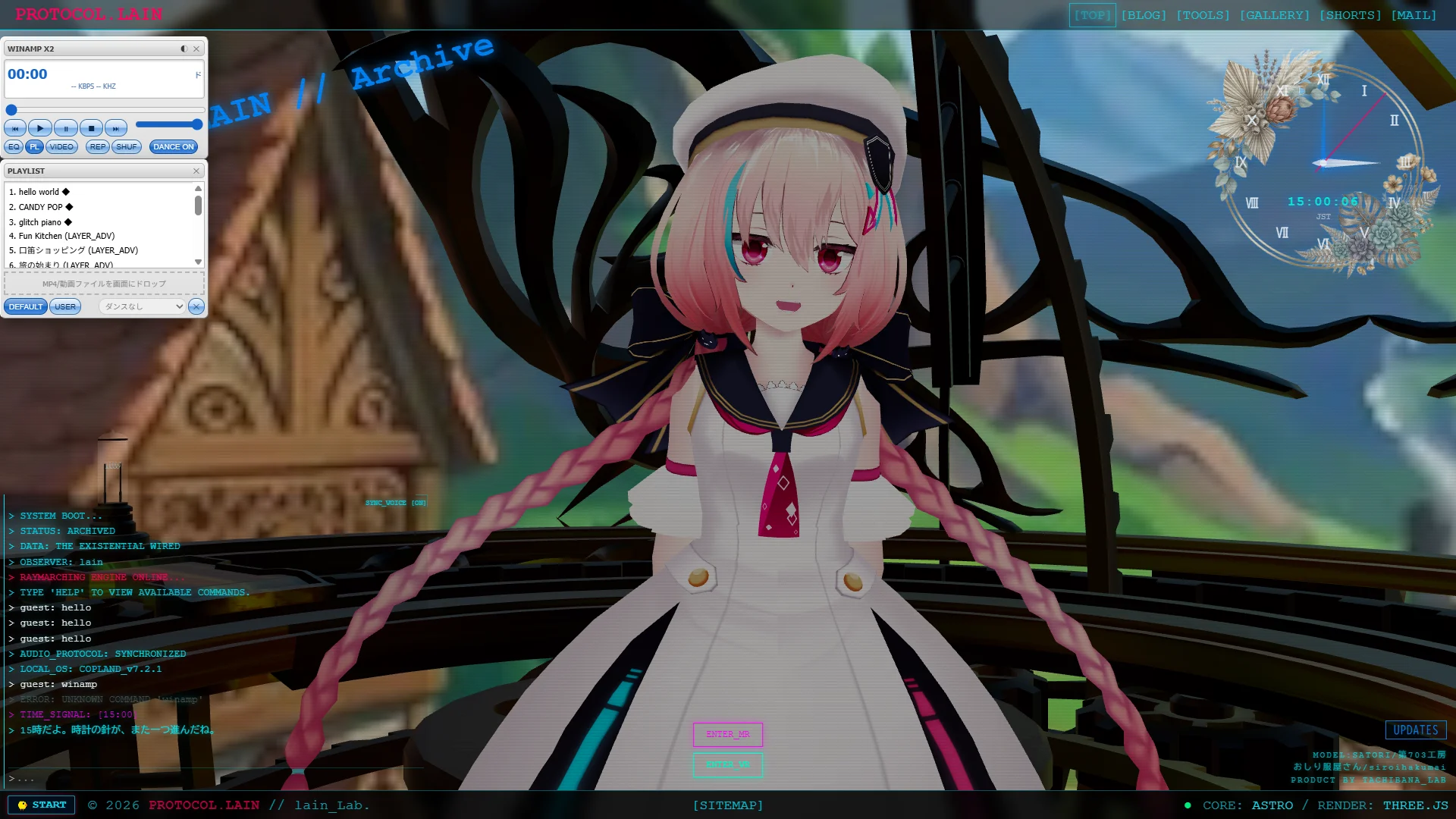
SYNC_VOICE が ON のとき、毎時 00 分 00 秒にアバターが歩いてきて時刻を告げます。
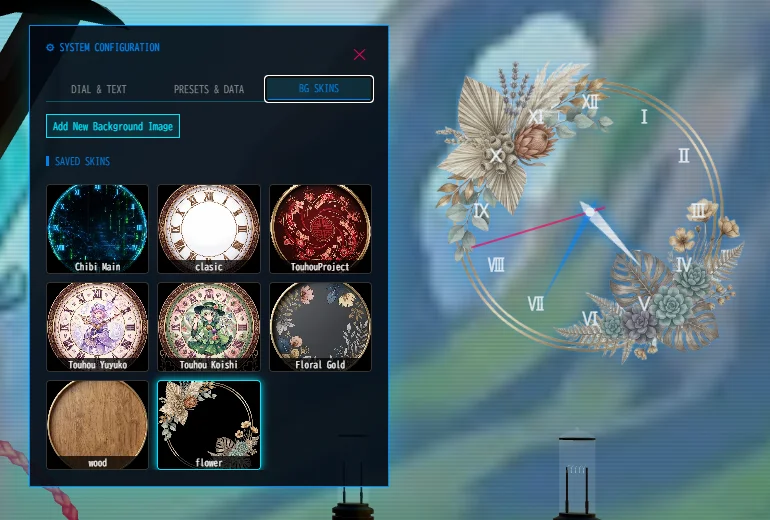
時計
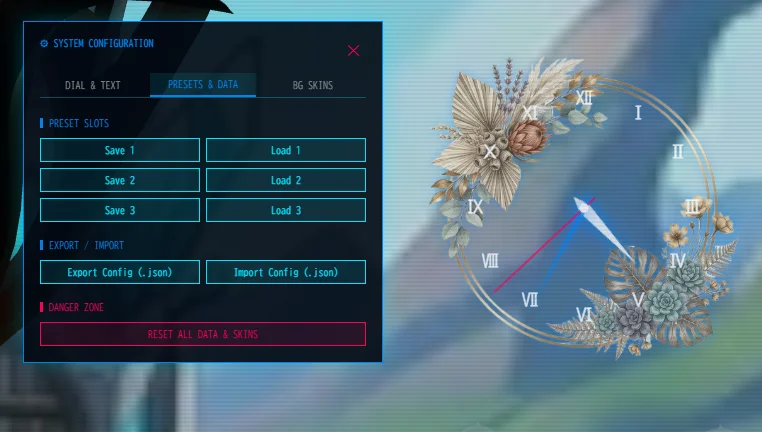
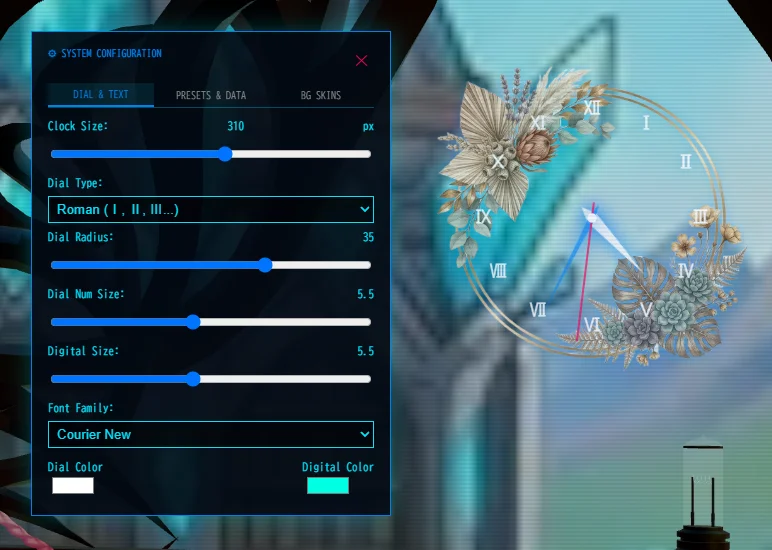
時計を右クリックで専用メニューが開き、時計の表示のカスタム、音、スキン変更できます。
詳細は専用ページ。
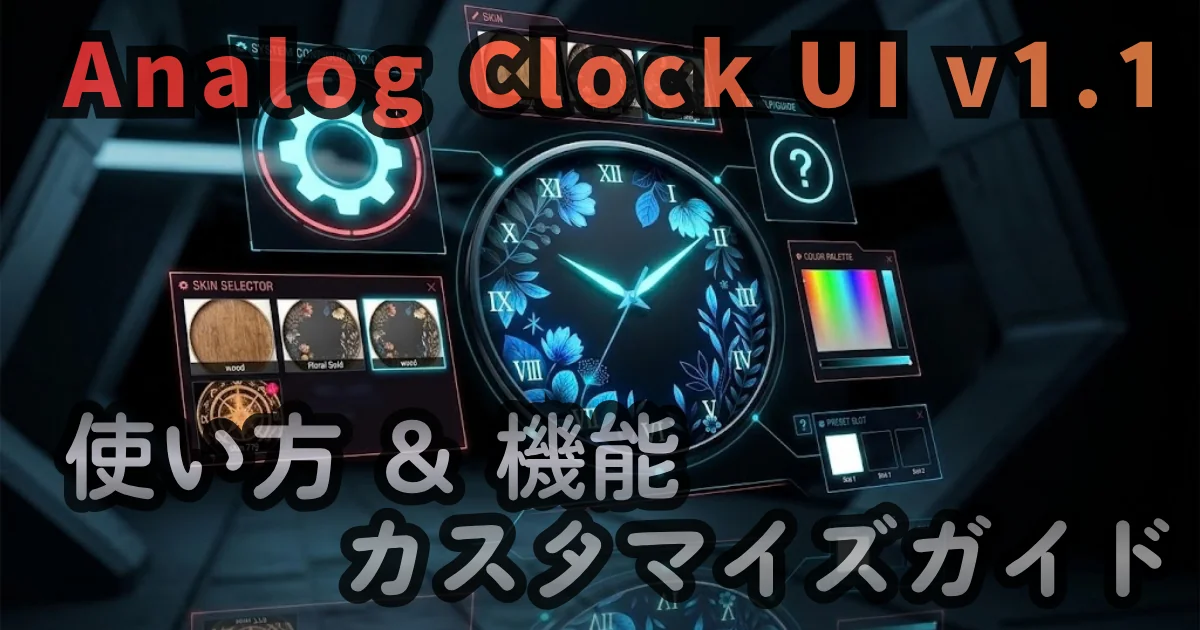
【WEB App】Analog Clock UI v1.1 — 使い方 & 機能カスタマイズガイド // PROTOCOL.LAIN
デスクトップ上で自由に移動・デザイン変更ができるアナログ時計ウィジェットの使い方ガイド。文字盤切替、カスタム背景アップロード、音効設定、JSON入出力に対応。
lain-lab.com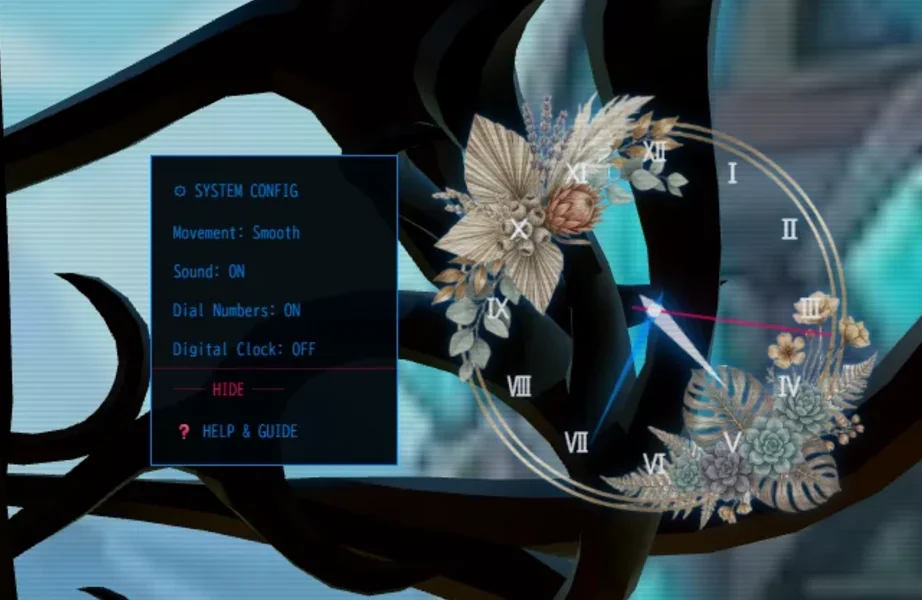
WINAMP
Web で動く音楽プレイヤーです。曲名の横にアーティスト名が出て、リンクがあればクリックで開きます。
- ターミナルに
winampコマンドはありません(UNKNOWN COMMAND)。スタートメニューから起動します。 - 自分のMP3/MP4ファイルを追加して再生することもできます。
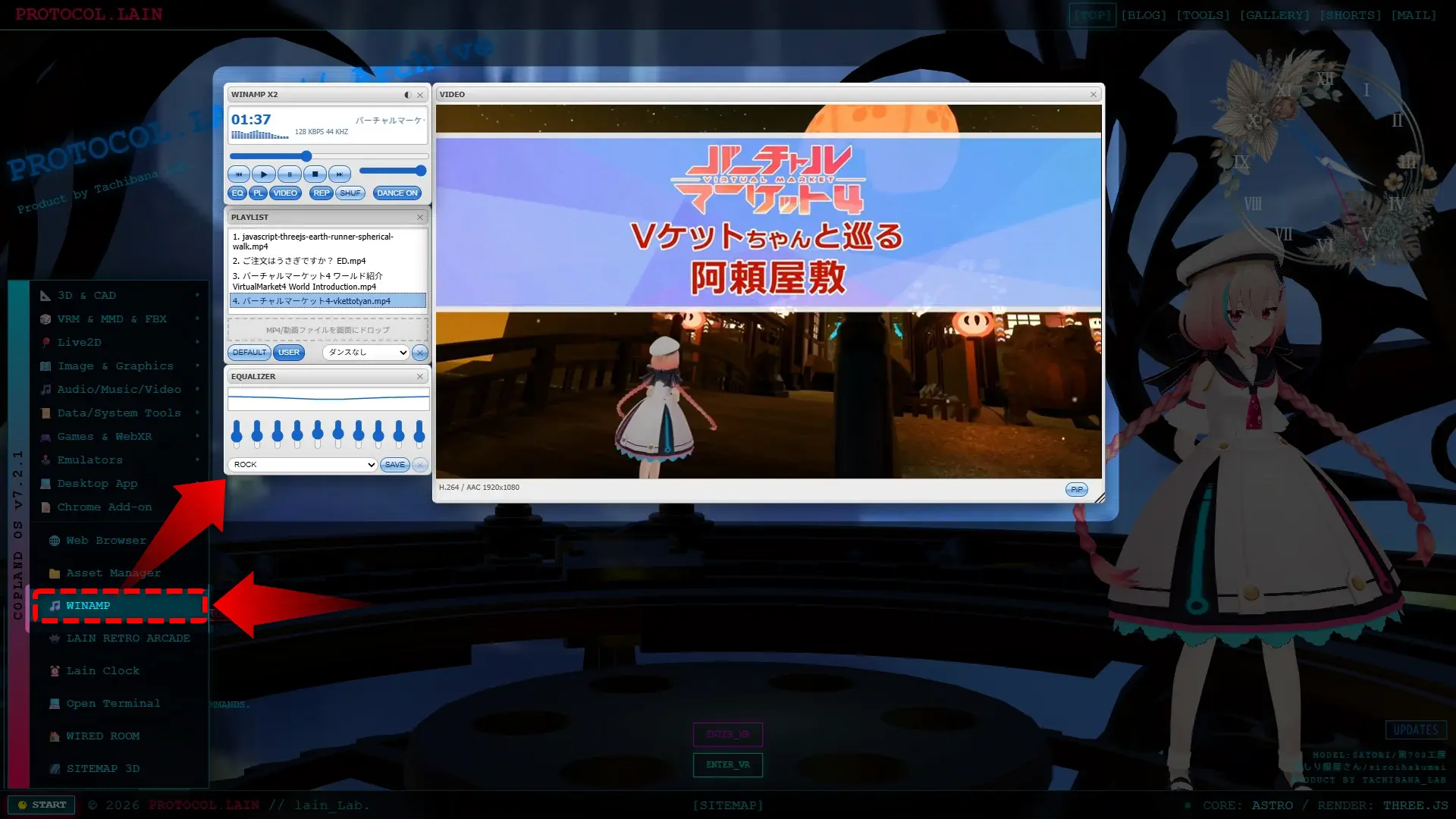
アプリの起動画面
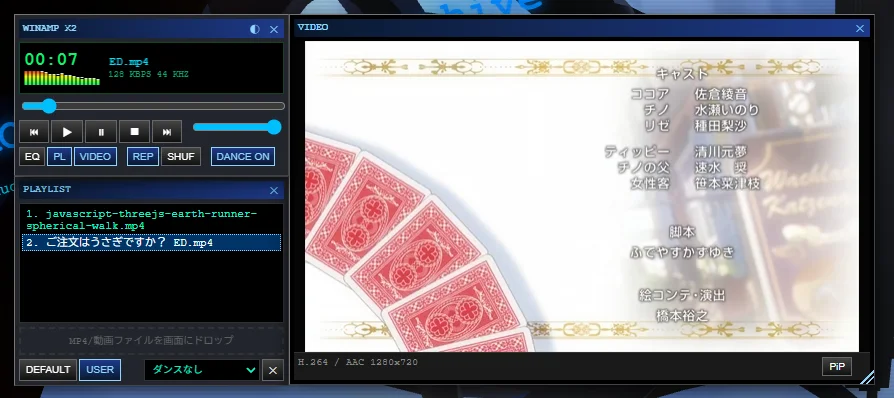
WINAMP 使い方・解説ページ
![[WEB app] WINAMP X2 — トップページで動くWINAMP風プレイヤー使い方ガイド // PROTOCOL.LAIN](https://assets.lain-lab.com/images/uploads/winamp-x2-guide.webp?2)
[WEB app] WINAMP X2 — トップページで動くWINAMP風プレイヤー使い方ガイド // PROTOCOL.LAIN
PROTOCOL.LAIN のトップページに表示される WINAMP 風プレイヤー「WINAMP X2」の使い方ガイド。起動方法、4 枚のウィンドウ(MAIN / EQ / PL / VIDEO)の操作とスナップ、プレイリスト(PRESET / USER)、ドロップでの曲追加、リピート・シャッフル、10 バンドイコライザーとプリセット保存、スキン切替(LAIN / AQUA)、VRM アバターのダンス連動と .vrma の追加、よくある質問を解説。
lain-lab.comスタートメニュー
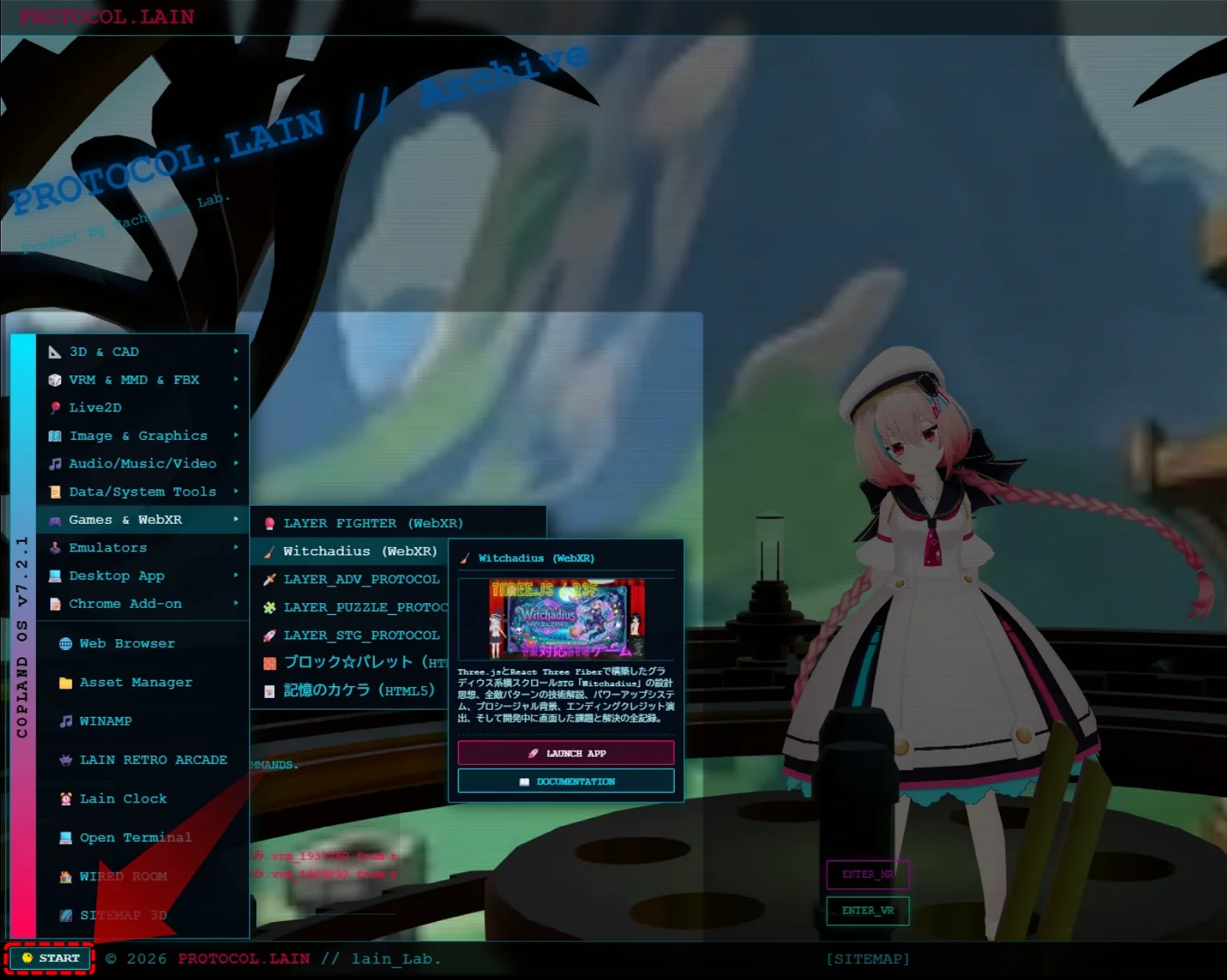
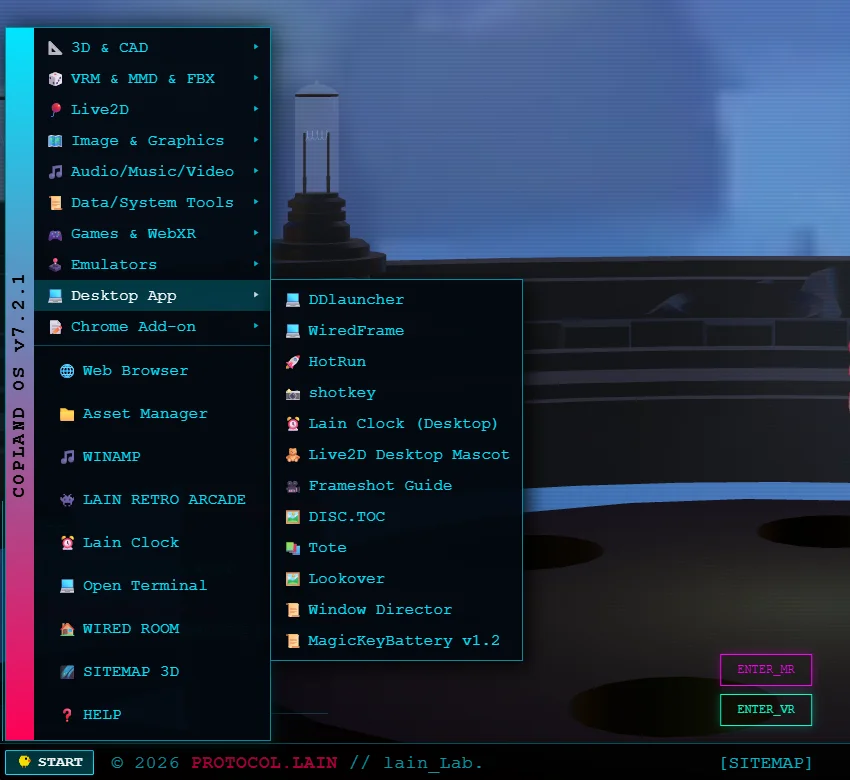
左下のボタンから、各アプリを起動できます。
項目にマウスを載せると説明カードが出て、DOCUMENTATION ボタンから個別のガイドに飛べるものもあります。
※日々更新している為、リストは変わる事があります
📐 3D & CAD
Webブラウザ上で動作する、高度な3Dデータ・CADデータの表示・編集・変換ツール群です。
重い専用ソフトを入れなくても、ブラウザだけで点群や3DGSの閲覧、CAD(STEP/IGES/IFC/DXF)やGISデータのコンバート、GLBモデルの軽量化や歯車の生成まで完結します。
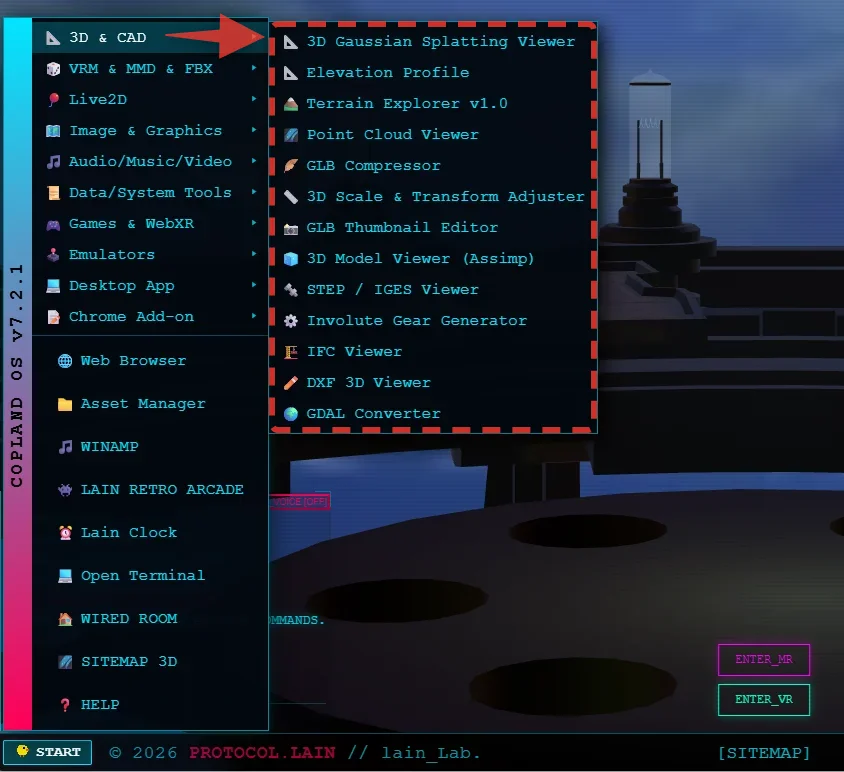
🎲 VRM & MMD & FBX
3Dアバター(VRM)やMMD(PMX/VMD)、FBXモデルの相互変換・最適化・検証ツール群です。
モーションのVRMA化やボーン修復、テクスチャ差し替え、軽量化などがブラウザ上で完結します。
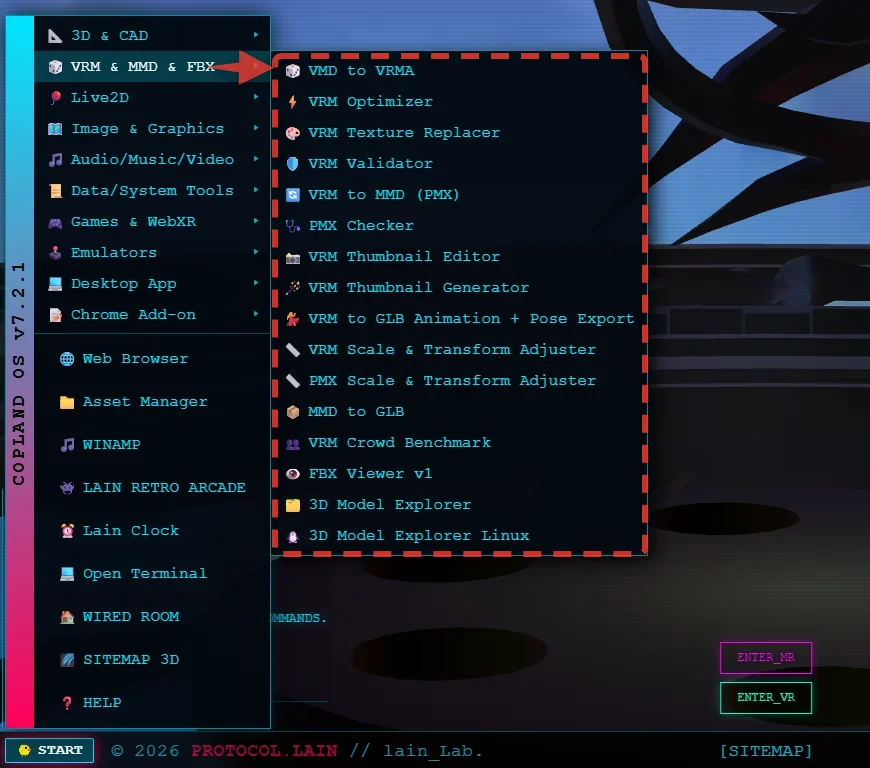
🎈 Live2D
Live2Dモデル(Cubism)のブラウザプレビューや、デスクトップ上で動作するマスコットアプリ(VS Code連動・音声連携対応)のガイドです。
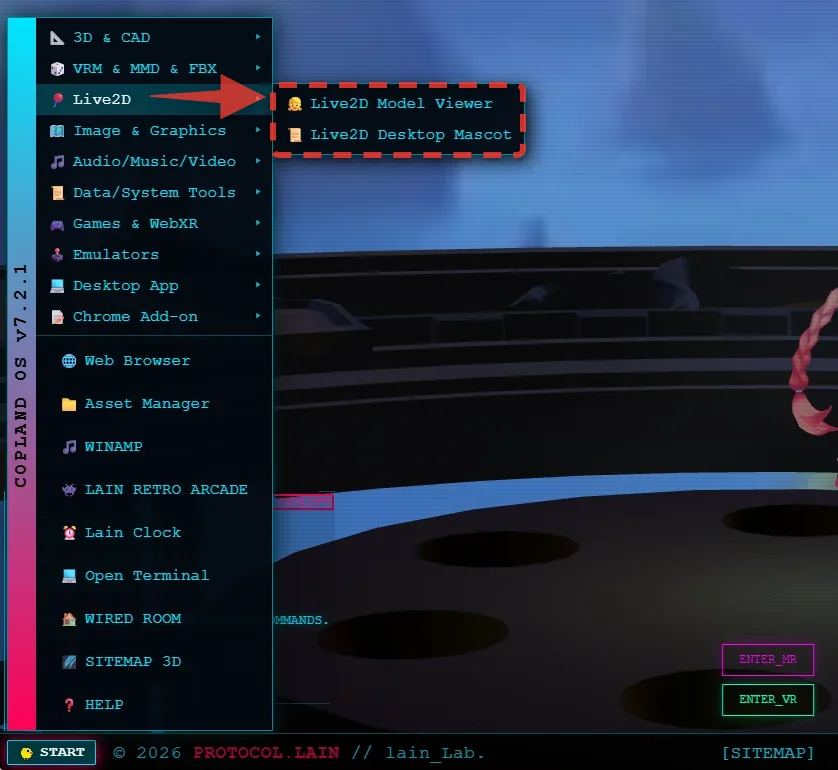
🗺️ Image & Graphics
WebGLやWASMを活用した高度な画像処理・グラフィックツール群です。
PSD/PSBの分解表示、RAW/HEIC/AVIFなどの画像変換、AI超解像(ONNX)、ペイント・写真編集がローカル環境で動作します。
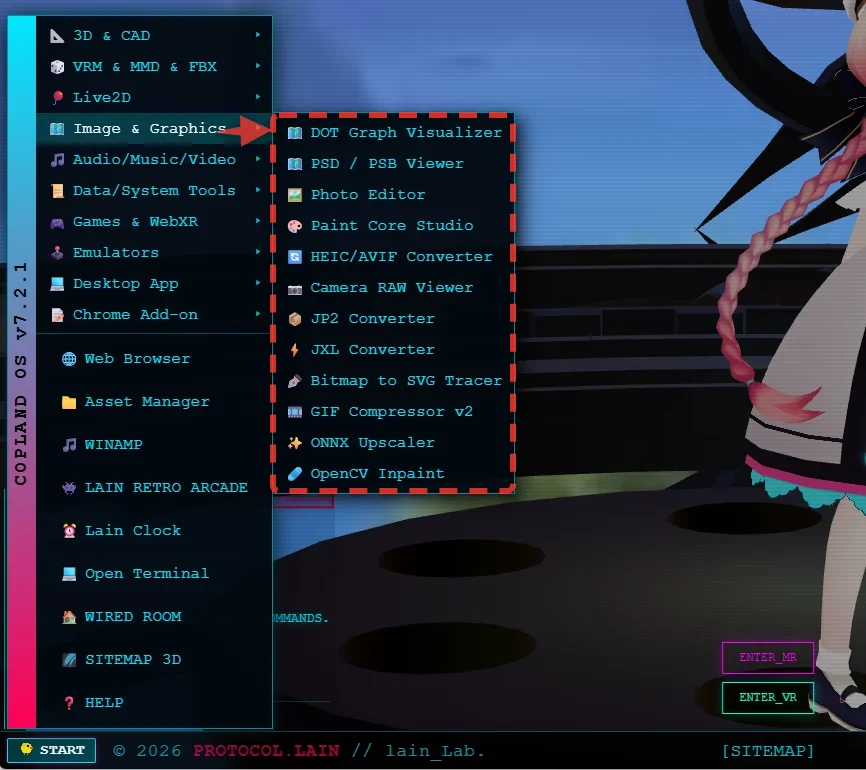
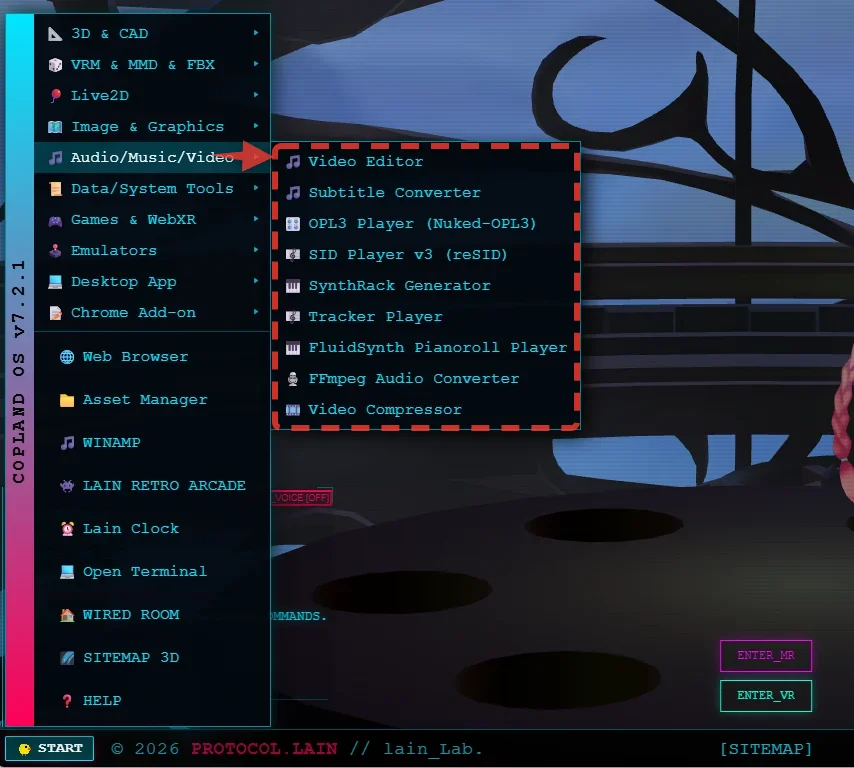
🎵 Audio/Music/Video
ブラウザ内で動作する動画編集、字幕変換(SRT/ASS等)、レトロ音源合成(OPL3/SID/トラッカー/FluidSynth)、音声・動画コンバーターのコレクションです。
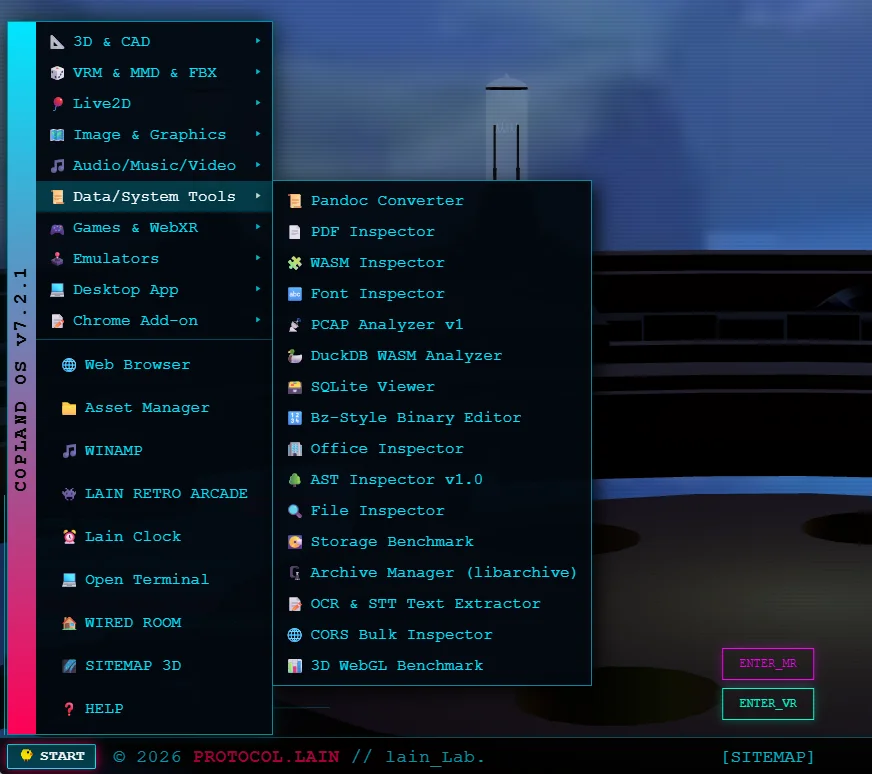
📜 Data/System Tools
文書・バイナリ・解析用ツール群です。
Office文書やPDF/WASM/Font/PCAPの内部解析、DuckDB/SQLiteによるデータ分析、バイナリエディタ、文字起こし・OCRなどがサーバー送信なしで使えます。
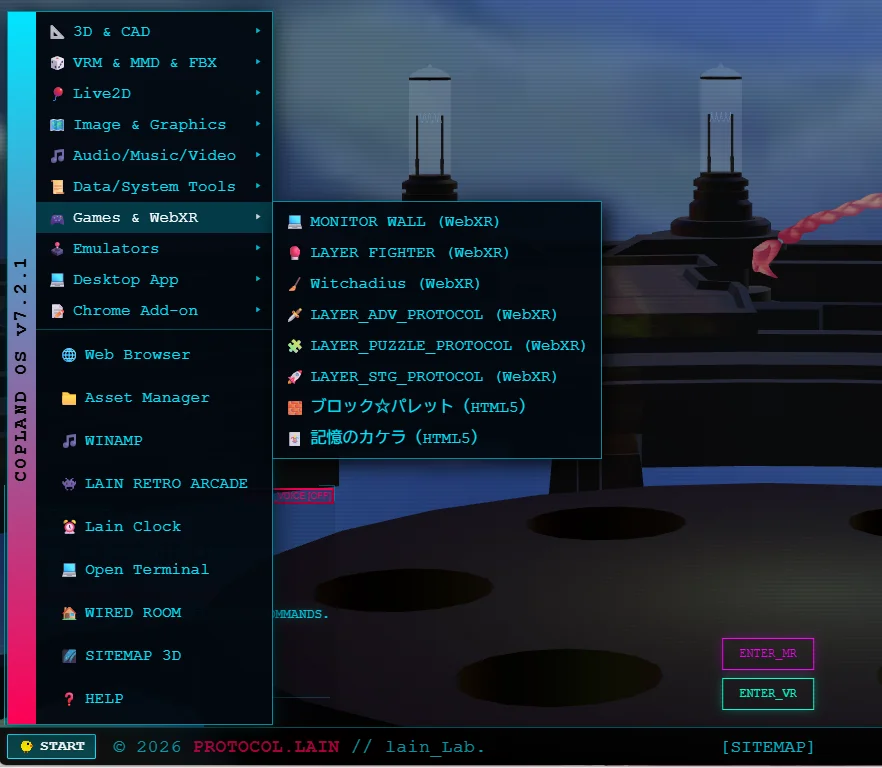
🎮 Games & WebXR
Three.js / React Three Fiber で構築した自作の3Dシューティング、格闘、パズル、ADV、および監視室(MONITOR WALL)などのWebXR / VR対応ゲーム・体験型コンテンツ群です。
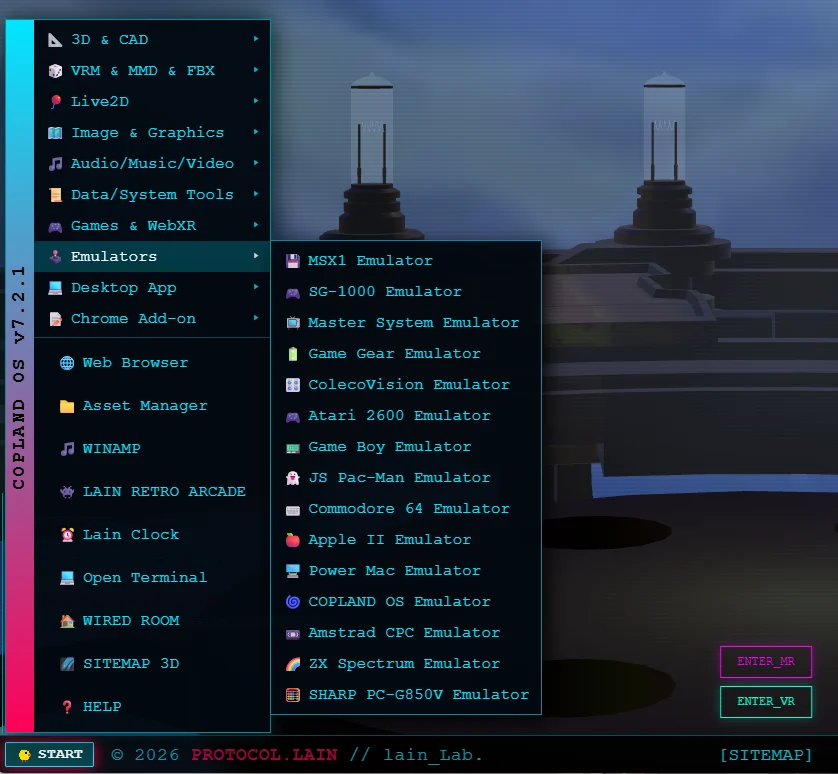
🕹️ Emulators
Z80、6502、PowerPC などのCPUをブラウザ上で再現したレトロPC・ゲーム機のエミュレータ群です。MSX1、C64、Apple II、Game Boy などの動作環境をWEB上で提供します。
💻 Desktop App
Tauri や Electron で開発したローカルデスクトップアプリケーション(ランチャー、画面撮影・録画、アーカイバ、画像ビューア、CDプレーヤー等)の使い方・配布ガイドです。
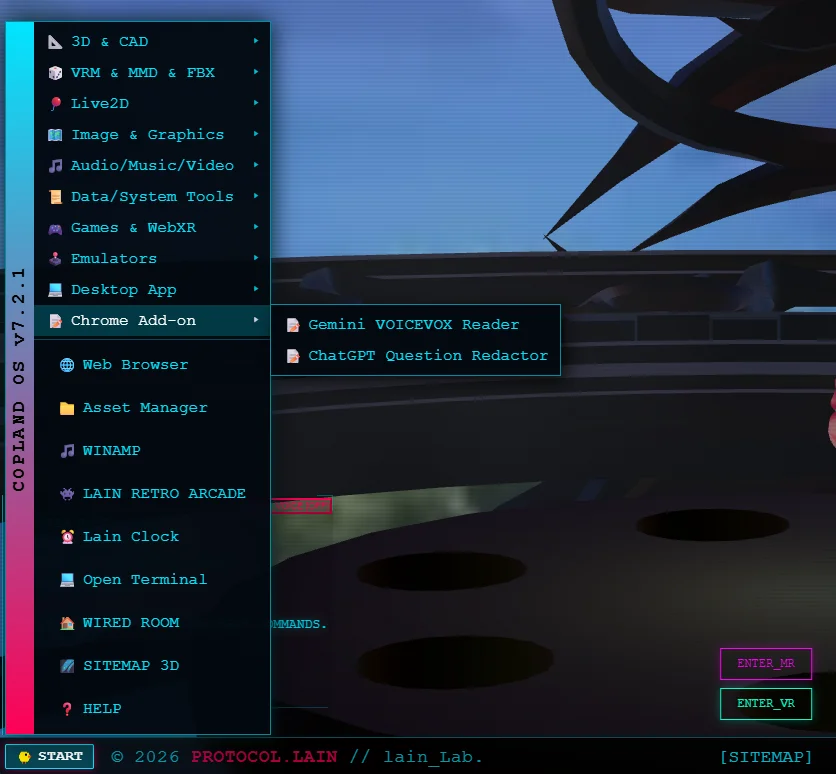
📝 Chrome Add-on
Google chromeのアドオン集。
PC の操作
共通
| 操作 | 内容 |
|---|---|
| 右クリック | アバター・ステージ・空・システム設定メニュー |
[ \ ] | アバターの技(fire / magic / fly) |
STG
| 操作 | 内容 |
|---|---|
W A S D / 矢印 | 移動 |
Space 押して離す | 通常ショット |
Space 長押しして離す | 溜め撃ち(GIGA_PIERCE。約 1 秒で最大) |
Shift 押している間 | CYBER_SHIELD(ゲージ消費。使い切ると 30 まで回復するまで使えません) |
B | CYBER_BOM(ボム。3 個) |
Enter | 開始 / 次のステージ / タイトルへ戻る |
アイテムは POWER_UP(最大 3 段階)と SPEED_UP(移動速度アップ)です。
専用ページ
[Web App] LAYER_STG_PROTOCOL ― R3Fで作ったVR対応 3Dシューティング // PROTOCOL.LAIN
Three.jsとReact Three Fiberで構築した全画面3Dシューティング「STG Protocol」の設計思想、全5ステージの弾幕パラメータ設計、チャージショットの魔法陣エフェクト、5種のボムパターン、パーティクル収束エンディング演出、そして開発中に直面した課題と解決の全記録。
lain-lab.comパズル(1P vs CPU)
| 操作 | 内容 |
|---|---|
← → / A D | 左右移動(長押しで連続) |
Space / W / ↑ | 回転 |
↓ / S | 高速落下 |
Enter | 勝敗後にリスタート |
❓ ゲーム内のタイトルには「回転: X, Z キー」と表示されますが、コード上は上記のキーで回転します。表示が古い可能性があるため、実機で確認してから直します。
専用ページ
[Web App] LAYER_PUZZLE_PROTOCOL ─ VR対応 対戦型落ちものパズルゲーム // PROTOCOL.LAIN
Three.jsとReact Three Fiberで構築した対戦型落ちものパズルゲーム「LAYER_PUZZLE」の設計思想、5段階難易度CPU AIの思考アルゴリズム、4色+ノイズブロックの連鎖メカニクス、VRMアバターの表情・チェインアニメーション連動、パーティクル消去エフェクト、エンディングクレジット演出、そして開発中に直面した課題と解決の全記録。
lain-lab.comWIT(横スクロールシューティング)
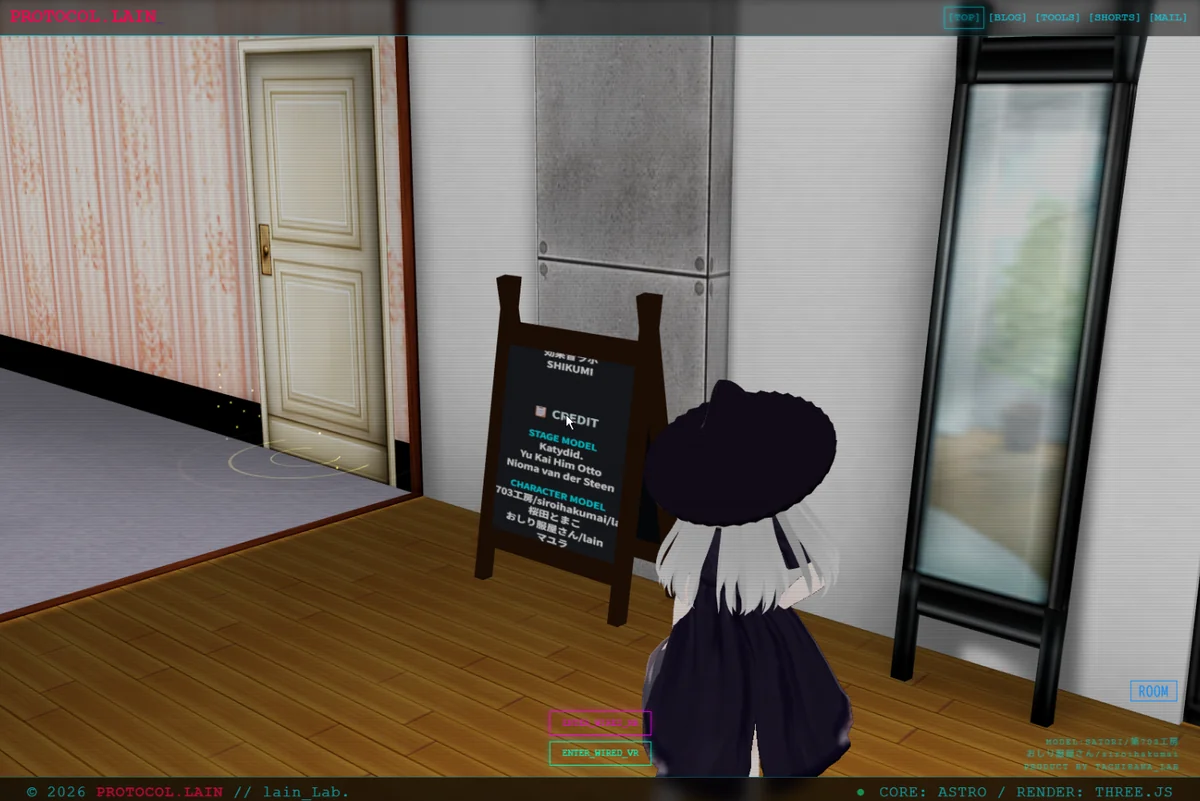
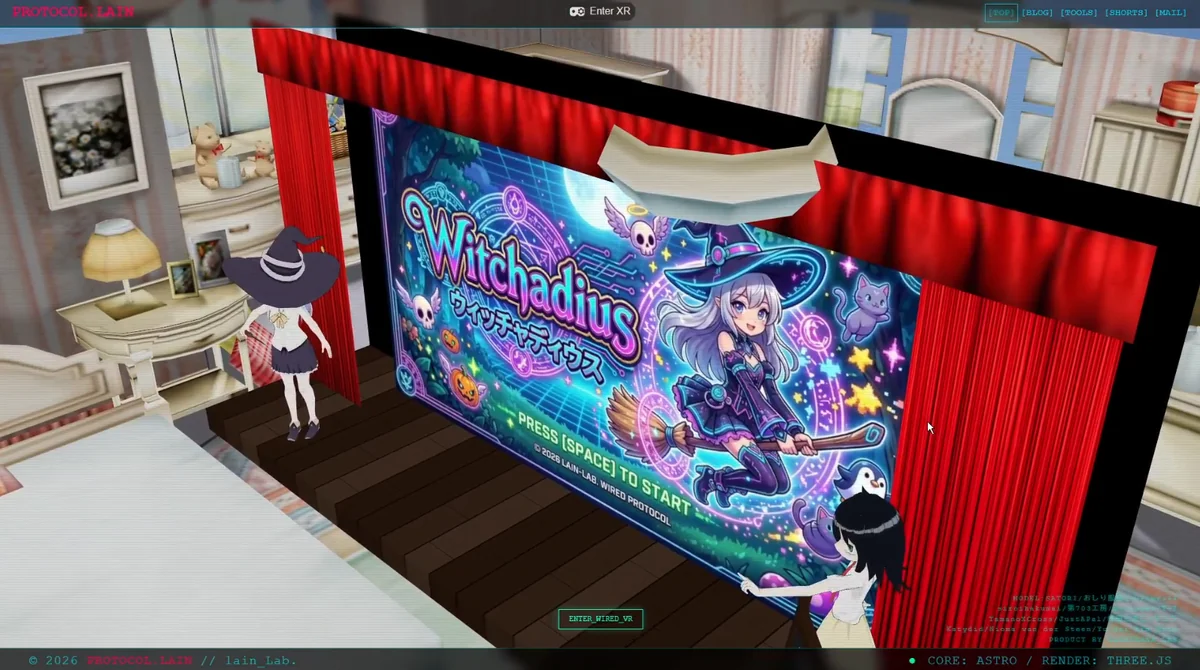
全2ステージの、グラディウス風・パロディウス風横スクロールシューティングゲーム。
舞台装置の中でキャラクターが動きます。
VRにも対応で、VRモードからconsoleメニューの「WIT」で起動します。
| 操作 | 内容 |
|---|---|
W A S D | 移動(木のブロックは通れません) |
Space | ショット(連射間隔あり) |
SHIFT | パワーアップ |
C | カメラ角度変更 |
+ | 拡大 |
- | 縮小 |
専用ページ
[Web App] Witchadius(ウィッチャディウス)─ Three.js / R3Fで作った横スクロールSTGの全記録 // PROTOCOL.LAIN
Three.jsとReact Three Fiberで構築したグラディウス系横スクロールSTG「Witchadius」の設計思想、全敵パターンの技術解説、パワーアップシステム、プロシージャル背景、エンディングクレジット演出、そして開発中に直面した課題と解決の全記録。
lain-lab.comADV(探索)
JRPGを意識して製作した、シンプルなアドベンチャーロールプレイングゲーム。
WebXRに対応。Quest2と3で動作確認しています。
NPCに近付くと吹き出しメッセージ。 会話には物語りのヒントが隠されています。
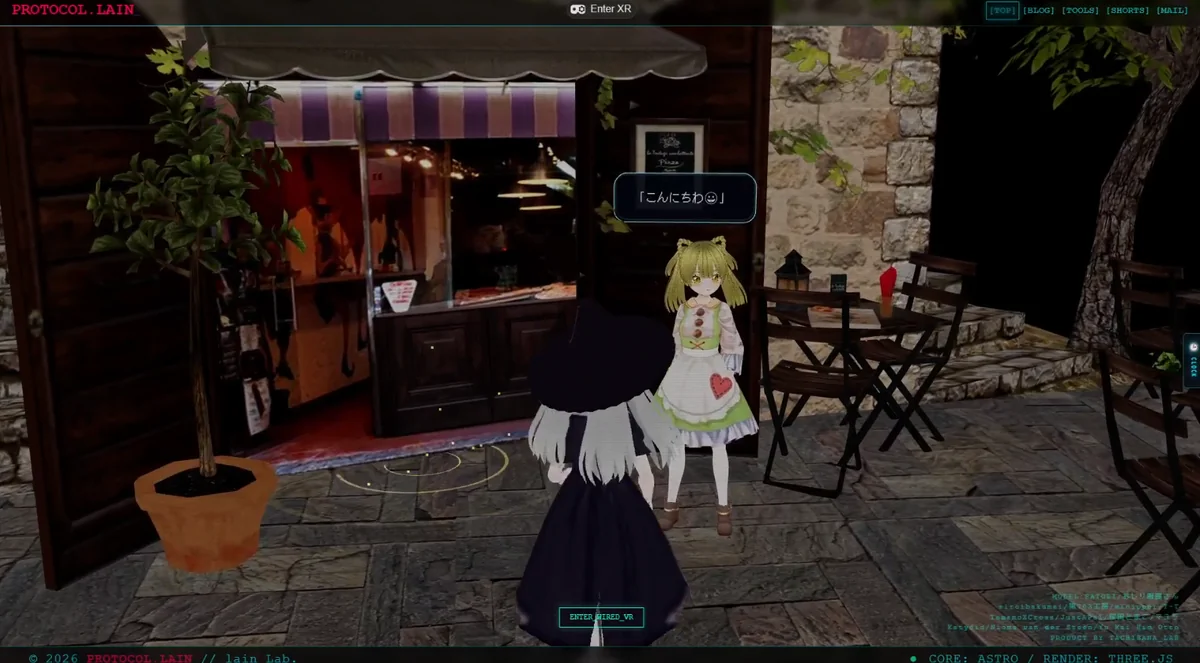
探索中にエンカウント条件を満たすとフェードアウト→バトルステージへ遷移、勝利すると元の座標に復帰する構造です。
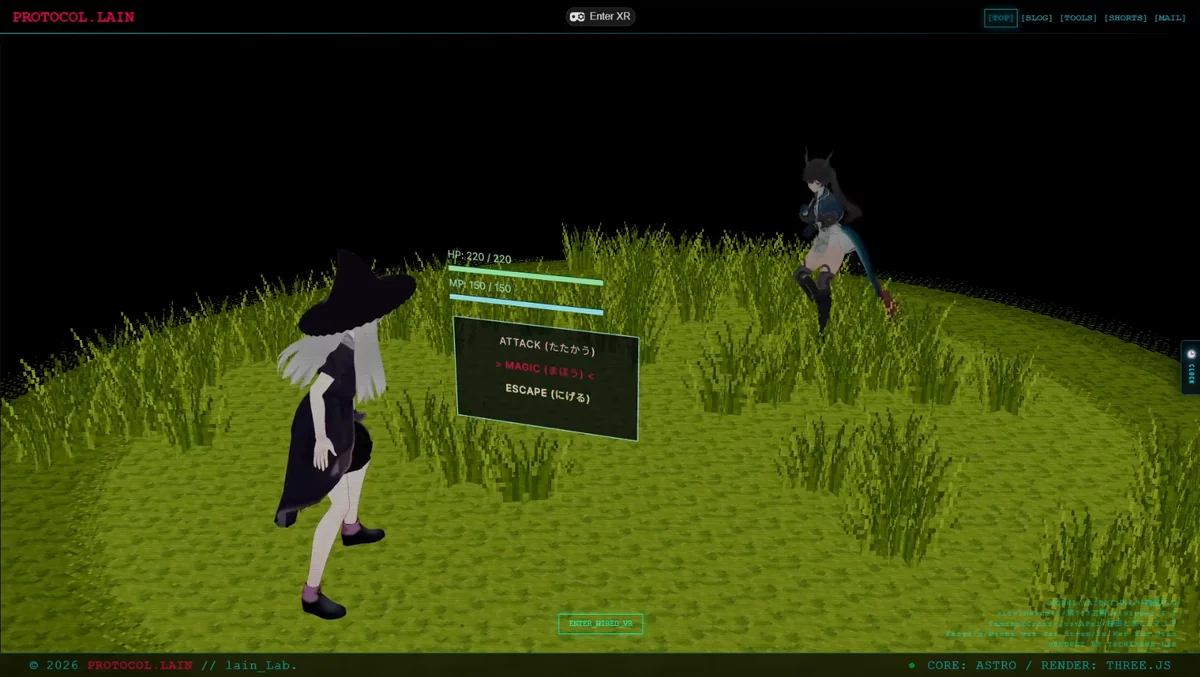
| 操作 | 内容 |
|---|---|
W A S D | 移動(カメラ基準) |
| マウス | 視点(画面クリックまたは移動キーでポインターロック) |
Space | ジャンプ |
Tab / T | ステータスメニュー |
B | ほうきに乗る / 降りる(ほうきを持っているとき) |
| ワープ地点 | 乗るとワープ。移動中にランダムエンカウントあり |
専用ページ
[Web App] LAYER_ADV_PROTOCOL ─ R3Fで作ったVR対応 3D ADV/RPG // PROTOCOL.LAIN
Three.jsとReact Three Fiberで構築した3D ADV/RPG「PROTOCOL.LAIN」の設計思想、GLBステージ探索とポインターロックFPS移動、ターン制バトルシステム、レベル成長とJSON駆動魔法テーブル、NPCダイアログ、敵AIの特殊攻撃レジストリ、箒飛行モード、セーブ/ロード、IndexedDB全アセットキャッシュ、そして開発中に直面した課題と解決の全記録。
lain-lab.comFTG(格闘)
3D格闘ゲームの名作、バーチャファイターを意識して制作。
WebXRに対応。Quest2と3で動作確認しています。
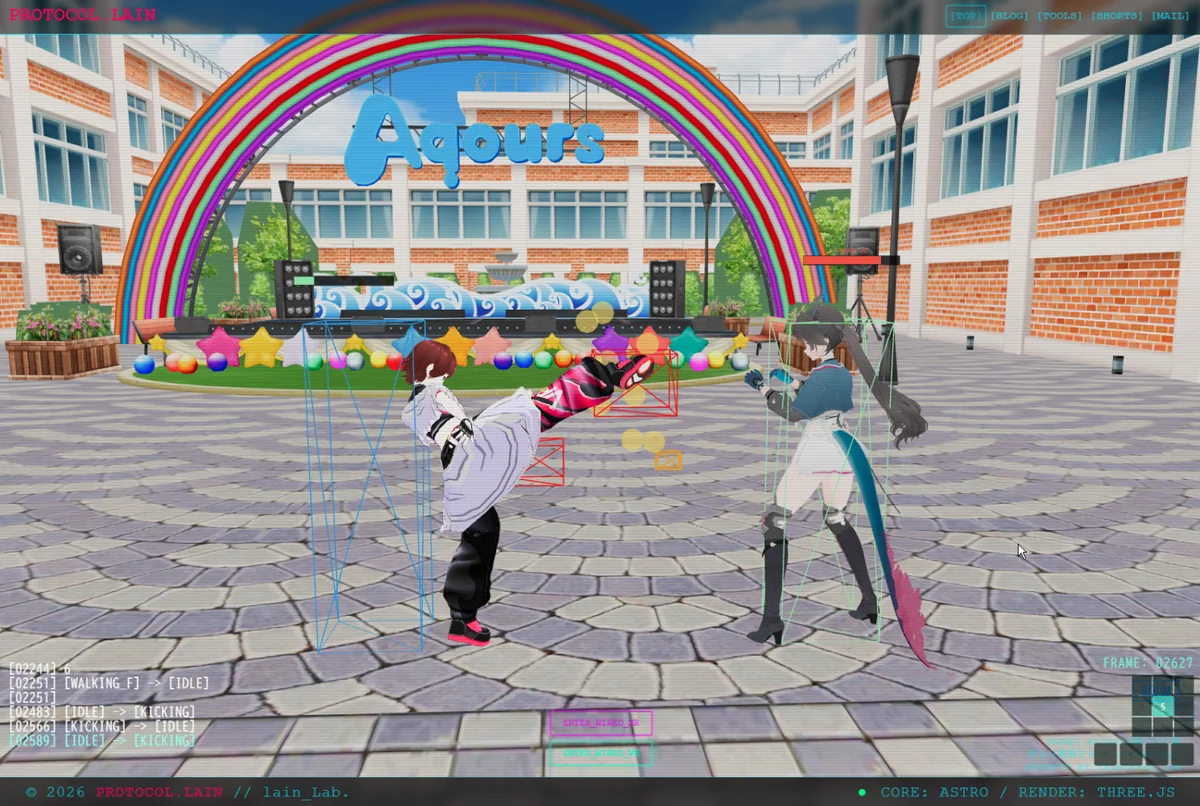
| 操作 | 内容 |
|---|---|
↑ ↓ | タイトルメニューの選択(TRAINING / SOUND_TEST / CREDIT / EXIT) |
W A S D | キャラクターの移動、ジャンプ、しゃがみ |
z | パンチ |
K | キック |
Enter | 決定 |
Esc | 戻る |
| EXIT の確認 | Enter / Y で戻る、Esc / N でキャンセル |
PS4 パッドでもメニューを操作できます。
[Web App] LAYER_FIGHTER ─ R3Fで作ったVR対応 3D格闘ゲーム // PROTOCOL.LAIN
Three.jsとReact Three Fiberで構築した3D格闘ゲーム「LAYER_FIGHTER」の設計思想、フレーム単位のステートマシン駆動戦闘エンジン、テンキー表記入力バッファ、JSON駆動技フレームデータ、ヒットボックス・ハートボックス判定、ラウンド制KOシステム、敵AI、GLBステージセレクト、PS4コントローラー+WebXR VR対応、サウンドテスト、クレジットシーケンス、そして開発中に直面した課題と解決の全記録。
lain-lab.comVR の操作
Meta Quest 2/3(Quest ブラウザ)で動作を確認しています。
PCVR(Quest Link 経由)でも動きますが、環境によっては起動が遅くなります。
VR: タッチイベント
追従・ジャンプ・しゃがみは CHARACTER_FOLLOW_SYNC が ON のときだけ動きます。
入る前に
- VR に入ると Web ページは開けません。 このページは先に読んでおいてください。
- 画面下の
ENTER_VRから入ります。パススルーで入るENTER_MRもあります。 - スマホなど画面幅が狭いと、
ENTER_VRは表示されません。 - 入ったら、左コントローラーの Y ボタンで VR メニューが開きます。もう一度押すと閉じます。
- メニューは、Y を押した瞬間の目の前(約 80 cm)に出ます。頭を動かしてもついてこないので、見失ったらもう一度 Y を押してください。
- 右コントローラーの B ボタンは、STG のプレイ中だけボムになります。
VR メニュー
メニューはレーザーポインターで押して操作します。
| タブ | できること |
|---|---|
| AVATAR | アバターの切り替え(選択中は ACTIVE) |
| STAGE | 背景のステージの切り替え |
| SKY | スカイボックスの切り替え |
| SYSTEM | 視線追従(EYE_TRACKING_PROTOCOL)、起動時ランダム(AUTO_RANDOMIZE_DAEMON)、追従(CHARACTER_FOLLOW_SYNC) の ON / OFF、アバターの大きさ(PHYSICAL_SCALE) |
| CONSOLE | ターミナルと同じコマンドをボタンで実行 |
- 選んだステージとスカイボックスは、次回も保持されます。
- 閉じるボタン(
DISCONNECT_INTERFACE)は、メニューを閉じるだけです。VR は終了しません。 - VR の中からは、自分の VRM を読み込めません。 先に PC のメニュー(
LOAD_EXTERNAL_VRM)で読み込んでおくと、同じブラウザなら VR のメニューにも出ます。❓ 実機での確認はまだです。 - アバターの向き、UI を隠す機能、キャッシュの消去は、PC のメニューにしかありません。
CONSOLE のボタン
help audio play 1〜play 6 stop fire fly magic STG puzzle ADV WIT FTG
ゲームはここから起動します。
アバターが反応する(追従)
SYSTEM タブで CHARACTER_FOLLOW_SYNC を ON にすると、アバターがあなたに合わせて動きます。
- 離れると、1.5 秒ほどして近づいてきて、話しかけます。
- あなたがしゃがむと、アバターもしゃがみます。
- ジャンプすると、アバターもジャンプします。
この設定は、VR に入るたびに OFF に戻ります。 入ったら、SYSTEM タブで ON にしてください。
❓ ジャンプとしゃがみが反応する高さは、体格や床の設定で変わる可能性があります。反応しすぎる、反応しないときは、一度立ち直してください。
ゲーム別の操作
| ゲーム | 操作 |
|---|---|
| STG | 左スティック:移動 / トリガー:ショット(長押しで溜め撃ち) / グリップ:シールド / B:ボム。タイトルは「POINT & PULL TRIGGER TO BOOT」で開始、「RETURN TO ROOM」で戻る |
| パズル | 左スティック左右:移動 / 下:高速落下 / トリガーか A:回転 / 終了後はトリガーでリスタート |
| WIT | スティック:移動 / トリガー:ショット |
| ADV | 左スティック:移動 / ❓ ジャンプのボタンは未確認 |
| FTG | 左スティック上下:メニュー選択 / 右トリガー:決定 / 左 X:終了確認 |
困ったとき
- ターミナルに文字を打とうとすると、Quest ブラウザが落ちることがあります。 Quest 側の仮想キーボードの不具合と見ています(確定ではありません)。VR の中では文字入力を避けて、CONSOLE のボタンを使ってください。
- メニューの日本語が表示されないことがあります。 作者名などが空白になりますが、操作には影響しません。
- PCVR で、VR が始まるまで 1 分以上かかることがあります。Meta Link 側の起動の遅さで、このサイトのコードとは無関係です(他の WebXR サイトでも同じ時間でした)。
- Quest 単体で真っ黒になる問題は、3D Gaussian Splatting Viewer の VR で起きたもので、現在は修正済みです。