[Desktop App] Lookover v0.2.0 — 見るのが主、直すのも一瞬、書き出しはワンキー。画像ビューアの使い方ガイド
![[Desktop App] Lookover v0.2.0 — 見るのが主、直すのも一瞬、書き出しはワンキー。画像ビューアの使い方ガイド](https://assets.lain-lab.com/images/uploads/lookover-guide.webp?)
概要
Lookover は、画像を見るためのデスクトップアプリです。長年使ったHoneyviewの置き換えとして作りました。
- 普段は見るだけ。フォルダの中の画像を、矢印キーで送りながら見る
- 必要なときだけ、その場で直す。回転、切り抜き、縮小、明るさなどの色の調整、モザイク、ぼかし、枠、矢印
- 直したら、ワンキーで書き出す。
Ctrl + 1で、長辺 1920 の WebP を同じフォルダへ
直すのは画面の上だけで、元のファイルには触りません。書き出すまで、何も書き換わりません。
NOTE やブログに画像を上げる前に、回転や縮小やモザイクのためだけに別のアプリを開くのが面倒だった、というのが作った理由です。
Windows / macOS / Linux 用のインストーラーを、GitHub で配っています。署名はしていないので、最初に警告が出ます(入れ方は下に書いています)。
Lookover
Releases · fixtan/lookover
Windows (NSIS) / macOS (Intel・Apple Silicon) / Linux (deb・AppImage) のインストーラー。署名なし。MIT ライセンス。
github.comスクリーンショット
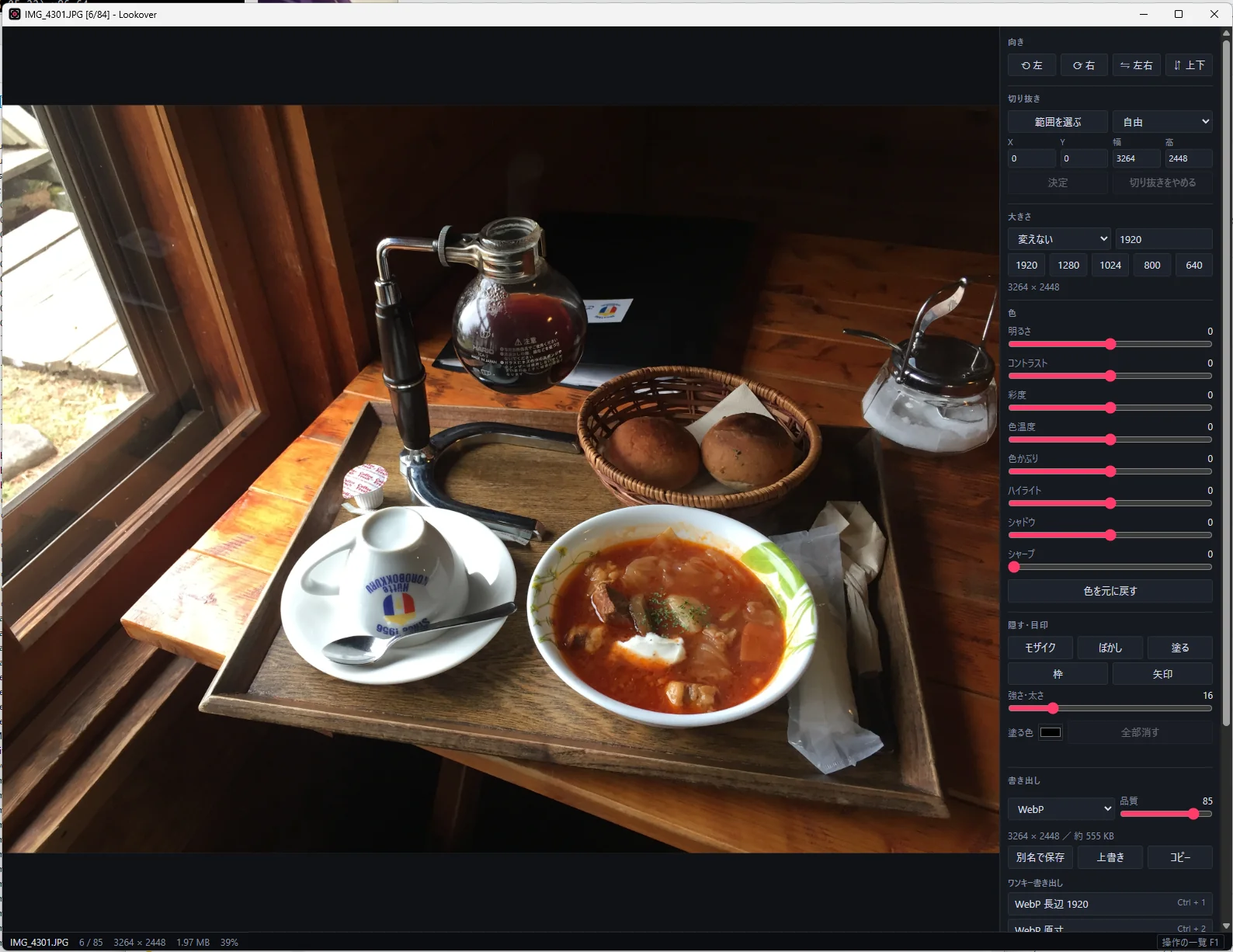
Lookover — 編集パネルを開いたところ
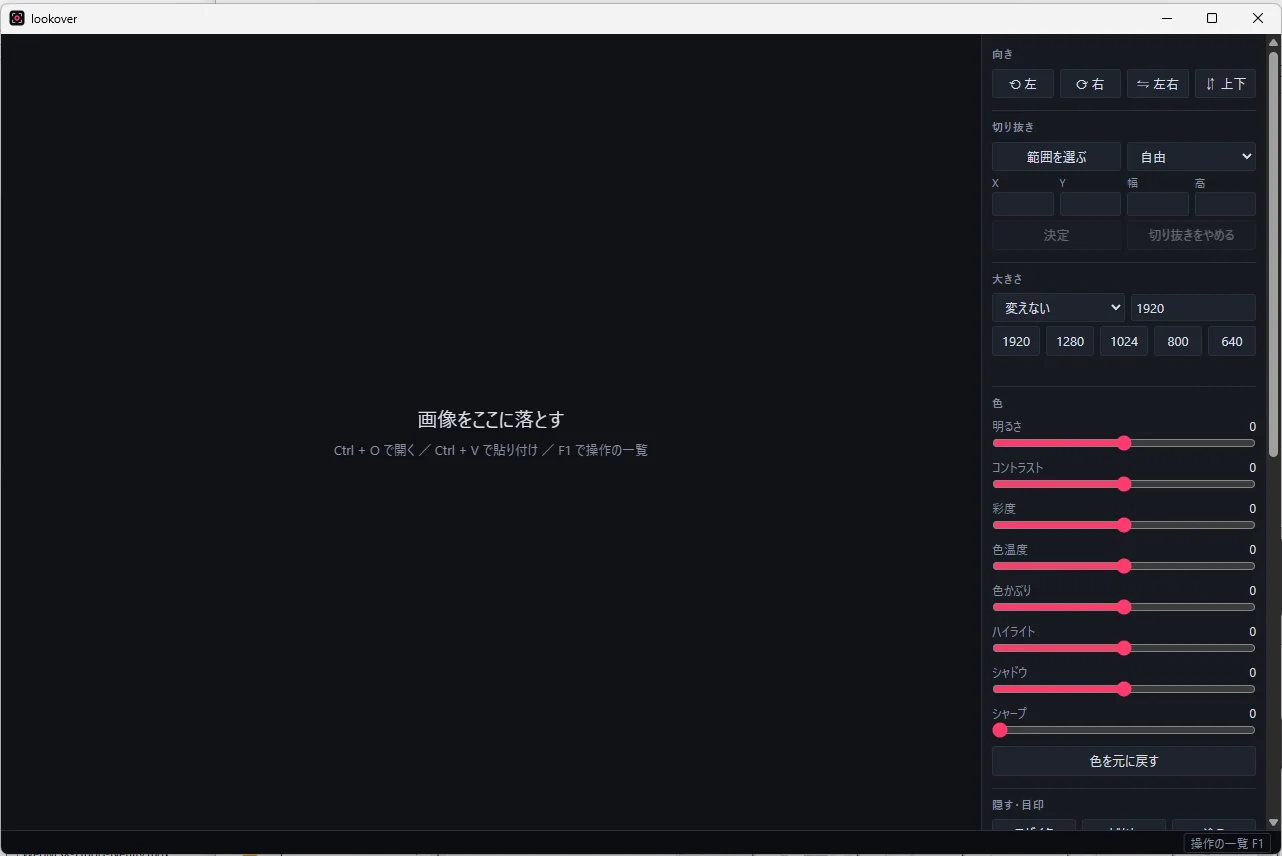
Lookover — 起動直後(ここに画像を落とす)
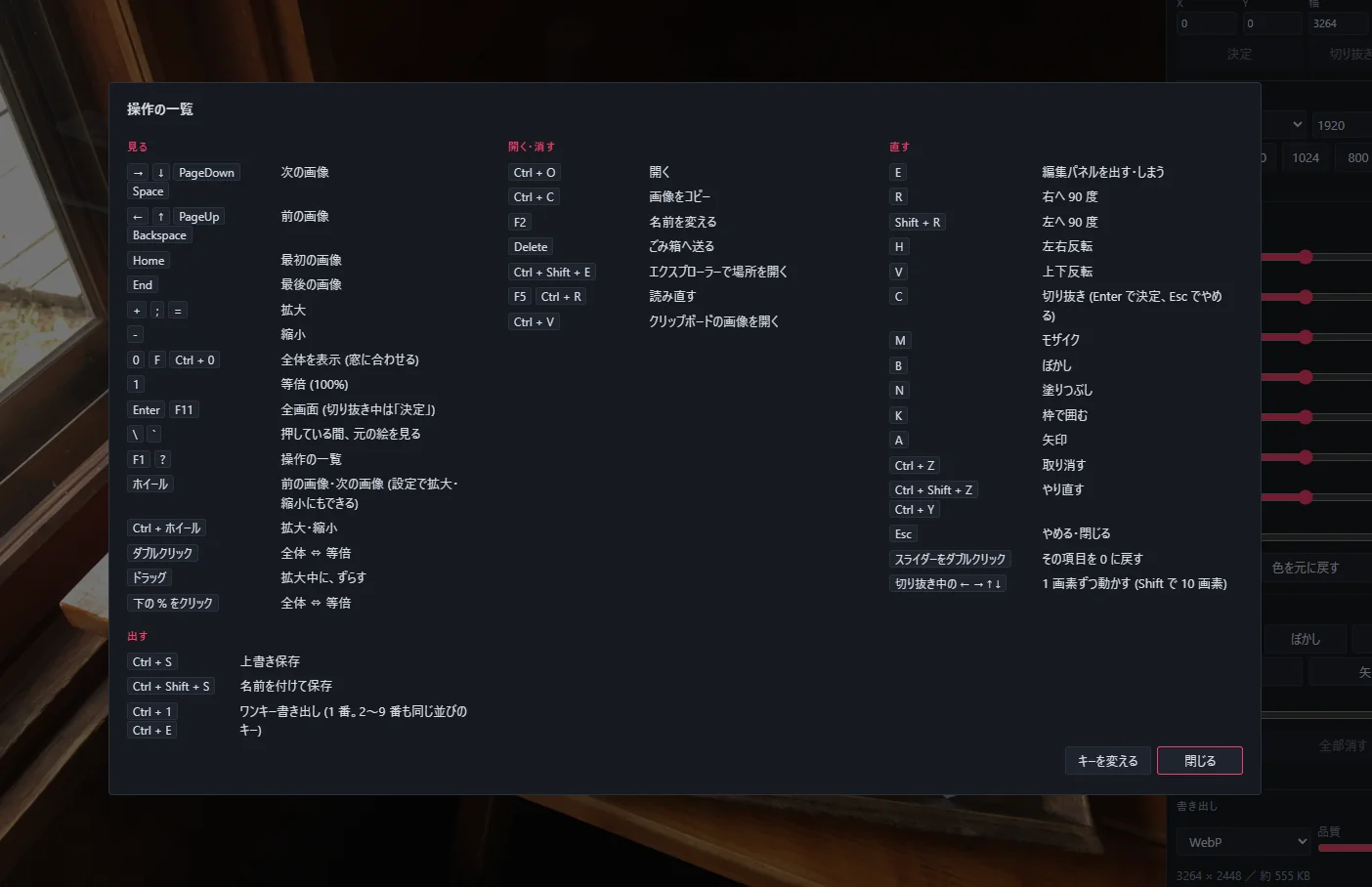
Lookover — F1 の操作一覧
アプリの特徴
- フォルダ内の画像を、名前の自然順(
img2がimg10より前)で送れる - 窓に合わせる、等倍(100%)、拡大・縮小、全画面。動く GIF / WebP も再生できる
- 開いた画像の前後を先読みするので、送りが速い
- 編集は元のファイルに触らない。書き出すまでは、画面の上だけ
- 回転・反転、切り抜き(縦横比の固定)、大きさ、色の調整、モザイク・ぼかし・塗りつぶし・枠・矢印、取り消しとやり直し
- 枠と矢印は、線の太さ・色・不透明度・影を変えられる。枠は点線と角丸、矢印は先細りにもできる。道具ごとに最後の設定を覚え、数字キー
1〜5に登録もできる - 描いた枠・矢印は、あとからつまみで大きさや向きを変えられる
- ワンキー書き出し。
Ctrl + 1〜Ctrl + 9に、書き出しの設定(大きさ・形式・画質)を割り当てられる - キーは全部付け替えられる。マウスのホイールと、中・右・戻る・進むのボタンも、同じ表で割り当てられる(ホイールは最初は拡大・縮小)
- 画像の情報(大きさ・形式・撮影日時・カメラ・露出など)を、左上に重ねて出せる(
I)。出したままにもできる - クリップボードの画像を開く、クリップボードへコピーする
- 名前の変更(F2)、ごみ箱へ送る、エクスプローラー(Finder)で場所を開く
- 2つ目の起動は、1つ目の窓へ渡す。窓が増えない
- ネットワークには接続しない。画像は PC の外に出ない
対応形式:PNG / JPEG / WebP / GIF / BMP / AVIF / ICO / SVG
入れ方
Releases から、自分の OS のファイルを落とします。
| OS | ファイル |
|---|---|
| Windows | Lookover_x.x.x_x64-setup.exe |
| macOS(Apple Silicon) | Lookover_x.x.x_aarch64.dmg |
| macOS(Intel) | Lookover_x.x.x_x64.dmg |
| Linux | Lookover_x.x.x_amd64.AppImage、または .deb |
どれも署名をしていません。最初に警告が出ます。
Windows
setup.exeを実行する- SmartScreen が「Windows によって PC が保護されました」と出したら、「詳細情報」→「実行」
- インストール後、画像を右クリック →「プログラムから開く」→ Lookover
既定のアプリにするときは、Windows の設定の「既定のアプリ」から変えます。WebView2 が必要です(Windows 11 には最初から入っています)。
macOS
.dmgを開いて、Lookover を「アプリケーション」へ入れる- 右クリック →「開く」で起動する
- 開けないときは、システム設定 →「プライバシーとセキュリティ」→「このまま開く」(macOS Sequoia 以降は、こちらが必要なことがあります)
- それでも開けないときは、ターミナルで次を実行する
xattr -cr /Applications/Lookover.appLinux
AppImage は、実行権限を付けて起動します。
chmod +x Lookover_*_amd64.AppImage
./Lookover_*_amd64.AppImage起動しないときは、--appimage-extract-and-run を付けてください。
.deb は、次のように入れます。
sudo apt install ./Lookover_*_amd64.deb動作確認の状況
| OS | 状況 |
|---|---|
| Windows | 動作確認済み |
| macOS(Intel) | 動作確認済み |
| Linux | AppImage で動作確認済み |
| macOS(Apple Silicon) | 未確認(ビルドは通っているが、実機で試していない) |
まず試す:画像を開いて、縮小して書き出す
- Lookover を起動して、画像を窓にドロップする(
Ctrl + Oで選んでもいい) - 同じフォルダの画像が、矢印キーで送れる
Eを押して、右に編集パネルを出す- 「モザイク」を押して、隠したいところをドラッグする
Ctrl + 1を押す
同じフォルダに、元の名前_1920.webp ができます。長辺が 1920 px の WebP です。元の画像は、そのまま残ります。
使い方
1. 画像を開く
| 方法 | 内容 |
|---|---|
| ドロップ | 画像、またはフォルダを窓に落とす |
Ctrl + O | 画像を選んで開く |
Ctrl + V | クリップボードの画像を開く |
| 右クリックから開く | エクスプローラー(Finder)から、「プログラムから開く」で Lookover を選ぶ |
| 起動時に渡す | 起動するときに、画像のパスを引数で渡す |
画像を開くと、同じフォルダの画像が並びます。並び順は、名前順か、新しい順かを、編集パネルの「設定」で選べます。
Lookover がすでに起動しているときは、新しく起動せずに、いまの窓に画像を渡します。
2. 見る
| キー | 動き |
|---|---|
→ ↓ PageDown Space | 次の画像 |
← ↑ PageUp Backspace | 前の画像 |
Home / End | 最初 / 最後の画像 |
+ ; = | 拡大 |
- | 縮小 |
0 F Ctrl + 0 | 全体を表示(窓に合わせる) |
1 | 等倍(100%)。枠・矢印の道具を使っている間は、登録の呼び出しになる |
Enter F11 | 全画面(切り抜き中は「決定」) |
\ ` を押している間 | 元の絵を見る(編集前と比べる) |
I | 画像の情報を重ねて出す・消す |
F1 ? | 操作の一覧 |
マウスでも操作できます。
- ホイール:拡大・縮小(指しているところを中心に拡大します)。「キー・マウスの設定」で、前後の画像などに変えられます
Ctrl+ ホイール:拡大・縮小(この組み合わせに別の操作を割り当てていないとき。タッチパッドのピンチも同じ)- ドラッグ:拡大しているとき、絵を動かす。中ボタンのドラッグでも動かせる
- 下の「ステータスバー」の拡大率(
61%など)を押すと、「全体」と「等倍」が切り替わる - 下の「操作の一覧 F1」を押すと、操作の一覧が出る
モザイクなどの描き込みの道具を使っている間は、割り当てにかかわらず、縦のホイールは拡大・縮小になります。
等倍や 150% など、画面に合わせないときも、にじまないように表示します。
画像の情報を出す
I を押すと、画面の左上に、いま見ている画像の情報が重なります。もう一度 I で消えます。
| 出る情報 | 内容 |
|---|---|
| 名前・大きさ・形式・容量 | 3264 × 2448 (8.0 MP) / JPEG / 1.97 MB など |
| 色・圧縮の種類 | YCbCr 4:2:0 8 bit、PNG の透明の有無、WebP の可逆・非可逆など |
| 撮影日時・カメラ・レンズ | 写真に入っているとき(EXIF) |
| 露出 | シャッター速度、F 値、ISO、焦点距離、露出補正、フラッシュ |
| 更新日時・作成日時・場所 | ファイルの情報(フォルダまでのパス) |
- 出すか出さないかは設定に覚えます。画像を送っても、アプリを閉じて開き直しても、出したままです
- 位置情報(GPS)は、ふだんは「位置: あり」とだけ出します。スクリーンショットから、撮った場所が漏れないようにするためです。座標まで出したいときは、パネルの「設定」の「画像の情報の位置情報」を「座標まで出す」に変えます
- 向きを直して見ている写真は、「向き: 右へ 90 度 (反映して表示)」と出ます。大きさは、反映したあとの値です
- EXIF を読めるのは PNG / JPEG / WebP です。GIF と BMP はヘッダーの情報だけ、AVIF・ICO・SVG は形式の名前だけが出ます
- 貼り付けた画像(ファイルのないもの)は、名前と大きさだけが出ます
- 回転や切り抜きをしても、出る情報は元の画像のものです
3. 編集パネル
E を押すと、右に編集パネルが出ます。もう一度 E で閉じます。
パネルの上から順に、次のことができます。
向き
| ボタン | キー | 動き |
|---|---|---|
| ⟲ 左 | Shift + R | 左へ 90 度 |
| ⟳ 右 | R | 右へ 90 度 |
| ⇋ 左右 | H | 左右反転 |
| ⇵ 上下 | V | 上下反転 |
切り抜き
- 「範囲を選ぶ」を押す(または
C) - 縦横比を選ぶ(自由 / 固定の比率)
- 画像の上をドラッグして、範囲を決める。X・Y・幅・高さの数字でも調整できる
- 「決定」(または
Enter)を押す。やめるときは「切り抜きをやめる」
切り抜きの範囲は、矢印キーで 1 px ずつ動かせます。
大きさ
書き出す大きさを決めます。「変えない」のほか、長辺の px(1920 / 1280 / 1024 / 800 / 640)を選べます。数字を直接入れることもできます。元の画像が小さいときは、引き伸ばしません。
パネルに、編集後の大きさ(1600 × 1000 など)が出ます。
色
スライダーで調整します。
| 項目 | 内容 |
|---|---|
| 明るさ | 全体の明るさ |
| コントラスト | 明暗の差 |
| 彩度 | 色の鮮やかさ |
| 色温度 | 暖色(黄)⇔ 寒色(青) |
| 色かぶり | 緑 ⇔ 赤紫の偏り |
| ハイライト | 明るい部分だけの明るさ |
| シャドウ | 暗い部分だけの明るさ |
| シャープ | 輪郭のくっきり具合 |
スライダーをダブルクリックすると、その項目だけが 0 に戻ります。「色を元に戻す」で、色の調整を全部戻せます。
色の調整は GPU(WebGL2)で計算するので、スライダーを動かすと、すぐ絵が変わります。WebGL2 が使えない環境では、同じ計算を CPU でします。
描き込み
| ボタン | キー | 内容 |
|---|---|---|
| モザイク | M | ドラッグした範囲にモザイクをかける |
| ぼかし | B | ドラッグした範囲をぼかす |
| 塗る | N | ドラッグした範囲を色で塗りつぶす |
| 枠 | K | 範囲を枠で囲む |
| 矢印 | A | ドラッグした向きに矢印を描く |
ボタンを押してから、画像の上をドラッグします。選んだ描き込みは Delete で消せて、Esc で描くのをやめます。「全部消す」で、描き込みを全部消せます。
描き込みは、画像の座標で持っているので、あとから切り抜いたり縮小したりしても、位置がずれません。書き出すときに、絵へ焼き込みます。
描いたあとに、動かす・大きさを変える
描いた枠や矢印をクリックして選ぶと、つまみが出ます。
| 種類 | つまみ | 動き |
|---|---|---|
| 枠・モザイク・ぼかし・塗る | 四隅と四辺の 8 つ | 引くと大きさが変わる。反対側まで引くと、左右(上下)が入れ替わる |
| 矢印 | 根もとと先の 2 つ | 根もとを引くと根もとが、先を引くと先が動く。引いた先で向きも変わる |
つまみ以外をつかんでドラッグすると、大きさは変えずに動きます。どれも Ctrl + Z で取り消せます。
枠・矢印の見た目
枠か矢印の道具を使っている間(または、描いたものを選んでいる間)は、パネルに、見た目の項目が出ます。
| 項目 | 内容 |
|---|---|
| 線の色 | 線の色 |
| 線の太さ | 1〜40 px(矢印は、いちばん太いところ) |
| 不透明度 | 10〜100%。矢印は、軸と矢じりが重なるところも濃くならない |
| 影をつける | 線の下に、うっすら影をつける。写真や濃い背景の上でも目立つ |
| 角の丸み | 枠だけ。0〜80 px |
| 点線 | 枠だけ |
| 先細り | 矢印だけ。根もとを細く、矢じりの手前に向かって太くする |
- 設定は、道具ごとに、最後に使ったものを自動で覚えます。枠の太さを変えても、矢印は変わりません。アプリを閉じても残ります
- 選んでいる枠・矢印があるときは、項目を変えると、その枠・矢印にも反映されます
登録(数字キー 1〜5)
よく使う見た目は、道具ごとに 5 つまで登録できます。
| 操作 | 内容 |
|---|---|
1〜5 | その番号の登録を呼び出す(選んでいる枠・矢印があれば、それにも当たる) |
Shift + 1〜5 | いまの設定を、その番号に登録する |
パネルの 1〜5 のボタン | クリックで呼び出す。Shift + クリックで登録する。登録のあるボタンには、線の色が印として付く |
枠・矢印の道具を使っている間だけ、1 は「等倍」ではなく、登録の呼び出しになります。
取り消し・やり直し
| ボタン | キー |
|---|---|
| 取り消す | Ctrl + Z |
| やり直す | Ctrl + Shift + Z、Ctrl + Y |
| 全部戻す | (ボタンのみ)編集を全部なかったことにする |
4. 書き出す
ワンキー書き出し
パネルの下の「プリセット」に、書き出しの設定が並んでいます。Ctrl + 1 が 1 番目、Ctrl + 2 が 2 番目、…… と対応します。
| 番号 | 内容 | できるファイル |
|---|---|---|
Ctrl + 1(Ctrl + E も同じ) | WebP 長辺 1920(画質 85) | 名前_1920.webp |
Ctrl + 2 | WebP 原寸(画質 90) | 名前.webp |
Ctrl + 3 | JPEG 長辺 1280(画質 85) | 名前_1280.jpg |
- 書き出し先は、元の画像と同じフォルダです(フォルダを指定することもできます)
- 同じ名前がすでにあるときは、置き換えずに、
-2、-3を付けます(設定で「置き換える」にもできます) - 書き出した後に、書き出したファイルの名前と大きさが出ます
プリセットは「プリセットを編集」で、増やしたり変えたりできます(長辺・形式・画質・名前の後ろに足す文字・フォルダ)。9 個まで、Ctrl + 1 〜 Ctrl + 9 に割り当てられます。
別名で保存・上書き
| ボタン | キー | 内容 |
|---|---|---|
| 別名で保存 | Ctrl + Shift + S | 形式と場所を選んで保存する |
| 上書き | Ctrl + S | 元のファイルに書き込む |
| コピー | Ctrl + C | 編集後の画像をクリップボードへ |
「上書き」だけが、元のファイルを書き換えます。ほかの書き出しは、元のファイルに触りません。
5. ファイルの操作
| キー | 動き |
|---|---|
F2 | 名前を変える(拡張子は変わらない) |
Delete | ごみ箱へ送る |
Ctrl + Shift + E | エクスプローラー(Finder)で場所を開く |
F5 Ctrl + R | 読み直す |
Ctrl + W | アプリを閉じる |
Ctrl + W で閉じるときも、書き出していない編集は消えます(確認は出ません)。
ごみ箱へ送るときは、最初に確認が出ます。毎回出るのが邪魔なときは、パネルの「設定」の「ごみ箱へ送る前に」を「確認しない」に変えられます。ごみ箱へ送るので、あとで戻せます。
6. キー・マウスを付け替える
パネルの「設定」の「キー・マウスの設定」を押す(または F1 の一覧の「キー・マウスを変える」)と、設定画面が出ます。
- 変えたい操作の「+」を押して、割り当てたいキーを押す。マウスのホイールを回す、またはボタンを押しても、割り当てられる
- すでに別の操作が使っているキーを選ぶと、そちらから外れる(外れた操作の名前が出る)
- 1 つの操作に、キーをいくつでも割り当てられる
- 「最初の状態に戻す」で、初期の割り当てに戻せる
マウスに割り当てられるもの
| 入力 | 画面の表示 | 最初の割り当て |
|---|---|---|
| ホイールを奥へ回す | ホイール↑ | 拡大 |
| ホイールを手前へ回す | ホイール↓ | 縮小 |
| ホイールを左右に倒す | ホイール← / ホイール→ | なし |
| 中ボタンを押す | 中ボタン | なし |
| 右ボタンを押す | 右ボタン | なし |
| 横の「戻る」「進む」ボタン | 戻るボタン / 進むボタン | なし |
Ctrl・Alt・Shiftを押しながらの入力は、別々に割り当てられる(Ctrl + ホイール↑など)。割り当てのないShiftやAlt付きのホイールは、ふつうのホイールと同じに動く- 左ボタンは、ドラッグや描き込みに使うので、割り当てられない。「押している間、元の絵を見る」も、キーだけ
- 中ボタンは、ほとんど動かさずに離したときに、割り当てた操作が動く。ドラッグしたときは、絵をずらす
- 横ボタンなどは、マウスとドライバによっては、アプリに届かない。届かないボタンは、ドライバの設定で、キー(
F13など)に割り当てれば、キーの割り当てで使える
キーを変えると、F1 の一覧、ボタンの吹き出し、ステータスバーの案内も、一緒に変わります。
英字と数字のキーは、キーボードの位置で決めます。日本語配列でも英語配列でも、同じ位置のキーが同じ働きをします。
たとえば、Ctrl + 1 が自分の常駐ツールのホットキーとぶつかるときは、ワンキー書き出しを別のキー(Ctrl + E など)に割り当てて、避けられます。
7. 設定
パネルの「設定」で変えられます。
| 項目 | 選べる値 |
|---|---|
| 並び順 | 名前 / 新しい順 |
| 画像の情報の位置情報 | 「あり」とだけ出す / 座標まで出す |
| ごみ箱へ送る前に | 確認する / 確認しない |
設定は、自動で保存されます。画像の情報を出すかどうか(I)も、ここに覚えます。
注意事項
- HEIC / JXL / RAW は開けません
- 書き出すと、EXIF などのメタデータと色プロファイル(ICC)は消えます。向きは、絵に焼き込まれます
- 書き出していない編集は、アプリを閉じると消えます。閉じるときの確認は出ません
- 「上書き」は、元のファイルを書き換えます。元に戻せないので、気をつけてください
- macOS と Linux では、WebP の書き出しができません。WebP を選ぶと、自動で JPEG になり、拡張子も
.jpgに変わります。そのとき、画面に知らせが出ます(Windows では WebP で書き出せます) - 枠・矢印を、書き出したあとから描き直すことはできません(書き出すときに絵へ焼き込みます。アプリを開いている間は、動かす・大きさを変える・消すができます)
- 文字入れ、傾きの微調整、複数まとめての書き出し、サムネイル一覧はありません
- マウスの横ボタンは、マウスとドライバによっては、アプリに届きません(「キー・マウスを付け替える」を見てください)
- 署名をしていないので、最初に警告が出ます
- macOS(Apple Silicon)は、動作を確認できていません
よくある質問 (FAQ)
Q. 元の画像は書き換わりますか
A. 「上書き」を押したときだけ書き換わります。編集中や、ワンキー書き出し、別名で保存では、元のファイルに触りません。
Q. アプリを閉じたら、編集が消えました
A. 書き出していない編集は、閉じると消えます。残したいときは、閉じる前に書き出してください。
Q. 画像が開けません
A. 対応形式は、PNG / JPEG / WebP / GIF / BMP / AVIF / ICO / SVG です。HEIC・JXL・RAW は開けません。
Q. Mac / Linux で、WebP で書き出したのに、JPEG になっています
A. 仕様です。macOS と Linux の画面の部品(WebView)が、WebP に書き出せないためです。自動で JPEG に切り替わります。WebP が必要なときは、Windows で書き出してください。
Q.
Ctrl + 1が、ほかのアプリと重なっています
A. 「キー・マウスの設定」で、ワンキー書き出しに別のキーを割り当てられます。割り当て先が重ならないキーに変えてください。
Q. 起動すると、警告が出ます
A. 署名をしていないためです。Windows は「詳細情報」→「実行」、macOS は右クリック →「開く」(または「このまま開く」)で進めます。
Q. ごみ箱へ送る前の確認を出したくありません
A. パネルの「設定」で、「ごみ箱へ送る前に」を「確認しない」にしてください。
Q. 窓が小さくて、パネルが見にくいです
A.Eでパネルを閉じられます。Enter(またはF11)で全画面にもできます。
Q. キーを変えすぎて、分からなくなりました
A. 「キー・マウスの設定」の「最初の状態に戻す」で、初期の割り当てに戻せます。
Q. ホイールで、画像を送れなくなりました
A. v0.1.3 から、ホイールは最初は拡大・縮小になりました。前の動きに戻すには、「キー・マウスの設定」で、「次の画像」の「+」を押してホイールを手前に回し、「前の画像」の「+」を押してホイールを奥に回します(拡大・縮小からは、自動で外れます)。
Q. マウスの横ボタン(戻る・進む)が効きません
A. 「キー・マウスの設定」で、操作の「+」を押してから、横ボタンを押してみてください。「戻るボタン」などと表示されれば、割り当てられます。何も起きないときは、そのボタンがアプリに届いていません。マウスのドライバの設定で、そのボタンをキー(F13など)に割り当てれば、キーの割り当てで使えます。
Q. 画像の情報が出ません、または一部しか出ません
A.Iを押すと、左上に出ます。撮影日時やカメラは、写真に EXIF が入っているときだけ出ます。スマホで撮った写真でも、SNS などを通ったものは、EXIF が削られていることがあります。EXIF を読めるのは PNG / JPEG / WebP です。
Q. 位置情報が「あり」としか出ません
A. 仕様です。撮った場所が、スクリーンショットなどから漏れないようにしています。座標まで出したいときは、パネルの「設定」の「画像の情報の位置情報」で「座標まで出す」を選んでください。
Q. Esc で閉じられません
A. Esc は、切り抜きや描き込みをやめる、全画面を戻す、パネルをしまう、に使っています。閉じるのはCtrl + Wです(キー・マウスの設定で付け替えられます)。
Q. 枠・矢印の道具を使っていると、
1で等倍になりません
A. 仕様です。枠・矢印の道具を使っている間、1〜5は登録の呼び出しになります。等倍にしたいときは、Escで道具をやめてから1を押してください。
Q. 描いた枠や矢印の太さや色を、あとから変えたい
A. 枠や矢印の道具を使っている間に、描いたものをクリックして選び、パネルの項目を変えてください。選んでいるものに反映されます。書き出したあとの画像では、変えられません。
Q. 画像が外部に送られませんか
A. Lookover は、ネットワークに接続しません。画像は PC の中だけで処理します。
技術記事
作り方は、技術記事にまとめています。
![[Tauri #06] Tauri v2:Honeyview置き換えの画像ビューア「Lookover」を作り、Windows / Mac / Linuxで公開した // PROTOCOL.LAIN](https://assets.lain-lab.com/images/uploads/tauri-06-lookover-image-viewer.webp)
[Tauri #06] Tauri v2:Honeyview置き換えの画像ビューア「Lookover」を作り、Windows / Mac / Linuxで公開した // PROTOCOL.LAIN
キー割り当て表、非破壊編集、WebKitでWebPが書き出せない問題、MSIを諦めてNSISにした話、タグの打ち直しで踏んだ罠など、作って公開するまでに踏んだポイントのまとめ。
lain-lab.com更新履歴
| バージョン | 日付 | 内容 |
|---|---|---|
| v0.2.0 | 2026/10/8 | 枠・矢印の見た目を強化(線の太さ・不透明度・影、枠は点線と角丸、矢印は先細り)。道具ごとに最後に使った設定を覚え、数字キー 1〜5 で登録を呼び出せるように(Shift + 数字で登録)。描いた枠・矢印・モザイクなどを、つまみで大きさ・向きを変えられるように |
| v0.1.3 | 2026/10/7 | マウスのホイールとボタン(中・右・戻る・進む)を、キーと同じ表で割り当てられるように。ホイールの最初の割り当てを「前後の画像へ」から「拡大・縮小」に変更(パネルの「ホイール」の設定は、キー・マウスの設定にまとめた)。「キーの設定」を「キー・マウスの設定」に改名 |
| v0.1.2 | 2026/10/5 | 画像の情報を左上に重ねて出す(I。出したままにできる。位置情報は既定で「あり」とだけ出す)、Ctrl + W でアプリを閉じる、アプリのアイコンを変更、起動直後の窓の題名が小文字になっていたのを修正 |
| v0.1.1 | 2026/10/5 | 初回公開(Windows / macOS / Linux。見る・直す・ワンキー書き出し、キーの付け替え、WebP が書き出せない環境では JPEG に切り替え) |
クレジット
ライセンス
Lookover は MIT ライセンスです。ソースコードは GitHub で公開しています。
GitHub - fixtan/lookover: Windows image viewer with quick edit & one-key export
見るのが主、直すのも一瞬、書き出しはワンキー。Tauri v2 + 素のJavaScript製の画像ビューア。
github.comライブラリ
画面側(表示、編集、色の調整、書き出し)は、外部のライブラリを使わず、自作です。