[Web Tool] NEBULA — 数十万の粒子を手で払える GPU の星雲。PC・スマホ・Quest 3 対応
![[Web Tool] NEBULA — 数十万の粒子を手で払える GPU の星雲。PC・スマホ・Quest 3 対応](https://assets.lain-lab.com/images/uploads/nebula-guide.webp)
概要
NEBULA は、数十万の粒子でできた星雲を、手で触って遊ぶ、ブラウザの中だけで動くアプリです。粒子の計算は、すべて GPU の中で行います。払うと散って、離すと、ゆっくり元の形に戻ります。
PC ではマウスで、スマートフォンでは指で、Quest 3 ではコントローラーや手で触れます。ふだんの画面は、少なくしています。困ったときは、F1 キーを押すか、右下の HELP を押すと、使い方が出ます。
- 5つの形: 銀河、球雲、環、文字、渦
- 4つの配色: 星雲、WIRED、炎、氷
- 触り方: 払う、引き寄せる、渦を作る、中心から弾けさせる(バースト)
- 粒子数: 約 1.6 万個〜約 105 万個を、9 段階で選べます
- 自動ベンチ: 粒子数を段階的に上げて、FPS を測ります
- VR / MR: Quest 3 のブラウザから入れます
開く
インストールは不要です。下のリンクから、そのまま開けます。
NEBULA
lain-lab.com の、数十万の粒子を手で払える GPU の星雲。PC・スマートフォン・Quest 3 で動きます。
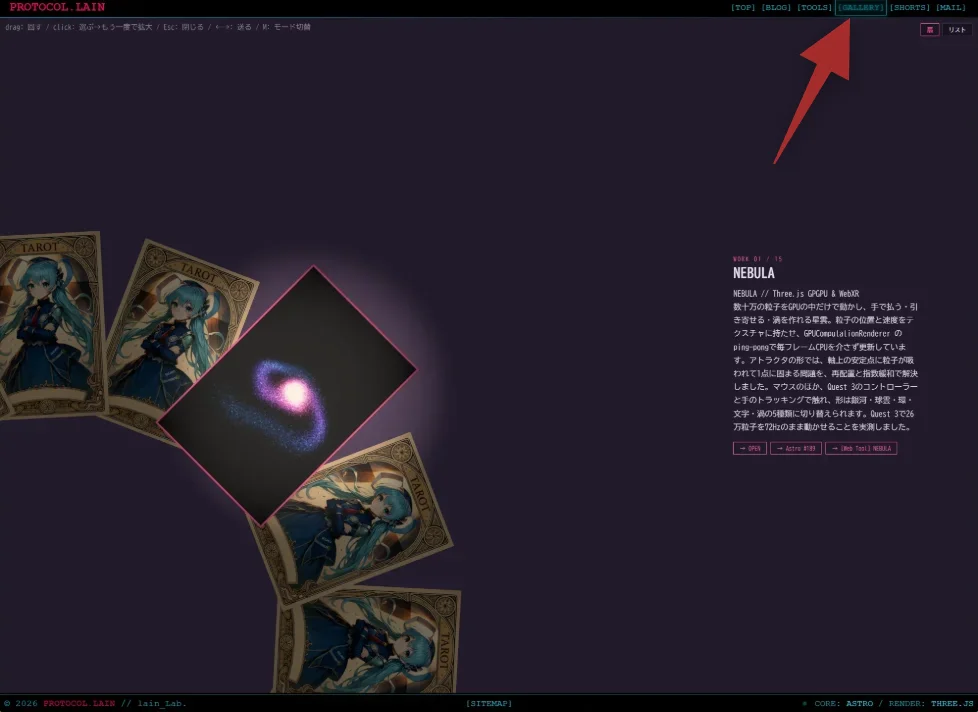
lain-lab.comGALLERYページ
GALLERYページからも開けます。
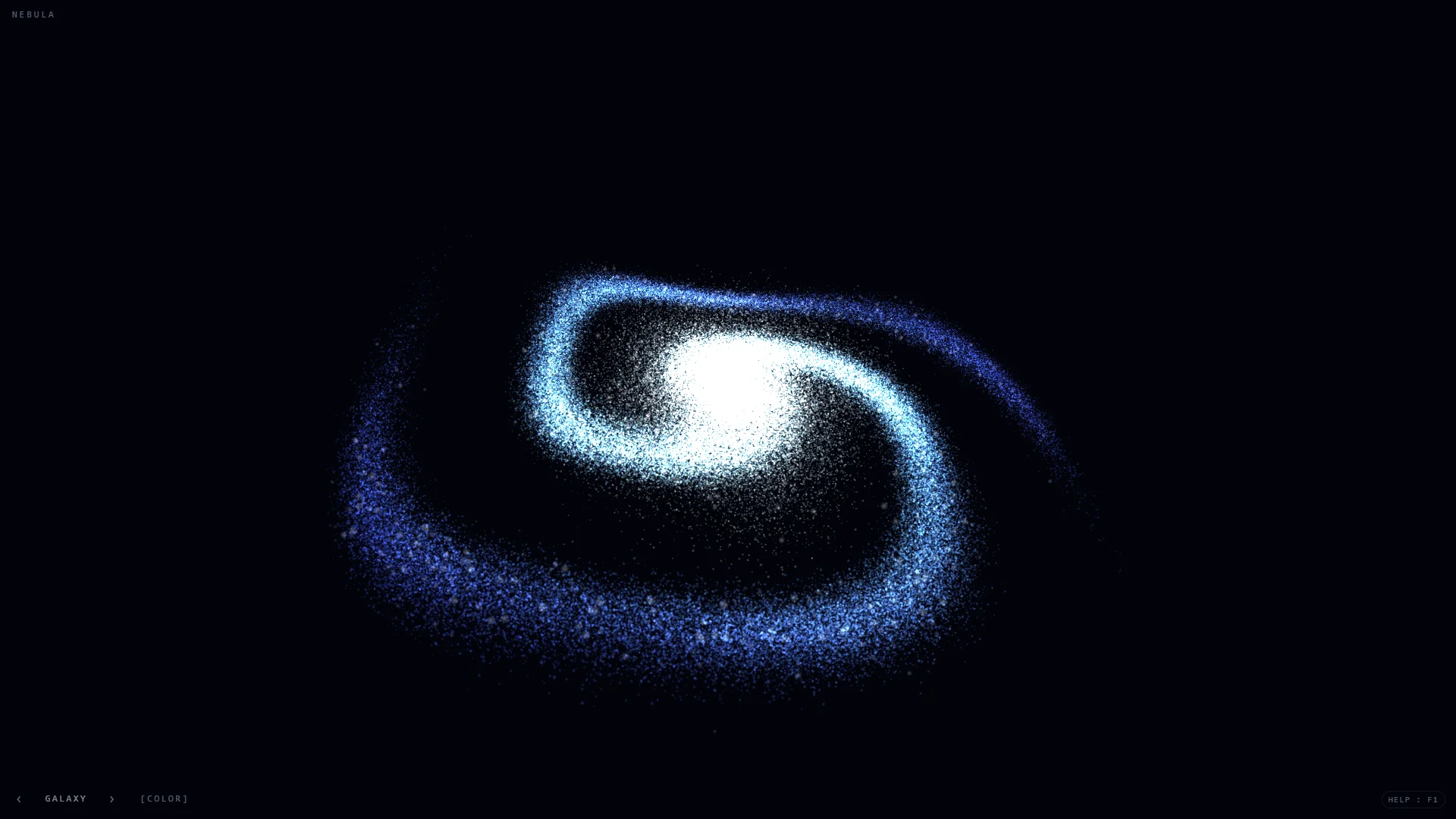
スクリーンショット
銀河(起動画面)
左下に、形と配色の切り替えだけが並びます。
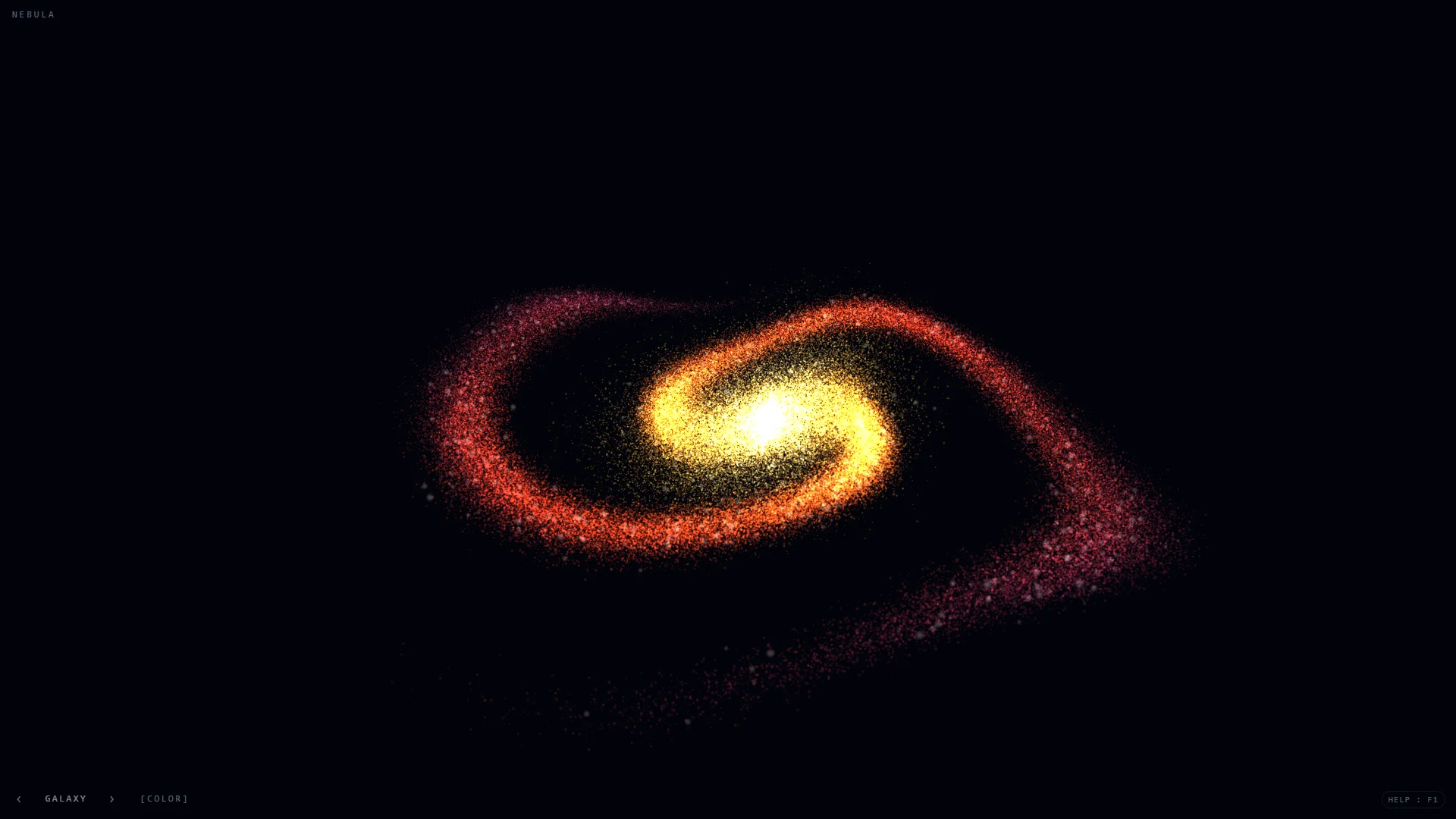
形と配色の切り替え
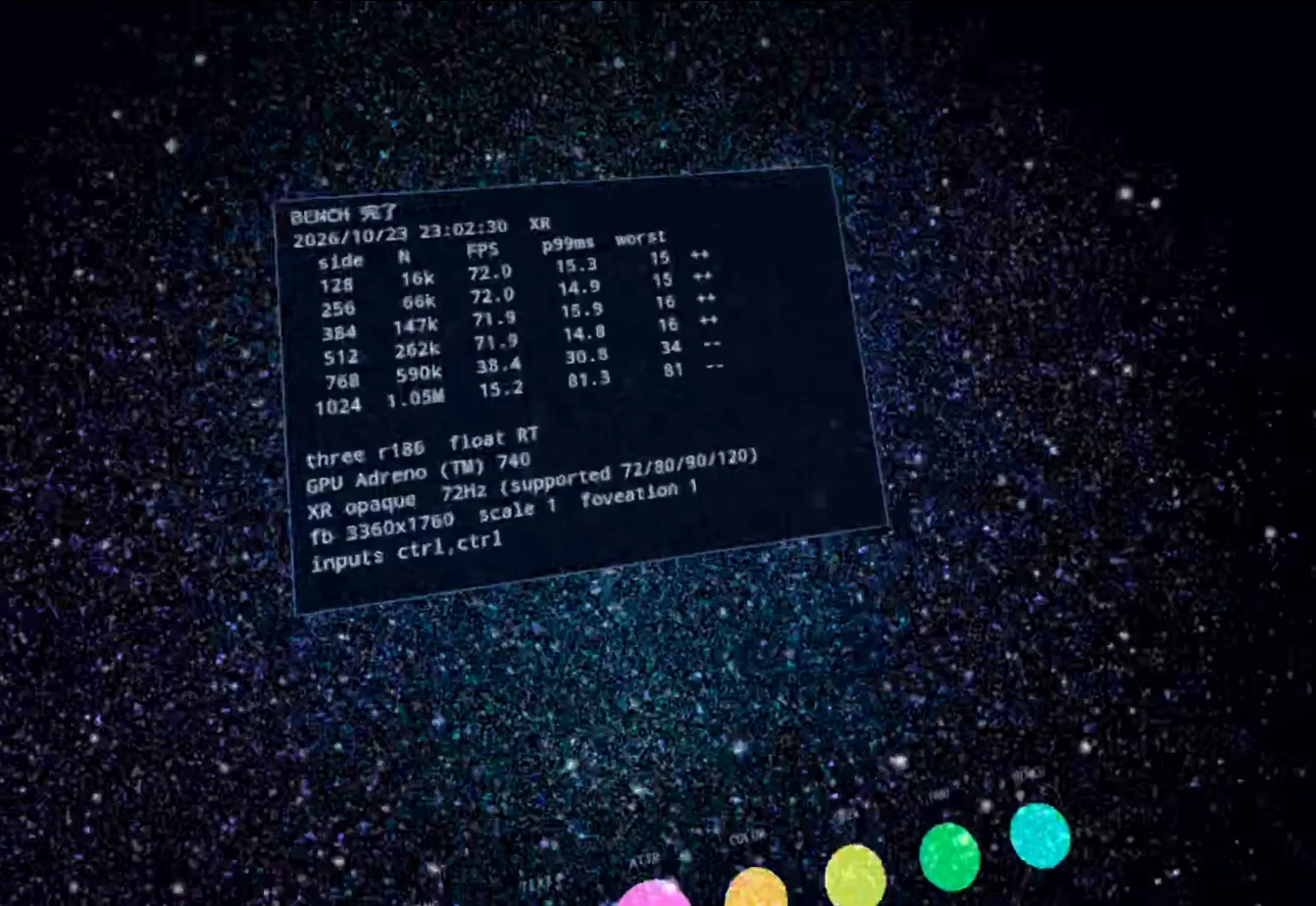
VR 内の自動ベンチ
動画
音は入っていません。左が PC、右が Quest 3 の VR の様子です。
アプリの特徴
- 通信しません: 粒子の計算も描画も、ブラウザの中だけです。
- CPU を使わずに、GPU だけで粒子を動かします: 数十万個を、毎フレーム更新します。Quest 3 では、約 26 万個(512×512)で、72Hz を保てました。
- ふだんの画面は、シンプル: 左下の
‹ GALAXY › [COLOR]と、右下のHELPだけです。細かい説明は、F1のヘルプに入れています。 - 同じ操作が、キー、画面のボタン、VR のボタンのどれでもできます
- 重ければ、粒子数を下げられます: 自動ベンチで、動く数を測れます。
まず試す
PC
- NEBULA を開きます。
- マウスを動かします。粒子が、払われて散ります。
- 左ボタンを押し続けます。粒子が、カーソルの周りに集まって、輪になります。
Spaceを押します。中心から、粒子が弾けます。- 左下の
›を押します(または、キーの1〜5)。形が変わります。 [COLOR](またはT)を押します。配色が変わります。
スマートフォン
- NEBULA を開きます。
- 指で、画面をなぞります。粒子が、払われて散ります。
- 左下の
[PULL]を押して、オンにします。なぞった所へ、粒子が集まります。 - 2 本指で、ズームと回転ができます。
Quest 3
- Quest のブラウザで、NEBULA を開きます。
- 画面の下に出る
ENTER VR(またはENTER MR)を押します。 - コントローラーの先端、または手で、粒子を払います。
画面の見方
| 場所 | 内容 |
|---|---|
| 左下 | ‹ 形の名前 › で形を切り替え、[COLOR] で配色を切り替えます。スマートフォンでは、[PULL] と [BURST] も出ます。ふだんは薄く、触れると明るくなります |
| 右下 | HELP。押すと、使い方が出ます(F1 でも開きます) |
| 左上 | NEBULA の表示と、形や配色を変えたときの名前 |
| 左下の上 | H で出る、FPS などの計測表示 |
| 下の中央 | ENTER VR / ENTER MR(対応するブラウザだけ) |
使い方
1. PC(マウスとキー)
| 操作 | 内容 |
|---|---|
| マウスを動かす | 粒子を払います |
| 左ボタンを押し続ける | 引き寄せます(カーソルの周りを回る輪になります) |
| 右ボタンのドラッグ | 視点を回します |
| ホイール | ズームします |
1〜5 | 形: 銀河 / 球雲 / 環 / 文字 / 渦 |
T | 配色を切り替えます |
[ ] | 粒子数を減らす / 増やす |
Space | バーストします(中心から弾けます) |
H | FPS などの計測表示 |
B / R | 自動ベンチを開始・中止 / 結果を表示 |
G | 調整パネル |
F1 / Esc | ヘルプを開く / 閉じる |
マウスは、画面に向かって、星雲の中心を通る平面の上の位置が、力の中心になります。
2. スマートフォン・タブレット(タッチ)
| 操作 | 内容 |
|---|---|
| 1 本指でなぞる | 粒子を払います |
[PULL] をオンにして、なぞる | 粒子を引き寄せます |
[BURST] | バーストします |
| 2 本指 | ズームと回転 |
指は、ホバー(触れずに近づける)ができないので、引き寄せは、[PULL] のオン・オフで切り替えます。
3. Quest 3(VR / MR)
| 操作 | 内容 |
|---|---|
| コントローラーの先端 | 粒子を払います |
| トリガー | 引き寄せます |
| グリップ | 渦を作ります |
| 手の指先 | 粒子を払います |
| 人差し指と親指のピンチ | 引き寄せます |
| 中指と親指のピンチ | 渦を作ります |
| 手前の光る玉に触れる | 形 / 配色 / 品質 / 計測 / ベンチを切り替えます |
コントローラーのボタンは、次のとおりです。
| ボタン | 内容 |
|---|---|
| 右 A | 形を切り替えます |
| 右 B | 配色を切り替えます |
| 左 X | 品質(粒子数)を切り替えます |
| 左 Y | 計測表示を出します |
| 右スティックの押し込み | バーストします |
| 左スティックの押し込み | 自動ベンチを開始・中止します |
VR は、最初に、軽い設定(約 6.5 万個)で始まります。計測表示を見ながら、品質を上げてください。MR では、背景が、パススルーの映像になります。
手の操作(ハンドトラッキング)、中指のピンチ、MR の見た目は、実機で確認できていません。 動かなかったり、触り心地が合わなかったりする場合があります。
4. 形と配色
| 形 | 内容 |
|---|---|
| 銀河(GALAXY) | 中心の丸い塊と、2 本の腕 |
| 球雲(SPHERE) | 薄い殻と、内部のもや |
| 環(RING) | ねじれた、平たいリボン |
| 文字(TEXT) | 文字の形。URL で、好きな文字に変えられます |
| 渦(VORTEX) | アトラクタ(Aizawa)の流れに乗って、粒子が渦を巻きます |
配色は、星雲、WIRED、炎、氷の 4 つです。
形、配色、粒子数、調整パネルの値は、このブラウザに保存されます。次に開いたときも、同じ状態で始まります。
5. 粒子数と、重いとき
[ ](VR は左 X)で、粒子数を変えます。辺の長さを、128、192、256、320、384、512、640、768、1024 の 9 段階で選べます。粒子数は、辺の 2 乗です。
| 辺 | 粒子数(約) |
|---|---|
| 128 | 1.6 万 |
| 256 | 6.6 万 |
| 512 | 26 万 |
| 768 | 59 万 |
| 1024 | 105 万 |
PC の初期値は、512(約 26 万個)です。動きがカクカクするときは、[ で、粒子数を下げてください。H で出る計測表示で、FPS を見ながら調整できます。
6. 自動ベンチ
「この端末で、何個まで動くか」を、自動で測ります。
Bキーを押します(VR は、左スティックの押し込みか、光る玉)。- 粒子数を、128、256、384、512、768、1024 と上げながら、各段階で約 6 秒ずつ測ります。
- 終わると、段階ごとの FPS と、判定の表が出ます。
判定は、基準の FPS に対する割合で、++(97% 以上)、+(85% 以上)、~(65% 以上)、-- です。基準は、VR ではそのときの表示のレート、PC では、最も良かった段階です。FPS が、基準の半分を下回ったら、そこで打ち切ります。
結果は、「コピー」で、Markdown の表として、コピーできます。R キーで、前回の結果を、もう一度出せます。測っている間は、粒子数を変えられません。
7. 調整パネル
G キーで、調整パネルが開きます。値は、このブラウザに保存されます。
| 項目 | 内容 |
|---|---|
| 粒の大きさ | 粒 1 つの大きさ |
| 明るさ | 全体の明るさ |
| 元の形に戻る力 | 払われたあと、元の形に戻る強さ |
| 減衰 | 大きいほど、早く止まります |
| 揺らぎ | 粒子の自然な揺れ |
| 払う力 / 引き寄せる力 / 渦の力 | それぞれの強さ |
| 力場の半径 | 触れたときに、粒子が反応する範囲 |
「リセット」で、初期値に戻ります。「URL をコピー」で、今の値が入った URL を、ほかの端末へ持ち出せます。
8. URL パラメータ
URL の最後に付けると、起動の設定を変えられます。
| パラメータ | 内容 |
|---|---|
?n=512 | PC の粒子数の辺(粒子数は辺の 2 乗) |
?nx=256 | VR の粒子数の辺 |
?text=好きな文字 | 「文字」の形で表示する文字 |
?demo=1 | 触らなくても、自動で払って動かします |
?half=1 | 半精度で計算します(古い GPU 向け) |
?fb=0.8 | VR の解像度の倍率 |
?foveation=0.5 | VR の中心視野の最適化 |
?t=size:0.006,spring:5 | 調整値を指定します |
?bench=1 | 開いた直後(VR は入った直後)に、自動ベンチを始めます |
?hz=90 | VR のフレームレートを要求します(Quest は 72 / 80 / 90 / 120) |
対応していないもの
| 内容 | 扱い |
|---|---|
| 数十万の粒子が、スマートフォンや古い PC で滑らかに動くこと | 保証しません。粒子数を下げてください。粒子数を、自動で下げる機能は、入っていません |
| 音 | 出ません |
| Quest 以外の VR 機器での動作 | 確認していません |
| 実機のスマートフォン・タブレットでの動作 | 確認していません(画面の幅を狭めたテストと、タッチ操作の模擬だけです) |
| Safari、Firefox での動作 | 確認していません |
| ハンドトラッキング、中指ピンチの渦 | Quest の実機では、確認していません |
| MR(パススルー)の見た目 | 確認していません |
| 90Hz、120Hz | 確認していません |
注意事項
- 動作の確認は、PC の Chrome と、Quest 3 のコントローラーで行いました。ほかの環境では、確認していません。
- 粒子数を上げると、GPU に大きな負荷がかかります。端末が熱くなったり、バッテリーを多く使ったりします。
- ブラウザの設定で、保存データを消すと、形・配色・粒子数・調整値は、初期の状態に戻ります。
よくある質問 (FAQ)
Q. 通信されますか。
A. されません。処理は、ブラウザの中だけです。保存するのは、形、配色、粒子数、調整値だけで、このブラウザの中にだけ残ります。
Q. 動きがカクカクします。
A. 粒子数が、端末に対して多い可能性があります。[で下げてください。Bキーの自動ベンチで、動く数を測れます。
Q. 画面が、真っ黒のままです。
A. GPU の計算に対応していないブラウザ、または、ハードウェアアクセラレーションが切れている可能性があります。画面の下に、赤い枠でエラーが出ていないか、確かめてください。出ていれば、その内容が、原因を知る手がかりです。?half=1を付けて、開き直すのも、試してください。
Q.
ENTER VRが、出てきません。
A. このボタンは、そのブラウザが、VR に対応しているときだけ出ます。Quest のブラウザで開いているか、確かめてください。WebXR は、https のページ(または自分の PC のlocalhost)でだけ、動きます。
Q. VR で、手で触れません。
A. 手の操作は、実機での確認が済んでいません。コントローラーを使うか、手前の光る玉で、形などを切り替えてください。Quest の設定で、ハンドトラッキングが、オンになっているかも、確かめてください。
Q. 粒子が、動かなくなりました。
A. 形を、いちど切り替えてみてください。それでも直らなければ、ページを、再読み込みしてください。
Q. 文字を変えたいです。
A. URL の最後に、?text=好きな文字を付けて開いてください。形は、「文字」を選びます。
Q. 設定が、元に戻ります。
A. 調整パネルの「リセット」を押した場合は、初期値に戻ります。ブラウザの保存データを消した場合も、同じです。
Q. 左下の表示が、見づらいです。
A. ふだんは、映像を邪魔しないように、薄くしています。マウスを乗せる(スマートフォンでは、触れる)と、はっきり見えます。
技術記事
作り方(GPGPU の仕組み、5つの形、力場、VR 対応、自動ベンチ、詰まったこと)は、技術記事にまとめています。
![[Astro] #189 GPUだけで数十万粒子を動かす NEBULA — マウスとQuest 3の手で払う星雲](https://assets.lain-lab.com/images/uploads/astro-189-nebula.webp?0)
[Astro] #189 GPUだけで数十万粒子を動かす NEBULA — マウスとQuest 3の手で払う星雲
数十万の粒子を GPU の中だけで動かし、マウス・タッチ・Quest 3 で払える星雲を、GPGPU の構成から、VR 対応、自動ベンチまで作った記録です。
lain-lab.com更新履歴
| バージョン | 日付 | 内容 |
|---|---|---|
| v1.0 | 2026/10/24 | 初回公開(5つの形、4つの配色、マウス・タッチ・Quest 3 の操作、粒子数の切り替え、自動ベンチ、調整パネル、F1 ヘルプ) |
クレジット
- 描画と物理計算は、Three.js(r186)の、
GPUComputationRendererとOrbitControlsを使っています(MIT ライセンス) - 粒子の形、力場、シェーダー、自動ベンチ、画面は、自作です
NEBULA は、個人の制作物です。