[WEB App] Paint Core Studio v1.0 — 筆圧対応ペイントアプリの使い方ガイド
![[WEB App] Paint Core Studio v1.0 — 筆圧対応ペイントアプリの使い方ガイド](https://assets.lain-lab.com/images/uploads/paint-core-studio-guide.webp?1)
概要
Paint Core Studio は、ブラウザだけで動く筆圧対応のペイントアプリです。インストールやアカウント登録は不要で、描いた絵がサーバーへ送られることもありません。
ペンタブレットの筆圧で線の太さが変わる6種類のブラシ、レイヤー、手ぶれ補正を備えています。液タブの ExpressKey を模した浮遊パッドと、右クリックのパイメニューでツールをすばやく切り替えられます。作品は PSD(レイヤー付き)で保存でき、PNG / JPEG / WEBP での書き出しにも対応しています。
Paint Core Studio を起動する
以下、リンクを開くと起動します。
[WEB App] Paint Core Studio v1.0 — 筆圧対応ペイントアプリの使い方ガイド
ペンタブの筆圧に対応したブラウザ完結型ペイントアプリの使い方ガイド。レイヤー、ブラシ、手ぶれ補正、浮遊パッド、PSD入出力、PNG/JPEG/WEBP書き出しに対応。
lain-lab.comスタートメニューから起動
トップページのスタートメニューからも起動できます。
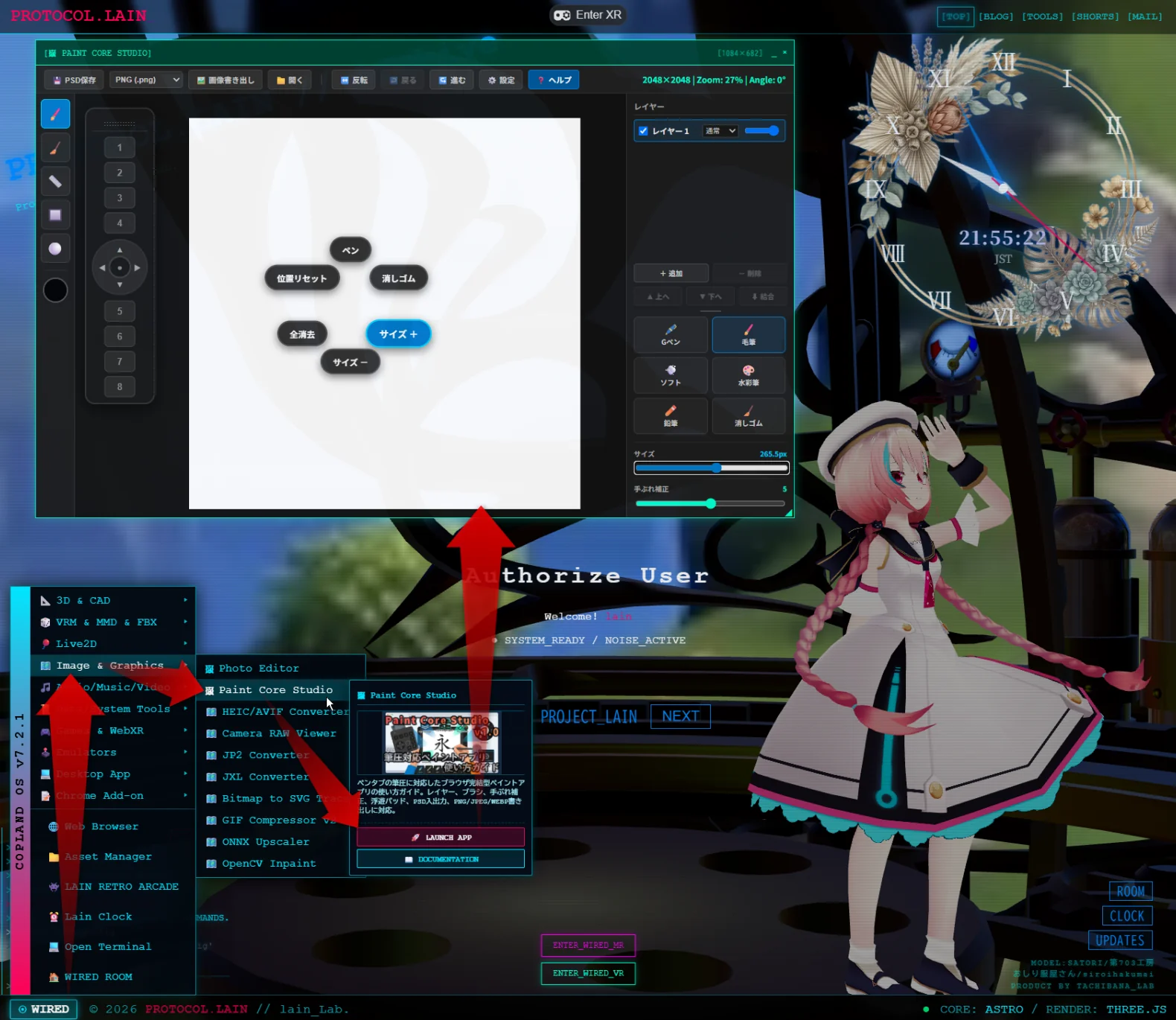
画面構成
| 場所 | 内容 |
|---|---|
| 上部バー | PSD保存、画像書き出し、開く、左右反転、戻る / 進む、設定、ヘルプ。右端はキャンバスサイズ・ズーム率・回転角度 |
| 左ツールバー | ブラシ、消しゴム、直線、四角形、円形、描画色 |
| 浮遊パッド | 1〜8のボタンとリング。ツールバー上部の :::: を掴んで好きな位置へ移動できます |
| 右パネル(上) | レイヤー一覧と、追加・削除・上へ・下へ・結合ボタン |
| 右パネル(下) | ブラシプリセット、ブラシサイズ、手ぶれ補正 |
右パネルの中央にあるバーを上下にドラッグすると、レイヤー一覧の高さを変えられます。
基本操作
| 操作 | 動作内容 |
|---|---|
| 左ドラッグ / ペン | 描画 |
| ホイール回転 | カーソル位置を中心に拡大・縮小 |
| Space + ドラッグ / 中ボタンドラッグ | キャンバスの移動(パン) |
| R + ドラッグ | キャンバスの回転 |
| Alt + クリック | スポイト(ドラッグで連続取得) |
| Ctrl + Alt + 左右ドラッグ | ブラシサイズの連続変更 |
| 右クリック | パイメニュー |
| Ctrl + Z / Ctrl + Shift + Z(Ctrl + Y) | 元に戻す / やり直し |
Mac では Ctrl の代わりに Cmd も使えます。操作の一覧は、上部バーの「❓ ヘルプ」からいつでも確認できます。
ブラシ
右パネルのプリセットから選びます。ペンで描くと、どのブラシも筆圧で太さや濃さが変わります(マウスでは常に最大の筆圧として扱います)。
| プリセット | 描き味 |
|---|---|
| Gペン | くっきりした均一な線。基本のペン |
| 毛筆 | 斜めの平筆。速く払うとかすれが出ます |
| ソフト | エアブラシ。重ねるほど濃くなります |
| 水彩筆 | 1ストロークの中では均一な半透明。ストロークを重ねた部分が濃くなります |
| 鉛筆 | ざらついた粒子状の線 |
| 消しゴム | 筆圧で太さが変わる消しゴム |
左ツールバーの 📏 🔲 ⚪ で、直線・四角形・円形も描けます。ドラッグ中はプレビューが表示され、離した位置で確定します。
- ブラシサイズ:0.5〜500px。
[/]キーで段階的に変更できます。 - 手ぶれ補正:0(オフ)〜10。強くするほど線は滑らかになりますが、ペン先に対して線が遅れてついてきます。補正が強いと速い払いは短めに止まるので、払いをきれいに出したいときは補正を弱めるか、ゆっくり筆圧を抜きながら離してください。
レイヤー
| 操作 | 方法 |
|---|---|
| 追加 / 削除 | 「+ 追加」「- 削除」ボタン |
| 並べ替え | 一覧の項目をドラッグ&ドロップ、または「▲ 上へ」「▼ 下へ」 |
| 下のレイヤーと結合 | 「⬇ 結合」 |
| 表示 / 非表示 | 左端のチェックボックス |
| ブレンドモード | プルダウン(通常・乗算・スクリーン・オーバーレイなど16種類) |
| 不透明度 | 右端のスライダー |
表示・ブレンド・不透明度の変更も含めて、レイヤー操作はすべて「戻る」で取り消せます。非表示のレイヤーには描けません。
浮遊パッドとパイメニュー
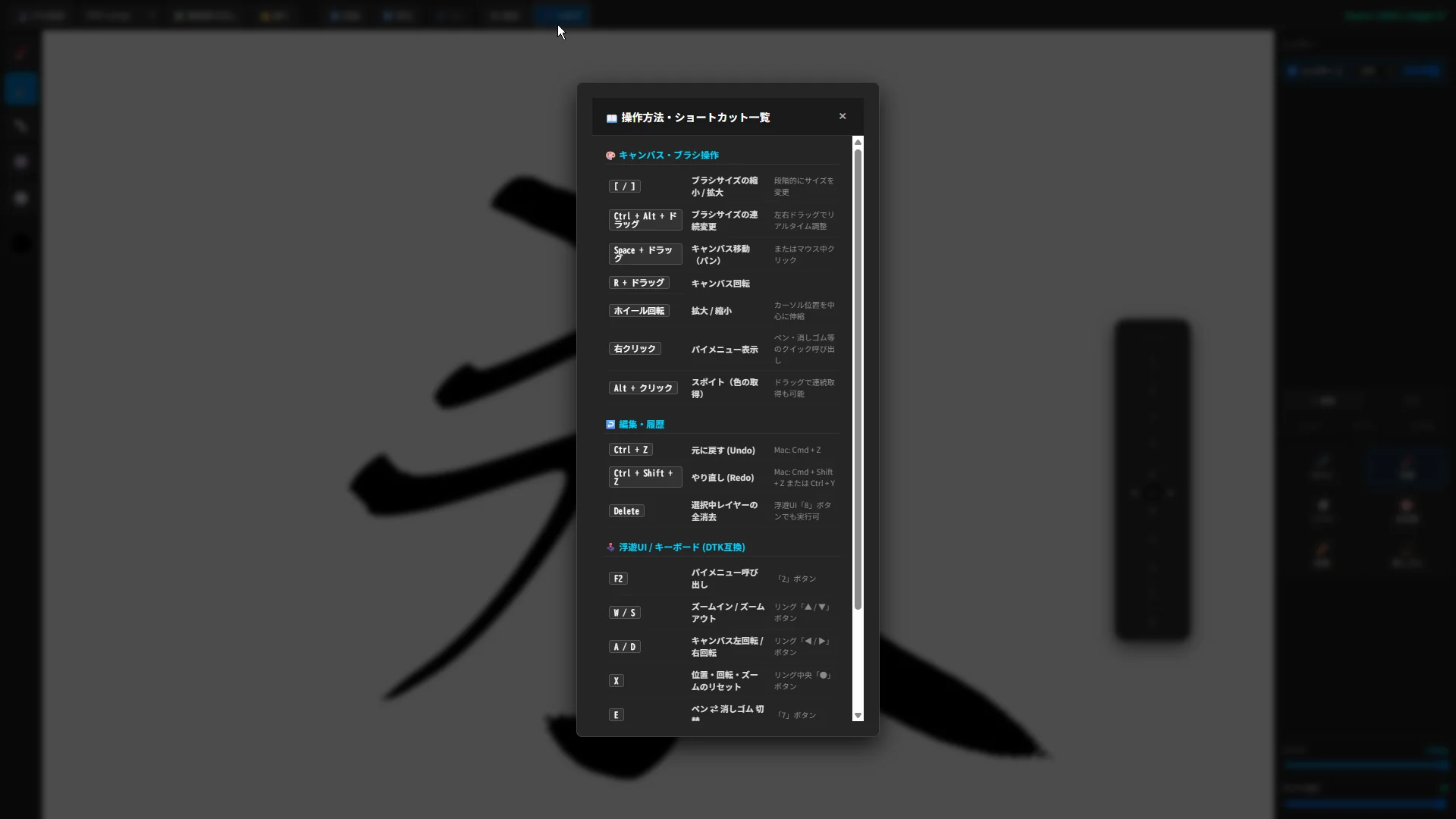
浮遊パッドの各ボタンは、割り当てられたキーを押したのと同じ動作をします。キーボードで操作すると、対応するパッドのボタンが光ります。
| ボタン | 初期キー | 動作 |
|---|---|---|
| 1 | Ctrl + Z | 元に戻す |
| 2 | F2 | パイメニューを画面中央に表示 |
| 3 | B | ブラシに戻す |
| 4 | H | 表示の左右反転 |
| 5 / 6 | [ / ] | ブラシサイズ − / + |
| 7 | E | ペン ⇄ 消しゴム 切替 |
| 8 | Delete | 選択中レイヤーの全消去 |
| リング ▲ / ▼ | W / S | ズームイン / ズームアウト |
| リング ◀ / ▶ | A / D | 左回転 / 右回転 |
| リング ● | X | 位置・回転・ズームのリセット |
右クリック(または F2)でパイメニューが開きます。カーソルを項目の方向へ動かしてボタンを離すかクリックすると、ペン・消しゴム・サイズ変更・全消去・位置リセットを実行できます。
左右反転(H)は表示だけの反転です。描いたデータは反転しないので、デッサンの狂いの確認に使えます。
キー割り当ての変更
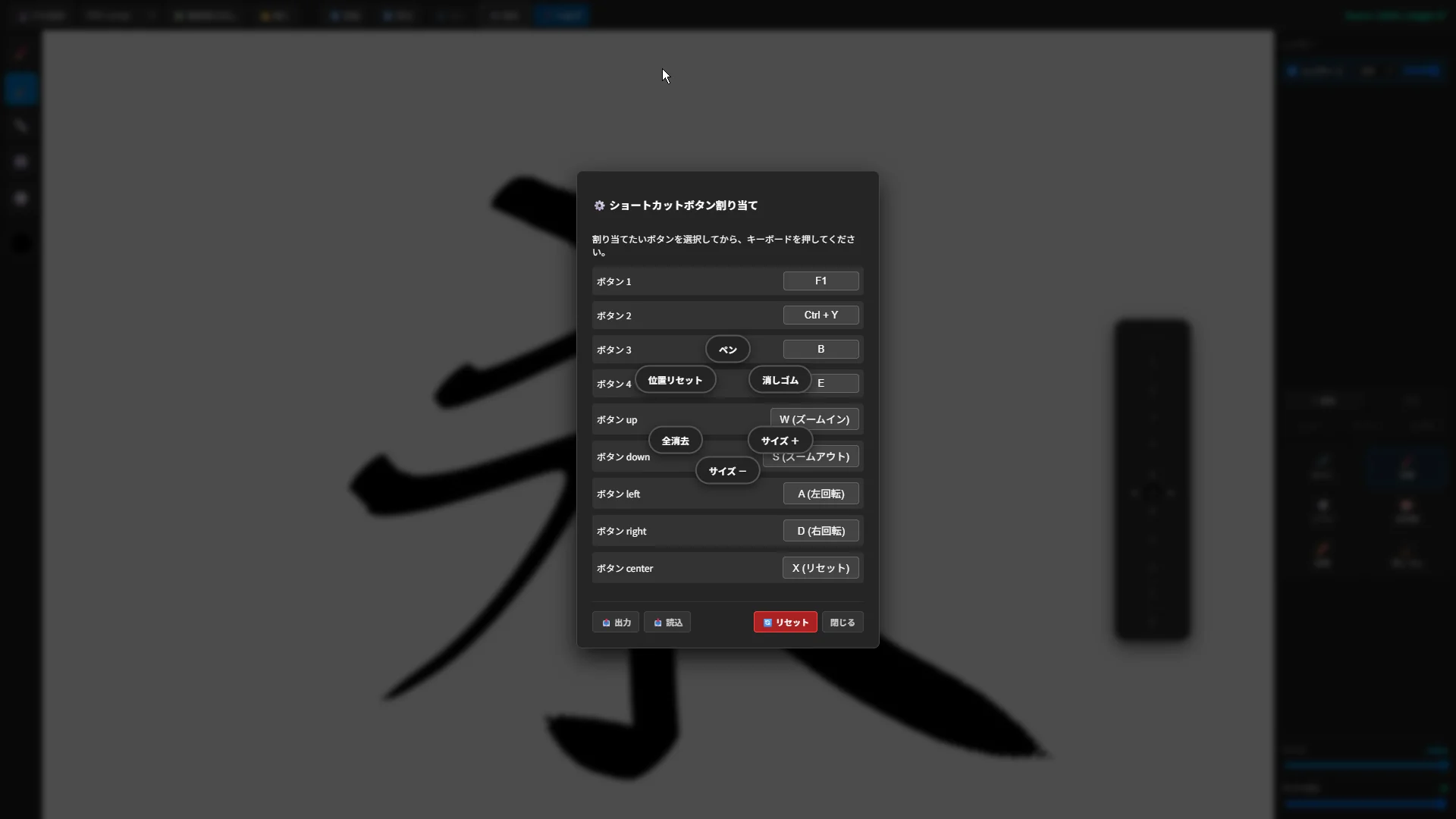
上部バーの「⚙️ 設定」で、浮遊パッドの各ボタンに割り当てるキーを変更できます。
- 変更したいボタンの行の、右側のキー表示をクリック
- 割り当てたいキー(Ctrl / Shift / Alt との組み合わせも可)を押す
- 取り消すときは Esc
各行には、そのキーで実行される機能が表示されます。「このキーに機能なし」と表示された場合、そのボタンを押しても何も起きません。
- 📤 出力 / 📥 読込:割り当てを JSON ファイルで保存・復元できます
- 🔄 リセット:初期の割り当てに戻します
割り当てはブラウザ内(localStorage)に保存されます。
ファイルの読み込みと保存
| ボタン | 内容 |
|---|---|
| 📁 開く | PNG / JPEG などの画像、または PSD を開きます |
| 💾 PSD保存 | レイヤー構成を保ったまま PSD で保存します |
| 🖼️ 画像書き出し | 左のプルダウンで選んだ形式(PNG / JPEG / WEBP)で、合成した1枚の画像を保存します |
- 画像を開く:新しいレイヤーとして追加されます。キャンバスより大きい画像は、縦横比を保ったまま縮小して中央に配置されます。
- PSD を開く:今の作業は PSD の内容に置き換わり、キャンバスサイズも PSD に合わせて変わります(「戻る」で開く前に戻せます)。グループは展開され、「グループ名 / レイヤー名」の個別レイヤーになります。調整レイヤーなど、ピクセルを持たないレイヤーは読み込まれません。
- PSD 保存:各レイヤーの表示状態・不透明度・ブレンドモードに加えて、合成画像とサムネイルも保存します。
- 画像書き出し:背景は白で書き出されます(透過 PNG にはなりません)。
注意事項
- 自動保存はありません。 ページを再読み込みしたり閉じたりすると、描いた内容は消えます。こまめに PSD で保存してください。
- 「戻る」で戻れるのは最大100手までです。大きな変更が続くとメモリ節約のため、それより少なくなることがあります。
- 新規キャンバスのサイズは 2048 × 2048px 固定です。別のサイズで描きたい場合は、そのサイズの PSD を開いてください。
- 筆圧は、PC の Chrome とワコムのペンタブレットで動作を確認しています。ほかのブラウザやデバイスでは、筆圧が取れない場合があります。
よくある質問 (FAQ)
Q. 描いた絵や読み込んだ画像はサーバーに送られますか?
A. いいえ。すべての処理はブラウザの中で完結していて、外部に送信されるデータはありません。
Q. 筆圧が効きません
A. マウスやタッチパッドには筆圧がありません。ペンタブレットで効かない場合は、ドライバ設定で Windows Ink(またはブラウザでのペン入力)が有効になっているか確認してください。
Q. キー割り当てを初期状態に戻したい
A. 「⚙️ 設定」を開き、「🔄 リセット」を押してください。
技術解説
実装の詳細(筆圧入力、手ぶれ補正、水彩ブラシ、差分 Undo、ag-psd による PSD 入出力など)は、技術記事にまとめています。