[Web Tool] Pandoc Converter — Markdown や Word を、ブラウザの中だけで変換する。日本語の Word 仕上げ付き
![[Web Tool] Pandoc Converter — Markdown や Word を、ブラウザの中だけで変換する。日本語の Word 仕上げ付き](https://assets.lain-lab.com/images/uploads/pandoc-converter-guide.webp?0)
概要
Pandoc Converter は、文書を、ほかの形式に変換する、ブラウザ用のツールです。Markdown を Word に、Word を Markdown に、HTML を EPUB に、というように、入力 50 種類ほど、出力 70 種類ほどの形式を、組み合わせて変換できます。
変換には、文書変換ソフトの Pandoc(3.9)を使っています。Pandoc を WebAssembly にしたものを、ブラウザの中で動かしているので、インストールは要りません。文書は、お使いのパソコンの外へ出ません。
いちばんの特徴は、日本語の Word 文書に仕上げるところです。Pandoc がそのまま作る Word は、用紙がレターサイズで、日本語のフォントが合わず、ページ番号もありません。このツールは、変換のあとで、A4、游明朝、ページ番号、行間、見出しの色、表の罫線を整えてから、ファイルにします。
HTML に変換するときは、6 種類のテーマから選べます。PDF は、HTML を印刷して作ります(ブラウザの印刷で、「PDF に保存」を選びます)。
入力は、文章を貼り付けるか、ファイル、フォルダ、zip をドロップします。画像つきの Markdown も、フォルダごと入れれば、画像を読み込んで変換します。文字コードは、UTF-8、Shift_JIS、EUC-JP を、自動で判別します。
開く
インストールは不要です。下のリンクから、そのまま開けます。
Pandoc Converter
Markdown / Word / HTML / EPUB / LaTeX などを、ブラウザの中だけで変換する。日本語の Word 仕上げ、HTML テーマ、参考文献、Lua フィルター対応。
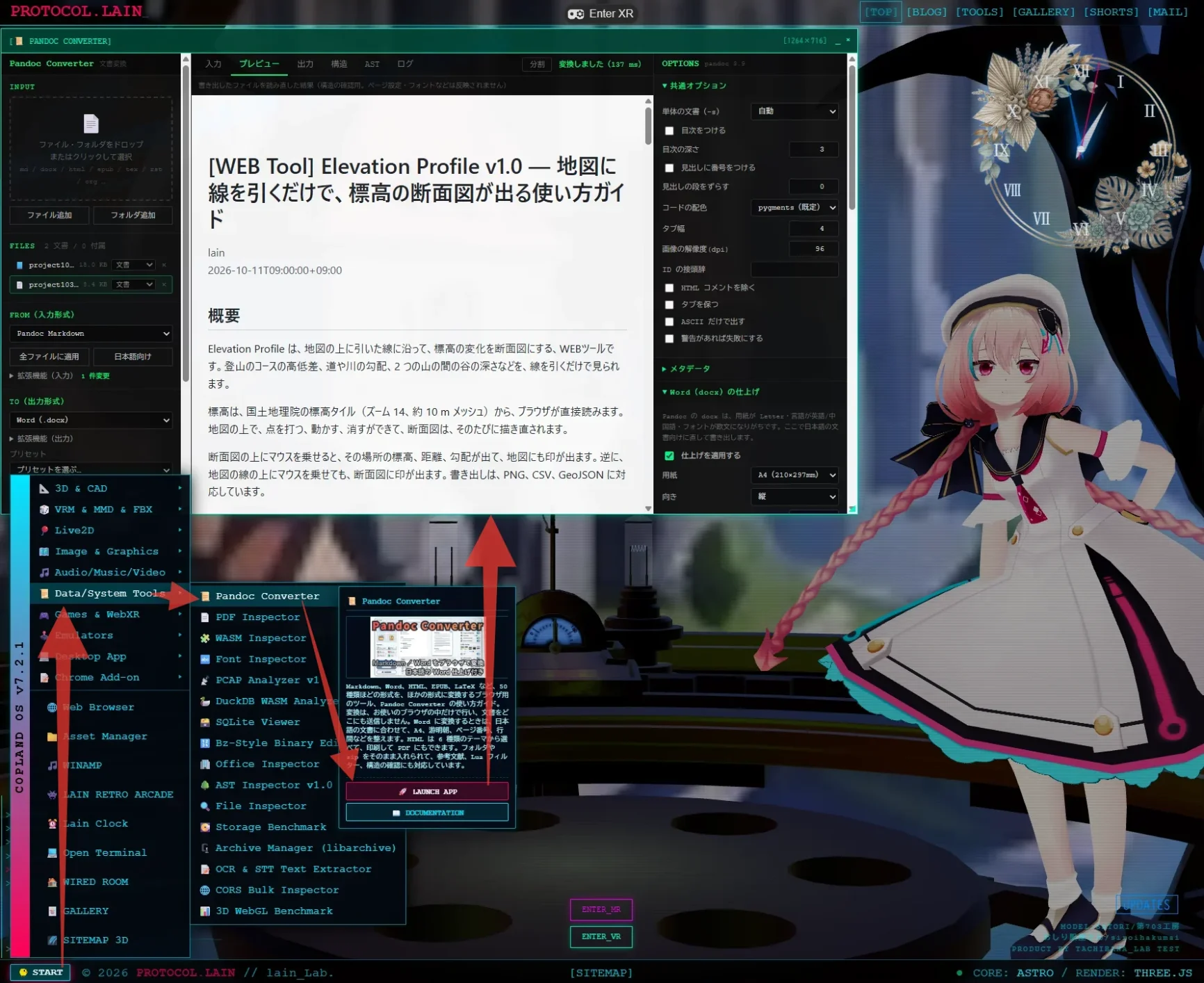
lain-lab.comスタートメニューから起動
トップページのスタートメニューからも起動できます。
スクリーンショット
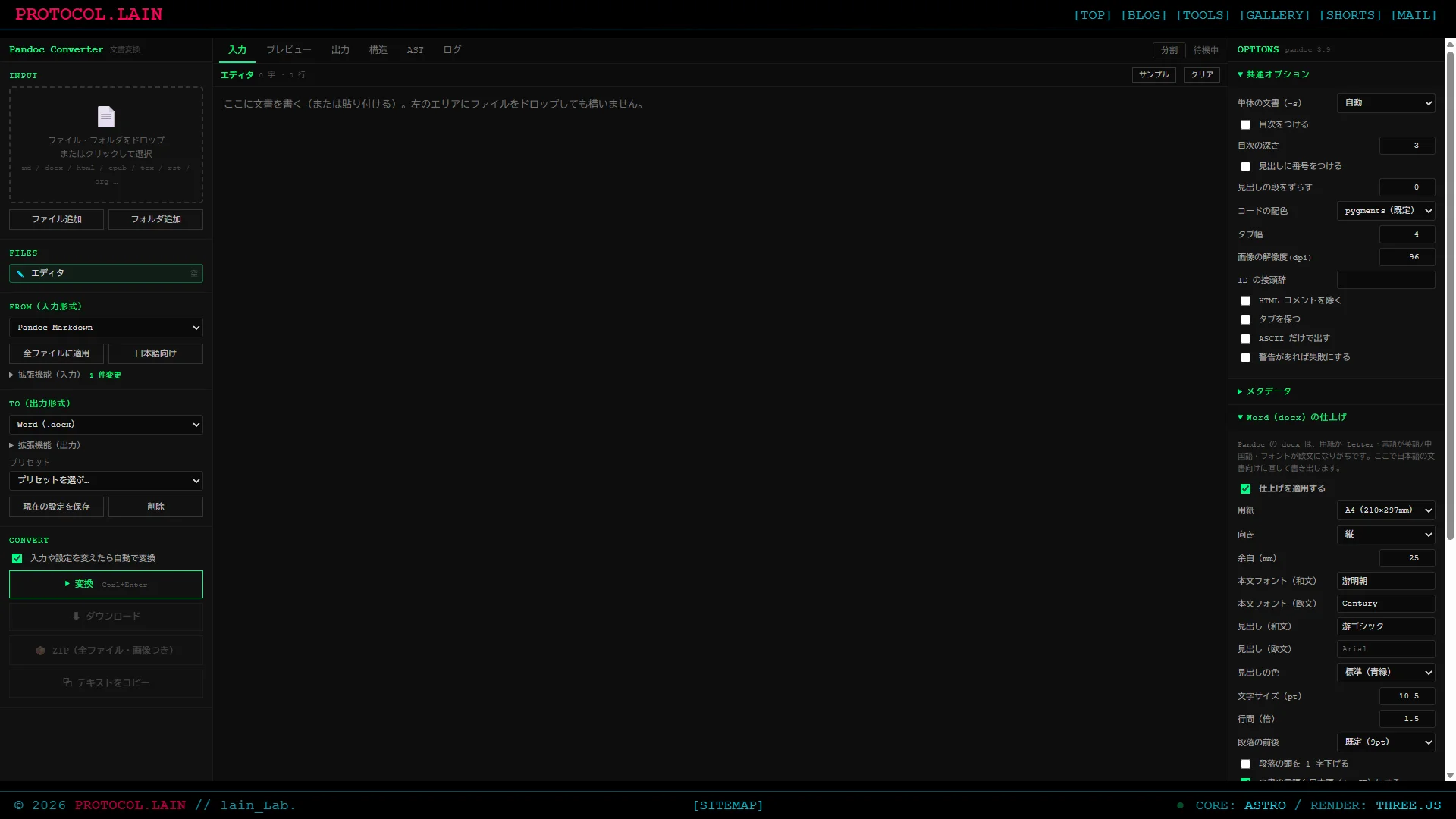
全体
左に、入力と形式と「変換」ボタン、真ん中に、入力・プレビュー・出力・構造・AST・ログ、右に、オプションが並びます。
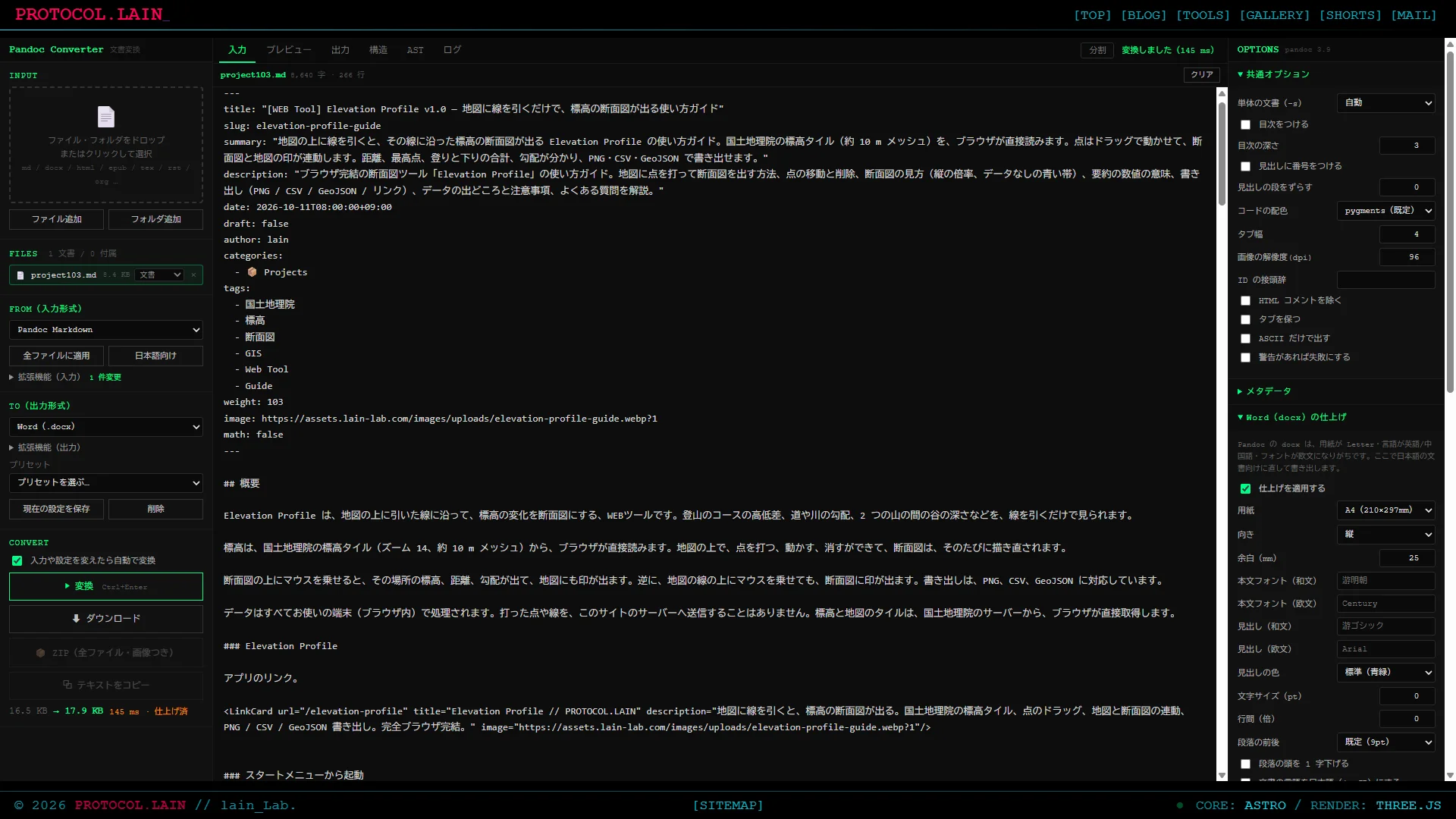
日本語の Word に変換する
「日本語の Word 文書」のプリセットで変換した、Word 文書です。A4、游明朝で、フッターにページ番号が入ります。
HTML のテーマ
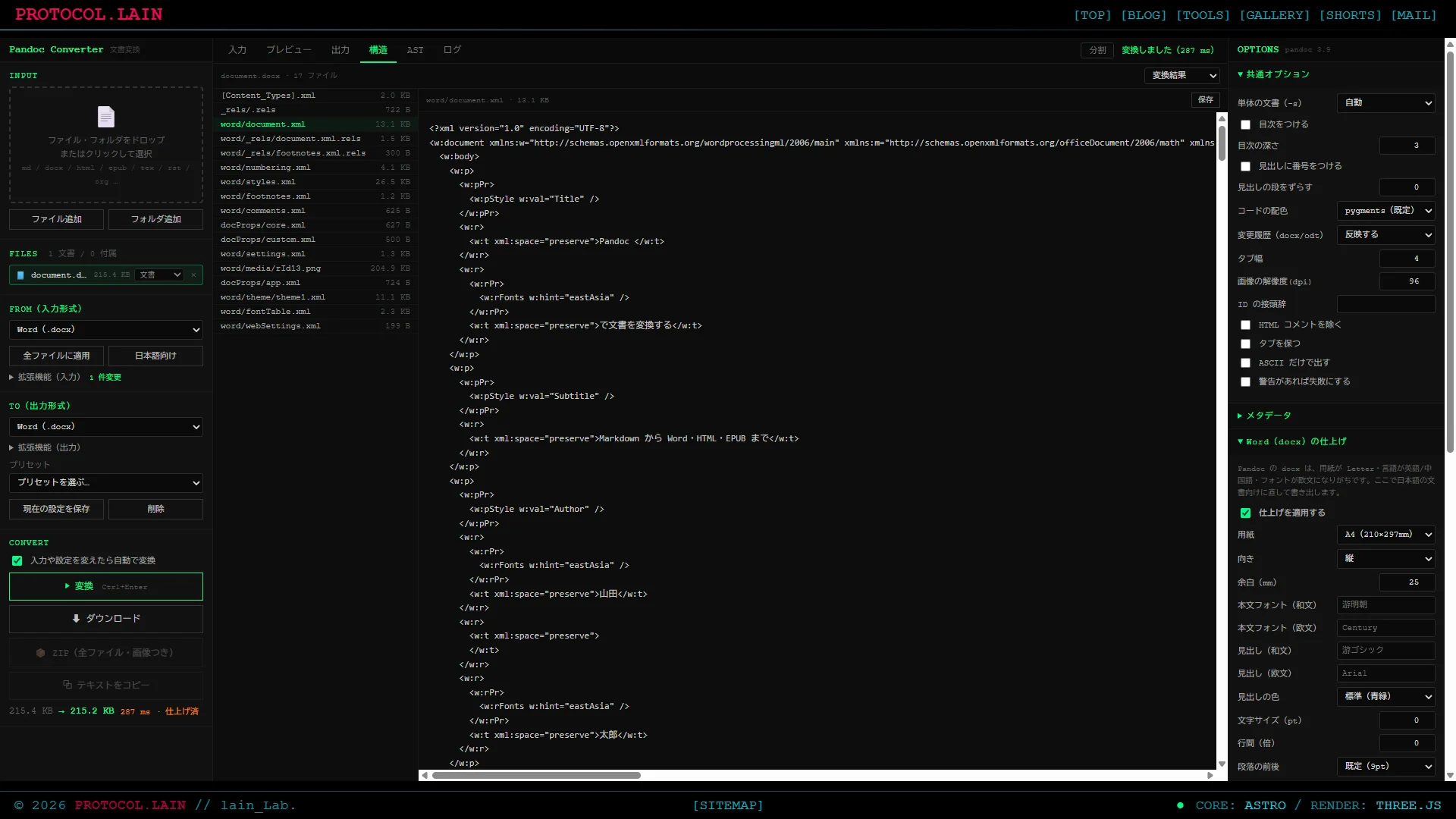
構造の確認
Word、EPUB、PowerPoint などの出力は、zip の中身(XML)を、そのまま確認できます。
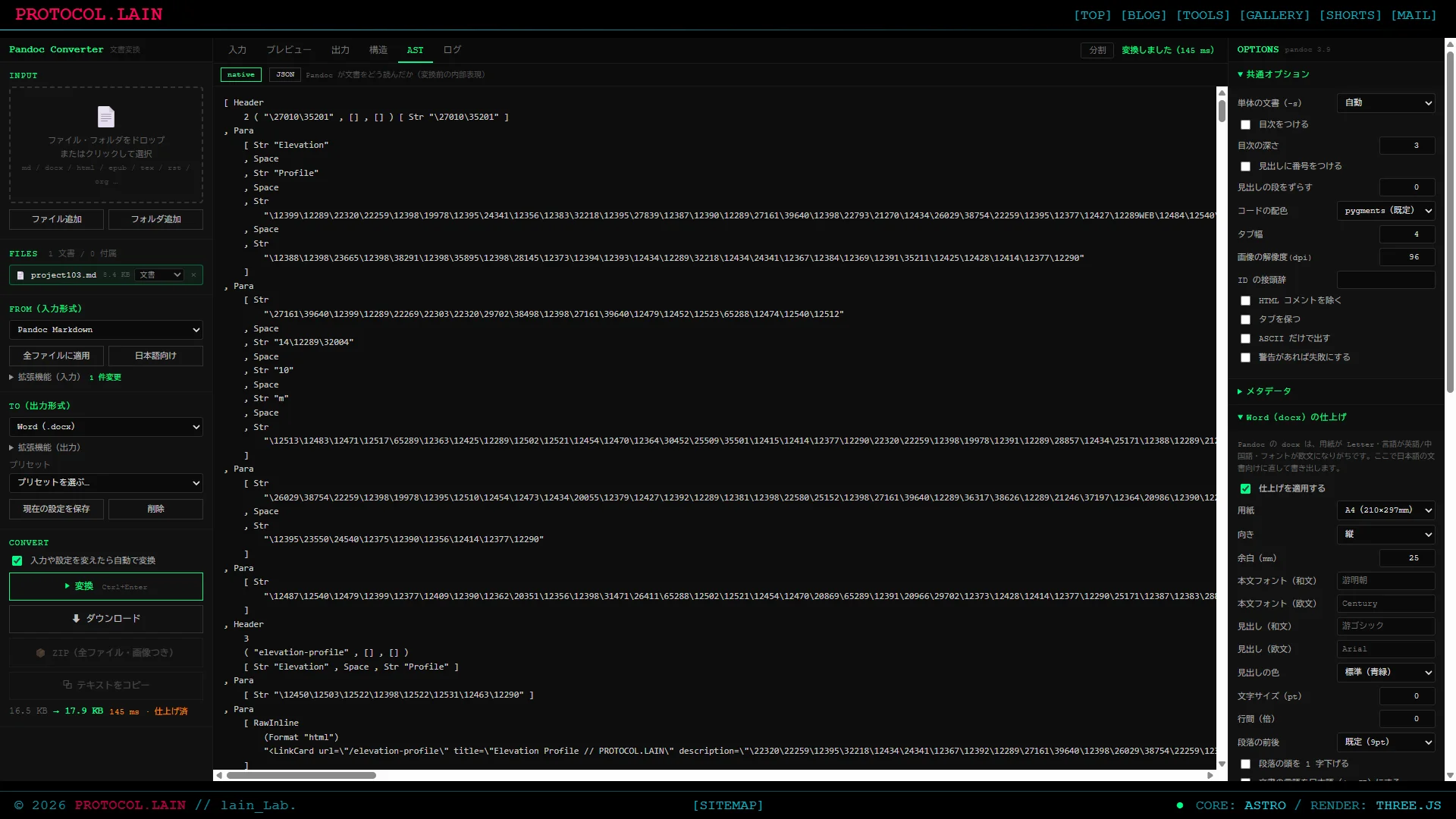
AST とログ
アプリの特徴
- インストール不要・外部送信なし: Pandoc を WebAssembly でブラウザの中で動かします。文書は、パソコンの外へ出ません
- 形式が豊富: 入力 51 種類、出力 75 種類。Markdown(GFM、CommonMark など)、Word、ODT、HTML、EPUB、PowerPoint、LaTeX、Typst、reStructuredText、Org、AsciiDoc、JSON など
- 日本語の Word 仕上げ: A4、游明朝、ページ番号、行間、見出しの色、表の罫線を整えます
- HTML のテーマ 6 種類: Pandoc 標準、スタイルなし、GitHub 風、日本語・読みやすい、論文・印刷向け(明朝)、ダーク
- PDF にできる: HTML を印刷して、PDF に保存します(印刷用のスタイルつき)
- フォルダ・zip の入力: 複数のファイルや画像を、まとめて入れられます。役割(本文、画像、参考文献など)は、拡張子から自動で推測します
- 文字コードの自動判別: UTF-8、Shift_JIS、EUC-JP
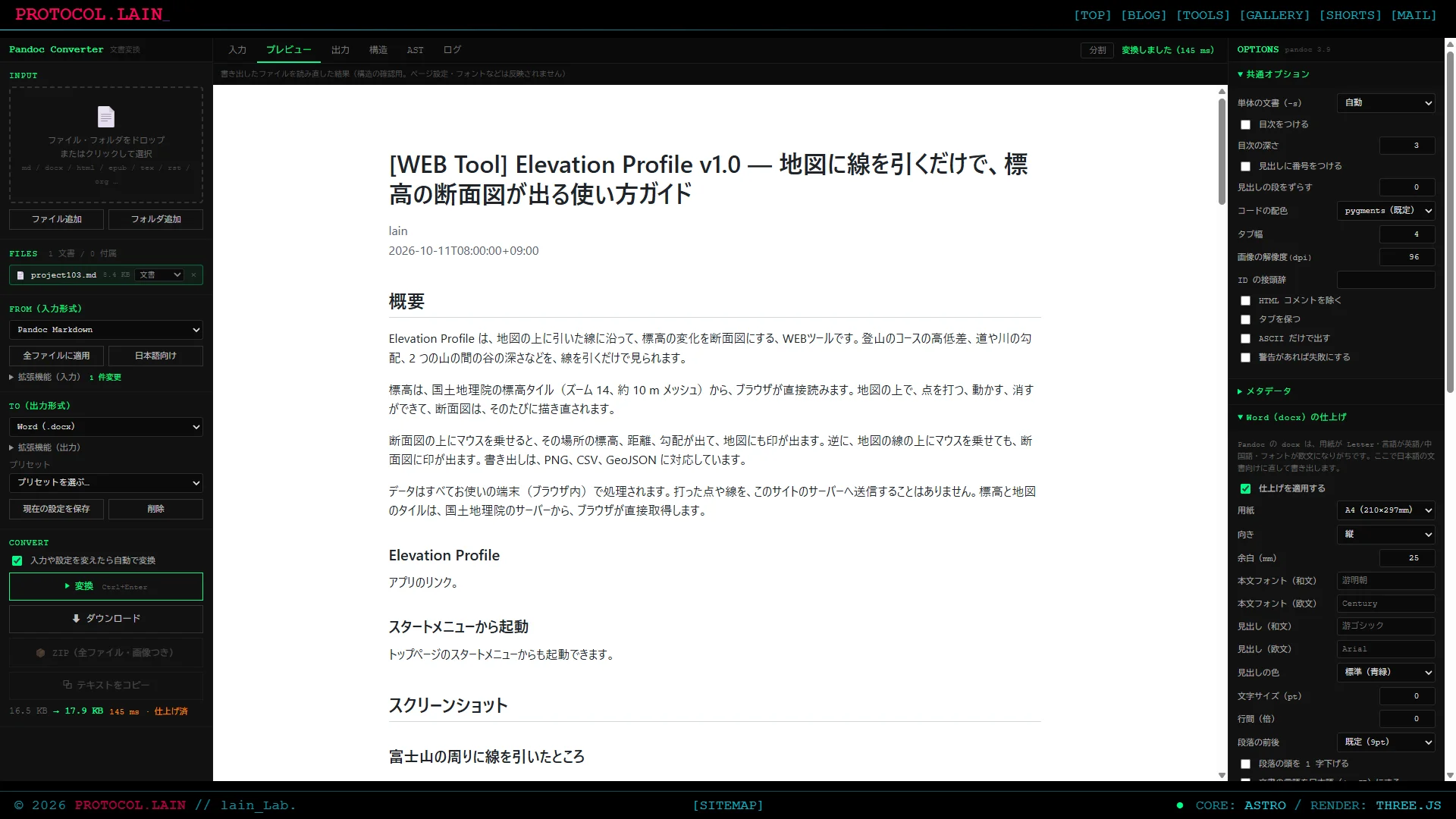
- プレビュー: HTML は、そのまま表示します。Word、ODT、EPUB、PowerPoint は、出力したファイルを読み直して、表示します
- 構造・AST・ログ: zip の中身、文書の内部表現(native / JSON)、文字数などの統計、Pandoc のメッセージを確認できます
- 参考文献: BibTeX / CSL JSON などの文献ファイルと、引用スタイル(CSL)に対応します
- Lua フィルター: 7 種類の組み込みに加えて、自分で書いたコードも使えます
- CLI の表示: いまの設定と同じ変換をする、pandoc のコマンドと、defaults ファイル(YAML)を表示します
- プリセット: 組み込みが 11 種類。自分の設定も、ブラウザに保存できます
- 変換の自動実行: 設定を変えると、少し待ってから、自動で変換し直します(切り替え可)
まず試す
- ページを開きます。初回は、変換エンジン(約 16MB)を読み込むので、少し待ちます。2 回目からは、ブラウザに保存された分を使います。
- 左の「INPUT」に、文章を貼り付けるか、ファイルをドロップします。何もなければ、サンプルの文書が入っています。
- 「FROM」は、自動で判別されます。必要なら、変えます。
- 「TO」で、出力したい形式を選びます。たとえば「Word(docx)」。
- 「変換」を押します。真ん中の「プレビュー」に、結果が出ます。
- 「ダウンロード」で、ファイルを保存します。
日本語の Word にしたいときは、右の「プリセット」で、「日本語の Word 文書(A4・游明朝)」を選んでから、変換します。
使い方
1. 入力する
| 方法 | 内容 |
|---|---|
| 貼り付け | 「入力」タブの欄に、文章を貼る |
| ファイル | ドロップ、または選択 |
| フォルダ | フォルダごとドロップ。中のファイルと画像を、まとめて読む |
| zip | zip をドロップすると、中身を展開して読む |
- 複数のファイルを入れたときは、「FILES」の一覧に出ます。本文にするファイル、画像、参考文献、CSL などの役割は、拡張子から推測します。違うときは、一覧で変えられます
- Word、ODT、EPUB、PDF 以外のバイナリは、そのまま入力にできます(docx、odt、epub など)
- Markdown から画像を読んでいるのに、画像が入力に無いときは、警告が出ます
2. 形式を選ぶ
- FROM(入力形式): 拡張子から、自動で決まります。変えたいときは、一覧から選びます。「日本語向け」を押すと、日本語の改行を詰める拡張(east_asian_line_breaks)が付きます
- TO(出力形式): 「文書」「Web・スライド」「組版」「マークアップ」「データ・XML」に分けて並んでいます
- 拡張機能(
+smartなど)は、右のパネルで、ON / OFF できます。形式ごとに、使えるものだけが出ます
3. 日本語の Word に仕上げる
出力が Word(docx)のときは、変換したあとで、ファイルの中身を書き換えて、日本語向けに整えます。
| 項目 | 内容 |
|---|---|
| 用紙 | A4(Pandoc 標準はレター) |
| フォント | 本文は游明朝、見出しは游ゴシック(変更可) |
| 文字の大きさ・行間 | 変更可 |
| ページ番号 | フッターに「ページ / 総ページ」 |
| 言語 | 日本語(Pandoc 標準は中国語になっています) |
| 段落の字下げ | ON / OFF |
| 見出しの色 | 黒、または色を指定 |
| 表の罫線 | 罫線を付ける |
- 「日本語の Word 文書」のプリセットは、これらの初期値を、まとめて設定します
- 仕上げをしない(Pandoc の出力のまま)にもできます
- 自分の Word のテンプレート(reference.docx)を使いたいときは、「FILES」に入れて、役割を「参照」にします
4. HTML のテーマ
HTML に変換するときは、右の「HTML」で、テーマを選びます。
| テーマ | 内容 |
|---|---|
| Pandoc 標準 | Pandoc が付ける標準のスタイル |
| スタイルなし | スタイルを付けない。自分の CSS を載せたいとき |
| GitHub 風 | GitHub の README に近い見た目 |
| 日本語・読みやすい | 行間と文字の大きさを、日本語向けに |
| 論文・印刷向け(明朝) | 明朝体、白黒。印刷に向く |
| ダーク | 暗い背景 |
- 「画像・CSS を HTML に埋め込む」を ON にすると、画像や CSS を、1 つのファイルにまとめます
- 目次、番号付き見出し、コードの色(8 種類)も選べます
- 追加の CSS を書くと、テーマの上に重ねられます
5. PDF にする
PDF への変換は、Pandoc の中ではできません(LaTeX などが要るため)。代わりに、次の手順で作ります。
- 形式を「HTML」にします。テーマは、「論文・印刷向け(明朝)」がおすすめです。
- 「プレビュー」を表示して、「印刷 / PDFに保存」を押します。
- ブラウザの印刷画面で、「送信先」を「PDF に保存」にします。
- 印刷用のスタイル(用紙の余白、改ページ)が、自動で付きます
- 余白や用紙は、印刷画面の設定が優先されます
6. 参考文献
- 文献ファイル(
.bib、.json、.yamlなど)を、「FILES」に入れます。 - 右の「参考文献」で、「引用を処理する」を ON にします。
- 引用スタイルは、組み込みの一覧、または自分の CSL ファイルから選びます。
本文では、[@knuth1984] のように書きます。
- サンプルの文献が、プリセットの「サンプル」に入っています
- 標準の引用スタイルは、英語の書式です。日本語の文書では、「Knuth 1984 年」のように、変な表記になることがあります。日本語に合う CSL を使ってください
7. Lua フィルター
文書を変換の途中で書き換える、Pandoc の仕組みです。「Lua フィルター」で、次の 7 種類から選べます。
| 名前 | 内容 |
|---|---|
| 最初の見出し(#)を文書タイトルにする | 先頭の見出しを、タイトルに移す |
| 引用符を「」『』にする | 引用符を、かぎ括弧にする |
| 見出しを 1 段下げる | h1 → h2 など |
| リンクを文字だけにする | URL を消して、文字だけ残す |
| 画像を取り除く | 画像を消す |
| 脚注を取り除く | 脚注を消す |
| コードブロックに行番号をつける | 行番号の属性を付ける |
- 「コード」の欄に、自分で Lua を書けます。.lua ファイルのドロップでも使えます。ネットワークや OS に触れる機能は使えません
- Lua のエラーは、「ログ」に出ます
8. 構造・AST・ログ
| タブ | 内容 |
|---|---|
| 入力 | 入力のテキスト。文字コードの判別結果も出る |
| プレビュー | 変換結果の見た目 |
| 出力 | 出力のテキスト(バイナリは、サイズだけ) |
| 構造 | docx / odt / epub / pptx の zip の中身。XML を整形して表示 |
| AST | 文書の内部表現(native / JSON)。文字数・見出し数などの統計 |
| ログ | Pandoc のメッセージ、警告、変換にかかった時間 |
- 「分割」を押すと、入力と、もう一つのタブを、並べて見られます
- Word の見た目がおかしいときは、「構造」で XML を見ると、原因が分かりやすいです
9. 設定の保存と、コマンドの表示
- 右の「プリセット」で、いまの設定に名前を付けて、ブラウザに保存できます。「設定の書き出し・読み込み」で、JSON にして持ち出せます
- 「CLI」には、同じ変換をする pandoc のコマンドと、defaults ファイル(YAML)が出ます。自分のパソコンの Pandoc で、同じ結果を作りたいときに使います
- 保存先は、お使いのブラウザの中です。ブラウザのデータを消すと、無くなります
注意事項
- 初回の読み込みは、約 16MB です。回線が遅いと、時間がかかります。2 回目からは、ブラウザに保存された分を使います。
- PDF への直接の変換には、対応していません。上の「PDF にする」の手順を使ってください。
- スライド(reveal.js など)の HTML は、スライドの動きに必要な部分を、インターネットから読みます。オフラインでは、動きません。
- 非常に大きな文書(数十 MB 以上)や、画像が大量のフォルダは、時間がかかったり、メモリが足りなくなったりすることがあります。止まったときは、ページを開き直してください。
- Word の「互換モード」の表示は、Pandoc の Word 文書の仕様です。消していません。
- 動作は、Chrome 系のブラウザで確認しています。Safari、Firefox では、確認していません。
- スマートフォンの画面幅は、想定していません。パソコンで使ってください。
- 変換の結果は、元の文書と、完全には同じになりません。レイアウトが大事な文書は、結果を確認してから使ってください。
よくある質問 (FAQ)
Q. 文書は、どこかに送信されますか。
A. 送信しません。変換は、ブラウザの中だけで行います。保存するのは、設定(プリセット)だけで、これも、お使いのブラウザの中です。読み込みのとき、エンジンのファイルは、サイトからダウンロードします。
Q. 最初に、少し待たされます。
A. 変換エンジン(約 16MB)を、読み込んでいます。2 回目からは、ブラウザに保存された分を使うので、速くなります。
Q. Word に変換したら、フォントが違います。
A. 「日本語の Word 文書」のプリセットを使ってください。游明朝と游ゴシックが、入っていないパソコンでは、別のフォントで表示されます。右のパネルで、フォントを変えられます。
Q. Word に変換したら、用紙がレターサイズでした。
A. Pandoc の標準です。日本語の Word の仕上げを ON にすると、A4 になります。
Q. 日本語の文章に、変なスペースが入ります。
A. Markdown の改行が、スペースに変わっているためです。「日本語向け」を押す(east_asian_line_breaks を ON にする)と、日本語の改行を詰めます。
Q. 画像が出ません。
A. Markdown の画像は、ファイルを、いっしょに入れる必要があります。フォルダごとドロップするか、zip で入れてください。画像が足りないときは、警告が出ます。
Q. PDF にしたいです。
A. HTML に変換して、「印刷 / PDFに保存」を押して、ブラウザの印刷画面で「PDF に保存」を選んでください。手順は、上の「PDF にする」にあります。
Q. 文字化けします。
A. 文字コードは、UTF-8、Shift_JIS、EUC-JP を、自動で判別します。それ以外のときは、「入力」タブで、判別結果を確認してください。
Q. 変換が、途中で止まりました。
A. 文書が大きいと、メモリが足りなくなることがあります。ページを開き直して、文書を分けて変換してください。
Q. 保存した設定を、別のパソコンで使いたいです。
A. 「設定の書き出し」で JSON にして、別のパソコンで、読み込んでください。
Q. オフラインでも使えますか。
A. 一度、読み込んだあとは、エンジンがブラウザに保存されているので、使えることが多いです。ただし、ページ自体を開くには、通信が要ります。確実な動作は、保証していません。
技術記事
実装の詳細は、技術記事にまとめています。
![[Astro #173] Pandoc を WebAssembly でブラウザに載せて、日本語の Word 仕上げ付きの変換ツールを作る](https://assets.lain-lab.com/images/uploads/astro-173-pandoc-converter.webp?0)
[Astro #173] Pandoc を WebAssembly でブラウザに載せて、日本語の Word 仕上げ付きの変換ツールを作る
Web Worker への載せ方、16MB のエンジンの読み込み、docx の中身の書き換え、HTML テーマ、構造の表示まで。
lain-lab.com更新履歴
| バージョン | 日付 | 内容 |
|---|---|---|
| v1.0 | 2026/10/13 | 初回公開(入力 51 種類・出力 75 種類、日本語の Word 仕上げ、HTML テーマ 6 種類、フォルダ・zip の入力、参考文献、Lua フィルター、構造・AST・ログ、プリセット) |
クレジット
ライブラリ
- 文書の変換: Pandoc 3.9(GPL-2.0-or-later)
- WebAssembly 版: pandoc-wasm(MIT)
- WASI の実行環境: @bjorn3/browser_wasi_shim(MIT / Apache-2.0)
Pandoc - About pandoc
If you need to convert files from one markup format into another, pandoc is your swiss-army knife.
pandoc.orgGitHub - bjorn3/browser_wasi_shim
A WASI shim for running WASI programs in the browser.
github.comPandoc は GPL のソフトウェアです。このツールは、Pandoc の WebAssembly 版を、そのまま読み込んで使っています。Pandoc のソースコードは、公式のリポジトリで公開されています。