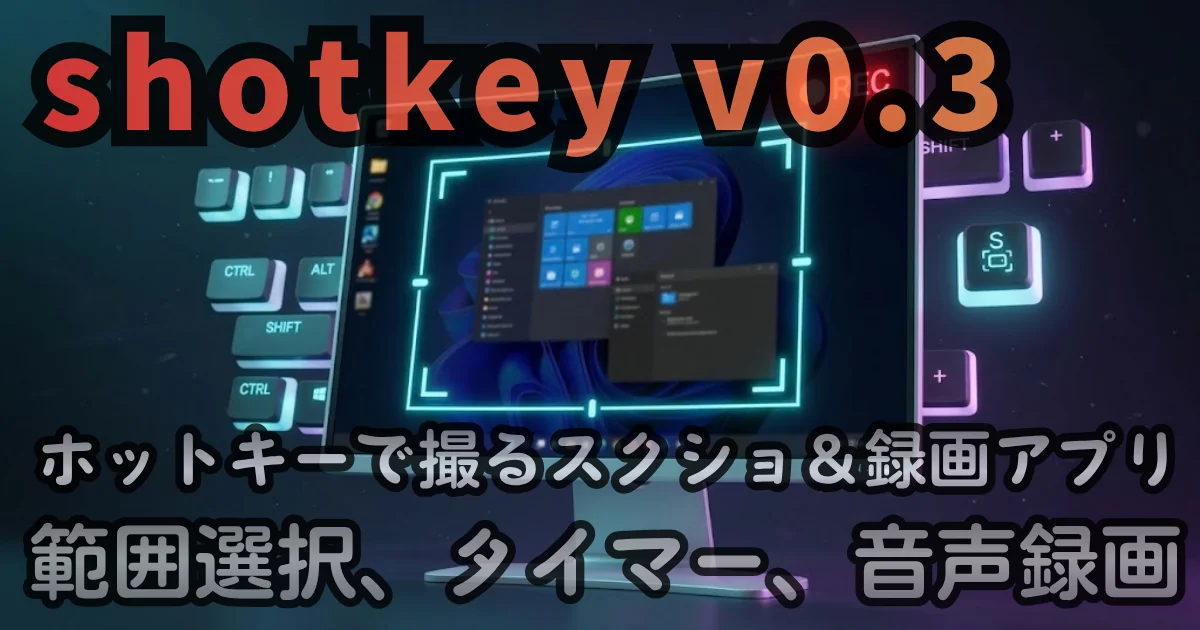
[Desktop App] shotkey v0.3.0 — ホットキーで撮るスクショ&録画アプリ。WebP対応、範囲選択、タイマー、システム音つき録画、他
![[Desktop App] shotkey v0.3.0 — ホットキーで撮るスクショ&録画アプリ。WebP対応、範囲選択、タイマー、システム音つき録画、他](https://assets.lain-lab.com/images/uploads/shotkey-guide.webp?3)
概要
shotkey は、ホットキーを押すだけで、画面を撮って、決めたフォルダに保存するデスクトップアプリです。長く使ってきたキャプチャソフトの代わりに、撮る機能だけを持った軽いものとして作りました。
- デスクトップ全体 / マウスのあるモニタ / 手前のウィンドウ / 自由サイズの範囲を、ホットキーで撮れる
- WebP(品質85)保存に対応。撮影後の画像変換の手間なしで直接軽量な WebP で保存できる
- 範囲は、画面を先に固めてから選ぶ。だから、右クリックメニューのような「撮ろうとすると消えるもの」も撮れる
- 数秒待ってから撮るタイマーがある(ウィンドウ / モニタ / 全体)
- 動画の録画(MP4)もできる。ウィンドウ / モニタ / 範囲。パソコンの音(システム音)も入る
- 録画中は、画面の上に小窓(● REC・経過時間・停止ボタン)が出る。この窓は、録画にもスクショにも写らない
- 自動で止める時間を、設定できる(30 秒〜1 時間)
- 撮れた瞬間に、シャッター音が鳴る(設定で切れる)
撮るのが目的なので、編集はしません。撮った画像の編集は、画像ビューアの Lookover の役目です。
アプリを閉じても、タスクトレイに残って待機します。終わらせるのは、トレイの「終了」からです。
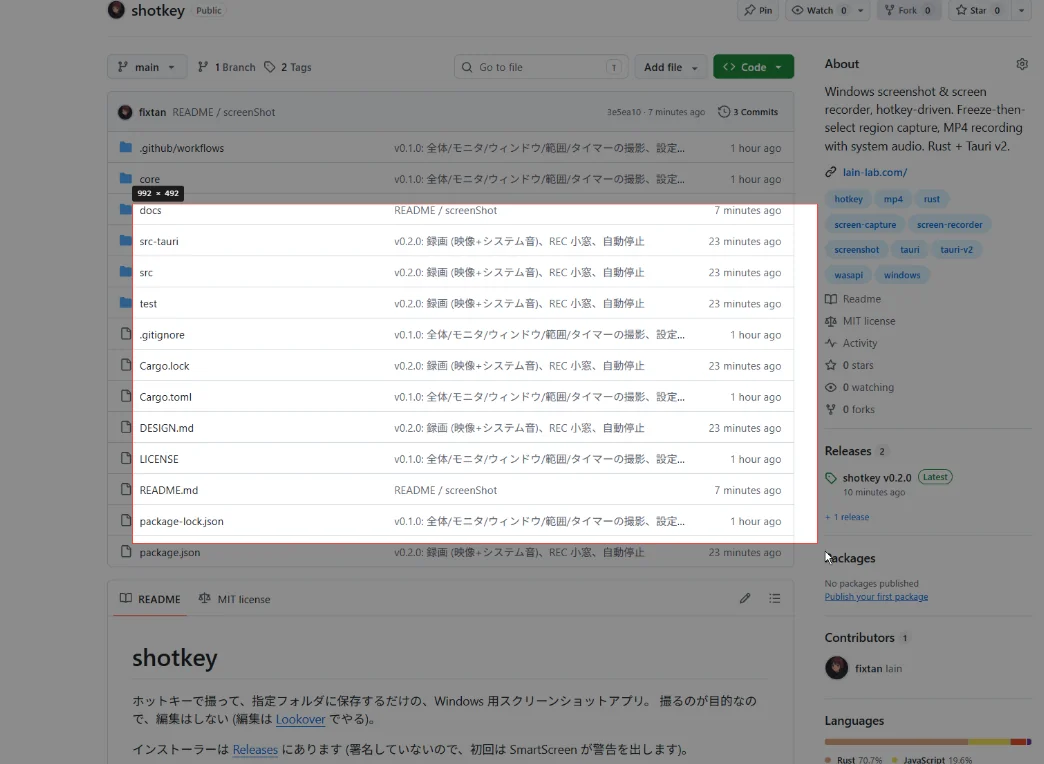
Windows 用のインストーラーを、GitHub で配っています。署名をしていないので、最初に警告が出ることがあります(入れ方は下に書いています)。
shotkey
Releases · fixtan/shotkey
Windows 用インストーラー(shotkey_x.y.z_x64-setup.exe)。署名なし。
github.comスクリーンショット
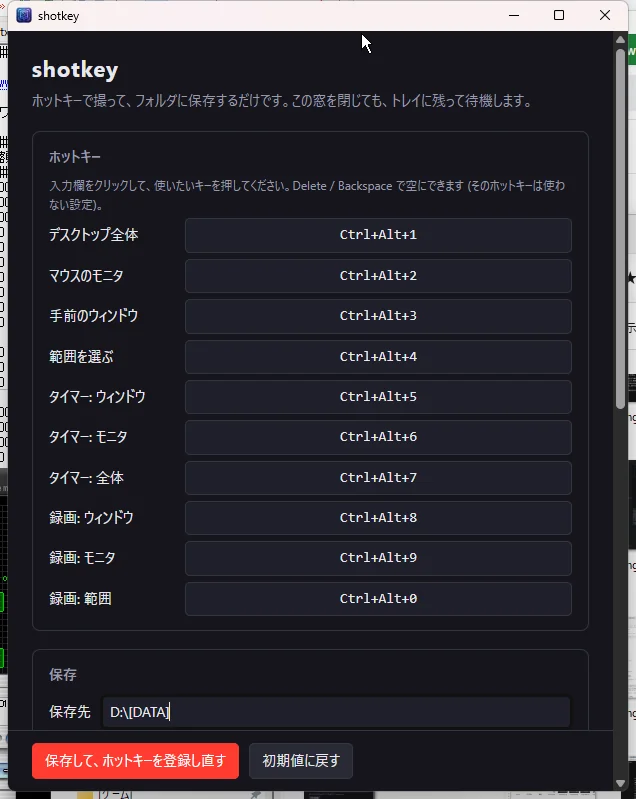
shotkey — 設定画面(ホットキーと保存先)
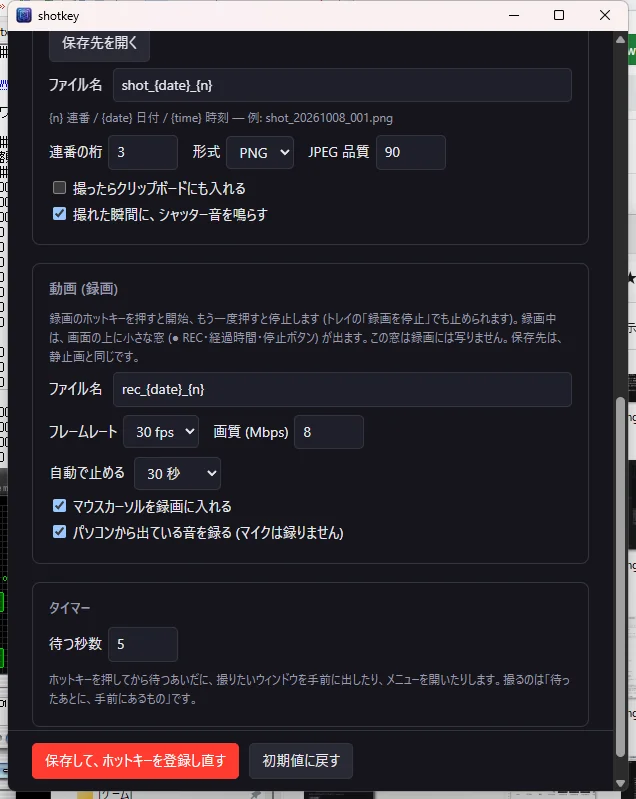
shotkey — 設定画面(保存・動画・タイマー)
shotkey — 範囲を選ぶ
アプリの特徴
- 範囲を選ぶとき、ホットキーを押した瞬間の画面を固めて、その画像の上で選ぶ。メニューやツールチップが消えない
- 連番は、「保存先にある一番大きい番号 + 1」。途中のファイルを消しても、番号がずれたり重なったりしない
- ウィンドウの撮影は、影を含まない、見えている枠だけを切り出す
- 座標は、モニタごとの拡大率(100% / 125% / 150%…)が違っていても、選んだ範囲と画像が合うように、物理ピクセルで扱う
- WebP / PNG / JPEG で保存可能。WebP は品質85の圧縮でブログ掲載などに最適なファイルサイズに抑えられます
- 録画は H.264 の MP4。ほとんどのプレーヤーで再生できる
- 録画中の小窓は、画面キャプチャから除外されている。録画にも、ほかのスクショにも写らない
- 録画しているあいだも、静止画は撮れる
- ホットキーが、ほかのアプリと重なって登録できなかったときは、設定画面に理由が出る
- 同時に 2 つは起動しない(2 つ目を起動しても、1 つ目の設定画面が開く)
対応OS:
- Windows 10 / 11(WebView2 が必要。Windows 11 には最初から入っています)
- 録画は、Windows 10 の 2004 以降が目安です
撮れるもの
| 種類 | 内容 |
|---|---|
| デスクトップ全体 | 全モニタをつないだ 1 枚 |
| マウスのモニタ | マウスカーソルがあるモニタ 1 枚 |
| 手前のウィンドウ | いま手前にあるウィンドウ。影を含まない |
| 範囲 | 画面を固めて、ドラッグで自由サイズに選ぶ |
| タイマー | 数秒待ってから、そのときの手前のウィンドウ / マウスのモニタ / 全体 |
| 録画 | 手前のウィンドウ / マウスのモニタ / 範囲を、MP4 で |
画像は、WebP / PNG / JPEG で保存します。撮ったら、クリップボードにも入れる設定もあります。
入れ方
[Releases] から、shotkey_x.y.z_x64-setup.exe を落として、実行します。
Release shotkey v0.3.0 · fixtan/shotkey
shotkey v0.3.0 — WebP 保存に対応 スクショの保存形式に WebP (品質85) を追加 撮ったそのままの状態で軽量な WebP 画像として保存可能 設定画面から PNG / JPEG / WebP の切替に対応 インストール: shotkey_0.3.0_x64...
github.com- インストーラーを実行する
- SmartScreen が「Windows によって PC が保護されました」と出したら、「詳細情報」→「実行」
- インストールが終わると、shotkey が起動して、設定画面が開く
- 窓を閉じても、タスクトレイに残って、ホットキーを待ちます
やめたいときは、トレイのアイコンを右クリックして「終了」を選びます。消すときは、Windows の「インストールされているアプリ」から、shotkey をアンインストールします。
Windows 起動時の自動起動は、まだありません。常駐させたいときは、スタートアップのフォルダ(shell:startup)に、shotkey のショートカットを置いてください。
動作確認の状況
Windows 11 を中心に確認しています。複数のモニタで範囲を選んだときの位置と、管理者権限で動いているウィンドウに対するホットキーは、まだ確かめていません。おかしな動きがあれば、GitHub の Issues で教えてください。
まず試す:撮って、保存先を見る
- shotkey を起動する(初回は設定画面が開く)
Ctrl + Alt + 1を押す。シャッター音が鳴って、デスクトップ全体が保存される- 設定画面の「保存先を開く」(またはトレイの「保存先を開く」)で、フォルダを開いて確かめる
保存先の初期値は、「ピクチャ」の中の shotkey フォルダです。設定画面で、好きなフォルダに変えられます。
使い方
1. 撮る(ホットキー)
初期値は、次のとおりです。
| ホットキー | 動作 |
|---|---|
Ctrl + Alt + 1 | デスクトップ全体 |
Ctrl + Alt + 2 | マウスのあるモニタ |
Ctrl + Alt + 3 | いま手前にあるウィンドウ |
Ctrl + Alt + 4 | 範囲を選ぶ |
Ctrl + Alt + 5 | タイマー:数秒待って、手前のウィンドウ |
Ctrl + Alt + 6 | タイマー:数秒待って、マウスのあるモニタ |
Ctrl + Alt + 7 | タイマー:数秒待って、デスクトップ全体 |
Ctrl + Alt + 8 | 録画:手前のウィンドウ |
Ctrl + Alt + 9 | 録画:マウスのあるモニタ |
Ctrl + Alt + 0 | 録画:範囲を選んで、そこだけ |
撮ったあとに、設定に応じて、クリップボードへのコピーと、シャッター音が出ます。保存した結果は、トレイのアイコンの上にマウスを置いたときのツールチップに出ます。
2. 範囲を選ぶ
Ctrl + Alt + 4 を押すと、画面が固まって、全体が暗くなります。マウスでドラッグして、撮りたい範囲を選びます。離したところで、撮れます。
| 操作 | 内容 |
|---|---|
| ドラッグ | 範囲を選ぶ |
| 離す | その範囲を保存する |
| Esc / 右クリック | 取り消す |
画面を固めてから選ぶので、右クリックメニューを出してから Ctrl + Alt + 4 を押せば、メニューも一緒に撮れます。
複数のモニタをつなげているときは、モニタごとに暗い画面が出ます。範囲は、1 つのモニタの中で選びます(モニタをまたぐ範囲は、選べません)。全モニタをまとめて撮りたいときは、デスクトップ全体(Ctrl + Alt + 1)を使います。
3. タイマーで撮る
メニューを開いてから撮りたいときや、ウィンドウを手前に出してから撮りたいときに使います。
- タイマーのホットキー(
Ctrl + Alt + 5/6/7)を押す - 設定した秒数のあいだに、撮りたいウィンドウを手前に出す、メニューを開く、などをする
- 時間になると、そのときの状態が撮れる
「手前のウィンドウ」のタイマーは、時間になったときに手前にあるウィンドウを撮ります。待つ秒数は、設定画面で変えられます(初期値は 5 秒)。
4. 録画する
録画のホットキー(Ctrl + Alt + 8 / 9 / 0)を押すと、録画が始まります。もう一度押すと、止まります(トレイの「録画を停止」や、小窓の停止ボタンでも止められます)。
| ホットキー | 録画するもの |
|---|---|
Ctrl + Alt + 8 | いま手前にあるウィンドウ |
Ctrl + Alt + 9 | マウスのあるモニタ |
Ctrl + Alt + 0 | 範囲を選んで、そこだけ(範囲の選び方は、静止画と同じ) |
録画が始まると、シャッター音が鳴って(設定で切れます)、画面の上の真ん中に、小窓が出ます。
| 表示 | 内容 |
|---|---|
| ● REC | 録画中。● が点滅する |
| 00:12 | 経過時間。自動停止を設定しているときは、00:12 / 01:00 のように残りも出る |
| ■ 停止 | 録画を止めて、保存する |
小窓は、ドラッグで動かせます。この窓は、録画にも、スクショにも写りません。
- 保存は、MP4(H.264)です。静止画と同じ保存先に入ります
- ファイル名は、設定画面の「動画のファイル名」で決めます(初期値は
rec_{date}_{n}) - 音は、パソコンから出ている音(システム音)が入ります。マイクは録りません。設定で、音を切れます
- 音がまったく鳴っていない時間があっても、映像と音はずれません
- 音のデバイスが開けなかったときは、音なしで録画を続けます(トレイのツールチップに理由が出ます)
- 自動停止を設定していると、時間になったときに、自動で止まって保存されます
- 録画の途中で、アプリを終わらせても(トレイの「終了」)、先に停止して保存してから終わります
- 範囲の録画は、ウィンドウやモニタ全体の録画より、パソコンへの負荷が大きくなります
5. 設定画面
設定画面は、トレイのアイコンの「設定を開く」から開きます。変えたあとは、「保存して、ホットキーを登録し直す」を押すと反映されます。
| 項目 | 内容 |
|---|---|
| ホットキー | 欄をクリックして、使いたいキーを押す。Delete / Backspace で空にできる(そのホットキーは使わない) |
| 保存先 | 保存するフォルダ。「保存先を開く」で、エクスプローラーで開ける |
| ファイル名 | {n} 連番、{date} 日付、{time} 時刻。初期値は shot_{date}_{n} |
| 連番の桁 | 連番のゼロ埋めの桁数(初期値は 3) |
| 形式 | PNG / JPEG / WebP。JPEG のときは、品質も選べる |
| 撮ったらクリップボードにも入れる | 保存と同時に、画像をクリップボードへ |
| 撮れた瞬間に、シャッター音を鳴らす | 音の有無 |
| 動画のファイル名 | 初期値は rec_{date}_{n} |
| フレームレート | 30 fps / 60 fps |
| 画質 (Mbps) | 動画のビットレート。大きいほど、きれいで、ファイルが大きい(初期値は 8) |
| 自動で止める | 止めない / 30 秒 / 1 分 / 3 分 / 5 分 / 10 分 / 30 分 / 1 時間 |
| マウスカーソルを録画に入れる | 録画にカーソルを入れるか |
| パソコンから出ている音を録る | システム音を録画に入れるか。マイクは録りません |
| 待つ秒数(タイマー) | タイマー撮影の待ち時間(初期値は 5 秒) |
ホットキーは、Ctrl / Alt / Shift のどれかと組み合わせる必要があります(文字キーだけだと、ほかの入力の邪魔になるため)。F キー(F1〜F24)と PrintScreen だけは、単独でも使えます。ほかのアプリと重なっていて登録できなかったときは、設定画面に、そのホットキーの名前と理由が出ます。
設定は、%APPDATA%\com.fixjp.shotkey\config.json に保存されます。
6. トレイのメニュー
トレイのアイコンを右クリックすると、次の項目が出ます。
| 項目 | 内容 |
|---|---|
| 設定を開く | 設定画面を開く |
| 保存先を開く | 保存先のフォルダを、エクスプローラーで開く |
| 録画を停止 | 録画中のとき、止めて保存する |
| 終了 | shotkey を終わらせる(録画中なら、保存してから) |
注意事項
- 対応は Windows だけです(Linux と macOS は対象外です)
- 範囲は、1 つのモニタの中でだけ選べます。モニタをまたぐ範囲は、まだ選べません
- 複数のモニタでの範囲選択の位置、管理者権限で動いているウィンドウへのホットキーは、まだ確かめていません
- 著作権保護された映像(一部の動画配信など)や、保護された画面は、黒く写る、または撮れないことがあります
- ウィンドウの撮影は、固めた画面から切り出します。ほかのウィンドウが手前に重なっていると、それも写ります
- システム音は、パソコン全体の音です。ウィンドウの録画でも、そのウィンドウだけの音ではありません
- マイクの録音は、できません
- 録画は、同時に 1 つだけです
- 録画の途中でそのウィンドウを閉じたときは、停止の操作で、保存してください
- Windows 起動時の自動起動は、まだありません
- Windows 版は署名をしていないので、最初に警告が出ることがあります
- ほかのキャプチャソフトと、ホットキーが重なることがあります。その場合は、どちらかのホットキーを変えてください
よくある質問 (FAQ)
Q. 管理者権限は要りますか
A. 起動に、特別な権限は要りません。ただし、管理者権限で動いているウィンドウが手前にあるとき、ホットキーが効くかは、まだ確かめていません。
Q. ホットキーを押しても、撮れません
A. 設定画面を開いて、「登録できなかったホットキー」の表示が出ていないか確認してください。ほかのアプリと重なっていると、登録できません。別のキーに変えて、「保存して、ホットキーを登録し直す」を押してください。
Q. 保存先が分かりません
A. 設定画面の「保存先を開く」か、トレイのメニューの「保存先を開く」で、エクスプローラーが開きます。初期値は、「ピクチャ」の中のshotkeyフォルダです。OneDrive でピクチャを同期していると、OneDrive の中の画像フォルダになることがあります。
Q. 右クリックメニューを撮りたいです
A. メニューを出した状態で、Ctrl + Alt + 4(範囲)を押してください。ホットキーを押した瞬間に画面が固まるので、メニューが消えても、固めた画像にはメニューが残っています。範囲を選ぶと、メニューが写った画像が撮れます。
Q. 範囲を選んでいるあいだに、やめたいです
A. Esc キーか、マウスの右クリックで、取り消せます。
Q. 録画を止めたいです
A. 録画のホットキーをもう一度押すか、画面の上の小窓の「■ 停止」か、トレイのメニューの「録画を停止」を使います。
Q. 録画中の小窓が、スクショや録画に写りません
A. 仕様です。録画に写らないように、画面キャプチャから除外しています。そのため、Win+Shift+S や OBS など、ほかのソフトでも写りません。
Q. 録画の音が入りません
A. 設定画面の「パソコンから出ている音を録る」にチェックが入っているか、確認してください。音のデバイスが開けなかったときは、音なしで録画され、トレイのツールチップに理由が出ます。マイクの音は、録りません。
Q. 録画の画質を変えたいです
A. 設定画面の「画質 (Mbps)」を上げると、きれいになります(ファイルも大きくなります)。動きの激しい映像は、フレームレートを 60 fps にしてください。
Q. 録画で、パソコンが重くなります
A. 範囲の録画は、全体の録画より重くなります。フレームレートを 30 fps に下げるか、画質(Mbps)を下げてください。
Q. 録画の時間を決めたいです
A. 設定画面の「自動で止める」で、30 秒〜1 時間を選べます。時間になると、自動で止まって保存されます。
Q. 複数のモニタで使えますか
A. 使えます。「デスクトップ全体」は全モニタをつないだ 1 枚、「マウスのモニタ」はカーソルがあるモニタ 1 枚です。範囲は、1 つのモニタの中で選びます。
Q. Windows 起動時に、自動で起動したいです
A. まだ、設定にはありません。スタートアップのフォルダ(Win + Rでshell:startup)に、shotkey のショートカットを置いてください。
Q. 動画を編集したいです / 撮った画像を編集したいです
A. shotkey は、撮るだけです。画像の編集は、Lookover でできます。動画の編集は、ほかのソフトを使ってください。
Q. Frameshot との違いは何ですか
A. shotkey は、いまの画面を、ホットキーで撮る(録る)アプリです。Frameshot は、Web ページを決まった大きさの枠に入れて撮るための、別のアプリです。
Q. 設定を、もとに戻したいです
A. 設定画面の「初期値に戻す」を押して、「保存して、ホットキーを登録し直す」を押してください。
技術記事
作り方は、技術記事にまとめています。
![[Rust #02] スクショ+録画アプリ「shotkey」を作り、画面を固めて範囲選択、システム音つきの録画まで // PROTOCOL.LAIN](https://assets.lain-lab.com/images/uploads/rust-02-shotkey-screenshot.webp)
[Rust #02] スクショ+録画アプリ「shotkey」を作り、画面を固めて範囲選択、システム音つきの録画まで // PROTOCOL.LAIN
画面を先に固める方法、物理ピクセルの座標、録画の落とし穴、WASAPI の無音の埋め方、録画に写らない小窓、リリースの下書きの見落としなどの記録。
lain-lab.com更新履歴
| バージョン | 日付 | 内容 |
|---|---|---|
| v0.3.0 | 2026/10/10 | WebP 保存に対応(品質85の非可逆圧縮で軽量化、手動変換の手間を解消) |
| v0.2.0 | 2026/10/8 | 録画(ウィンドウ / モニタ / 範囲、MP4、システム音)。録画中の小窓(REC・経過時間・停止)。自動で止める時間の設定 |
| v0.1.0 | 2026/10/8 | 初回公開(全体 / モニタ / ウィンドウ / 範囲 / タイマー 3 種の撮影、設定画面、トレイ、シャッター音) |
クレジット
ライセンス
ソースコードは MIT ライセンスで、GitHub で公開しています。ライセンスの全文は、リポジトリの LICENSE を参照してください。
GitHub - fixtan/shotkey: Windows screenshot & screen recorder, hotkey-driven
ホットキーで撮って保存するだけの、Rust + Tauri v2製のスクショ&録画アプリ。
github.com効果音
シャッター音は、効果音ラボの素材を、WAV に変換して使っています。
ライブラリ
- Tauri — アプリの枠組み(global-shortcut / single-instance のプラグインを含む)
- windows-capture — 録画(Graphics Capture と MP4 への書き出し)
- wasapi — システム音の録音(WASAPI ループバック)
- windows-rs — Windows の API(画面の取得、ウィンドウの枠、効果音の再生)
- image — PNG / JPEG の書き出し
- webp — WebP のエンコード(品質85非可逆圧縮)
- arboard — クリップボードへの画像のコピー
- chrono — 日付・時刻
画面側(設定画面、範囲選択の画面、録画の小窓)は、外部のライブラリを使わず、自作です。