[WEB Tool] Terrain Explorer v1.0 — 日本の地形を立体にして、VR で歩くツール使い方ガイド
![[WEB Tool] Terrain Explorer v1.0 — 日本の地形を立体にして、VR で歩くツール使い方ガイド](https://assets.lain-lab.com/images/uploads/terrain-explorer-guide.webp?)
概要
Terrain Explorer は、日本の地形を立体にして、その上を歩けるツールです。
地図で場所を選んで「立体にする」を押すと、国土地理院の標高データと航空写真を読み込んで、地形が 3D になります。マウスで回して眺めるだけでなく、「ここを歩く」を押すと、その場に降りて歩けます。
歩いた先の地面は、その場で読み足します。選んだ範囲の端で止まることはなく、どこまでも歩いていけます。
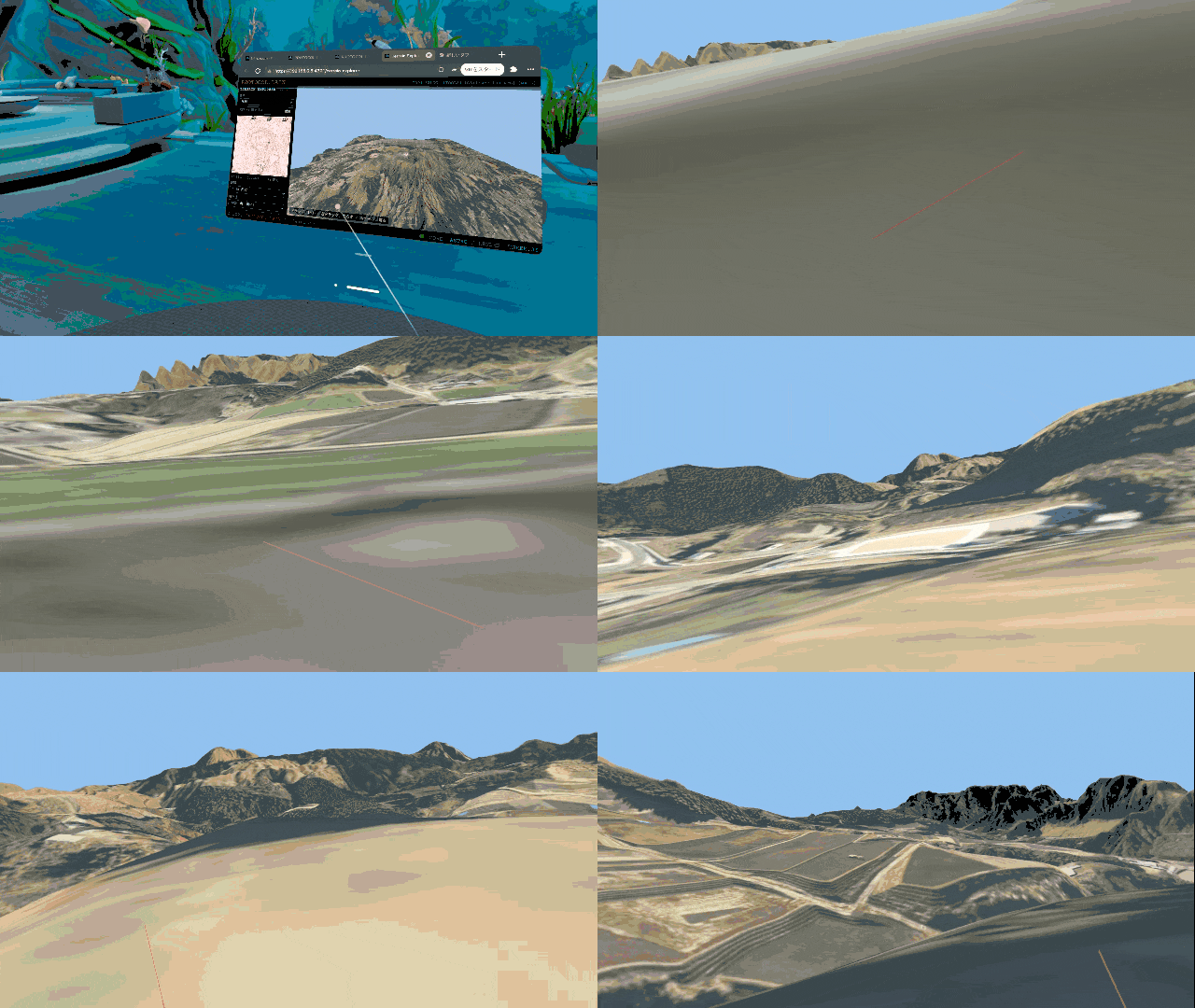
Meta Quest のブラウザで開くと、VR に入れます。最初は、地形が机の上の模型として出ます。コントローラーで指して引き金を引くと、指した場所に実寸で降ります。
データは、ブラウザが国土地理院のサーバーから直接読みます。インストールは不要で、このサイトのサーバーは通りません。
Terrain Explorer
Terrain Explorer // PROTOCOL.LAIN
日本の地形を立体にして歩く。地図で場所を選ぶと、標高と航空写真から 3D に。その場に降りて歩けて、Meta Quest では模型と実寸を切り替えられる。ブラウザ完結。
lain-lab.comスタートメニューから起動
トップページのスタートメニューからも起動できます。
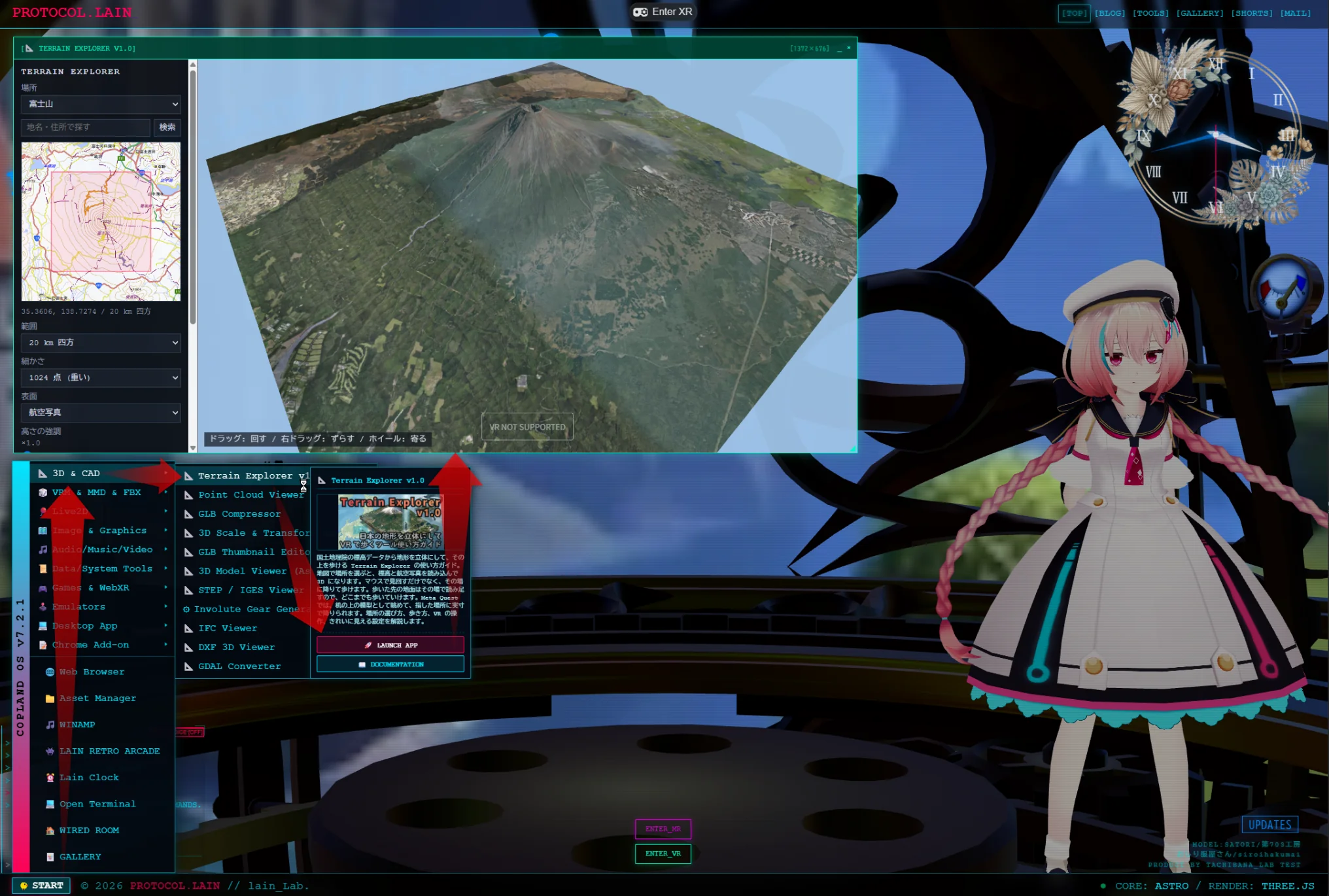
スクリーンショット
Terrain Explorer — 20 km 四方を立体にしたところ
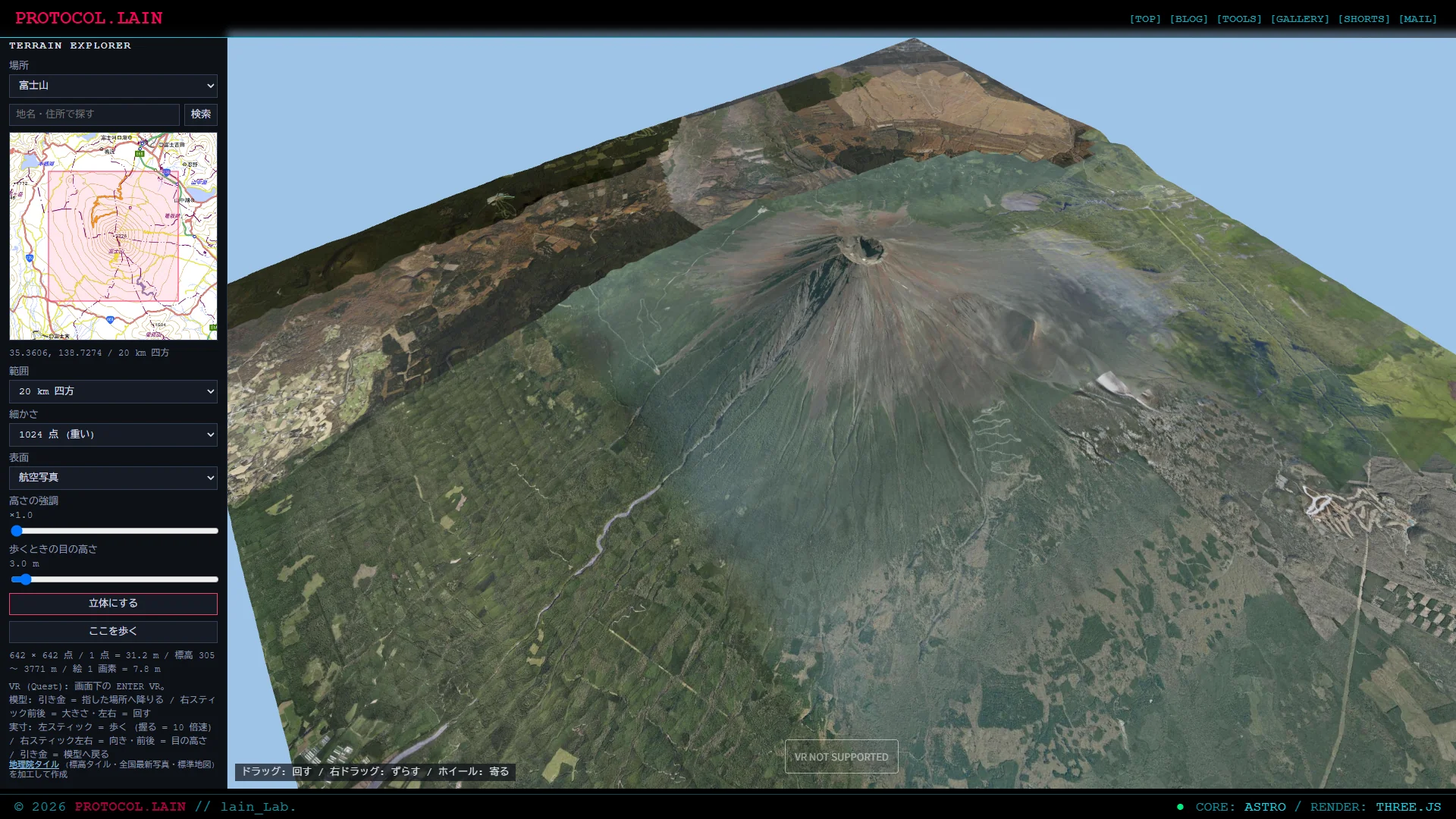
Terrain Explorer — 山頂に降りて歩く
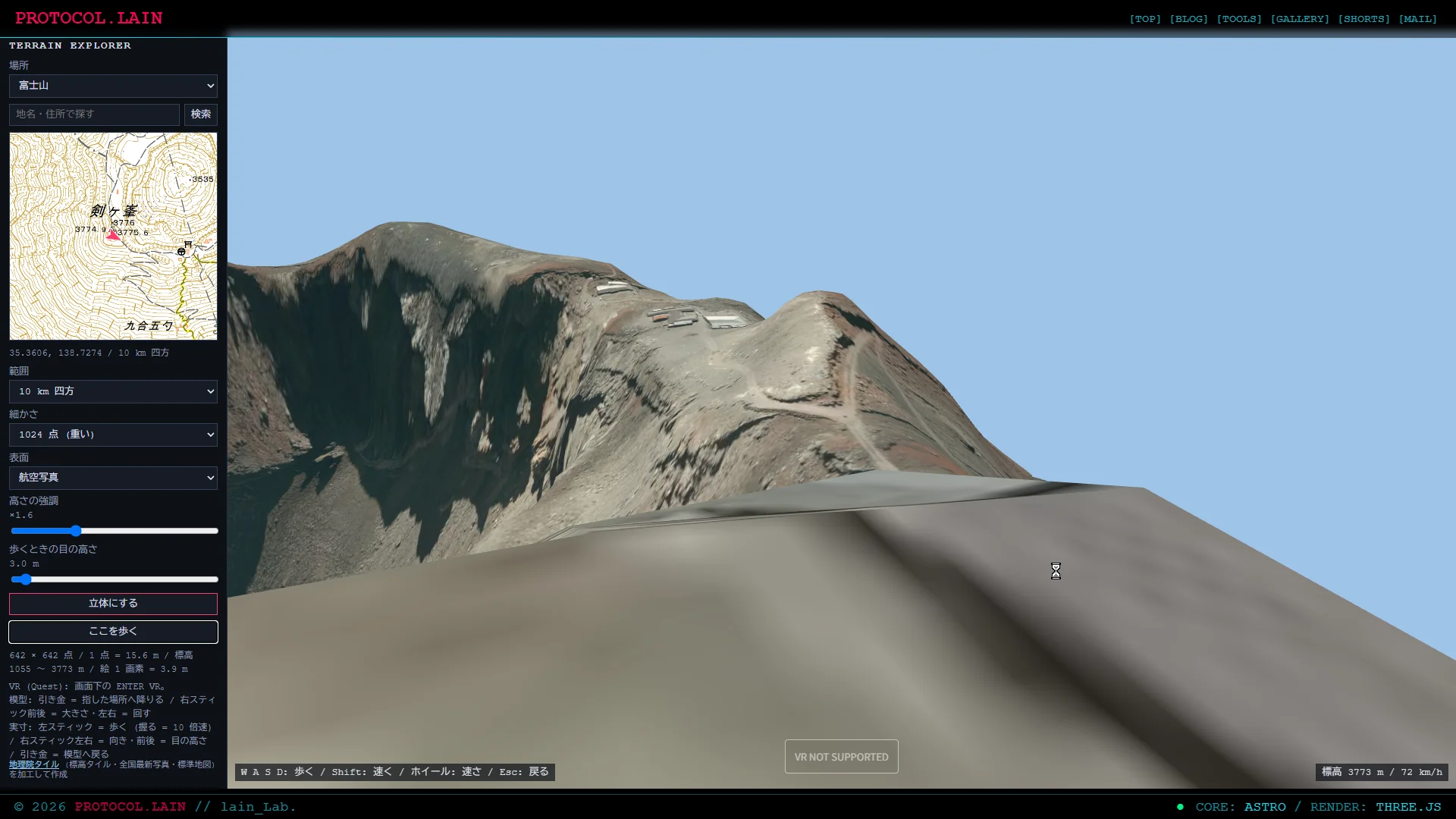
Terrain Explorer — 海の上から陸を見る
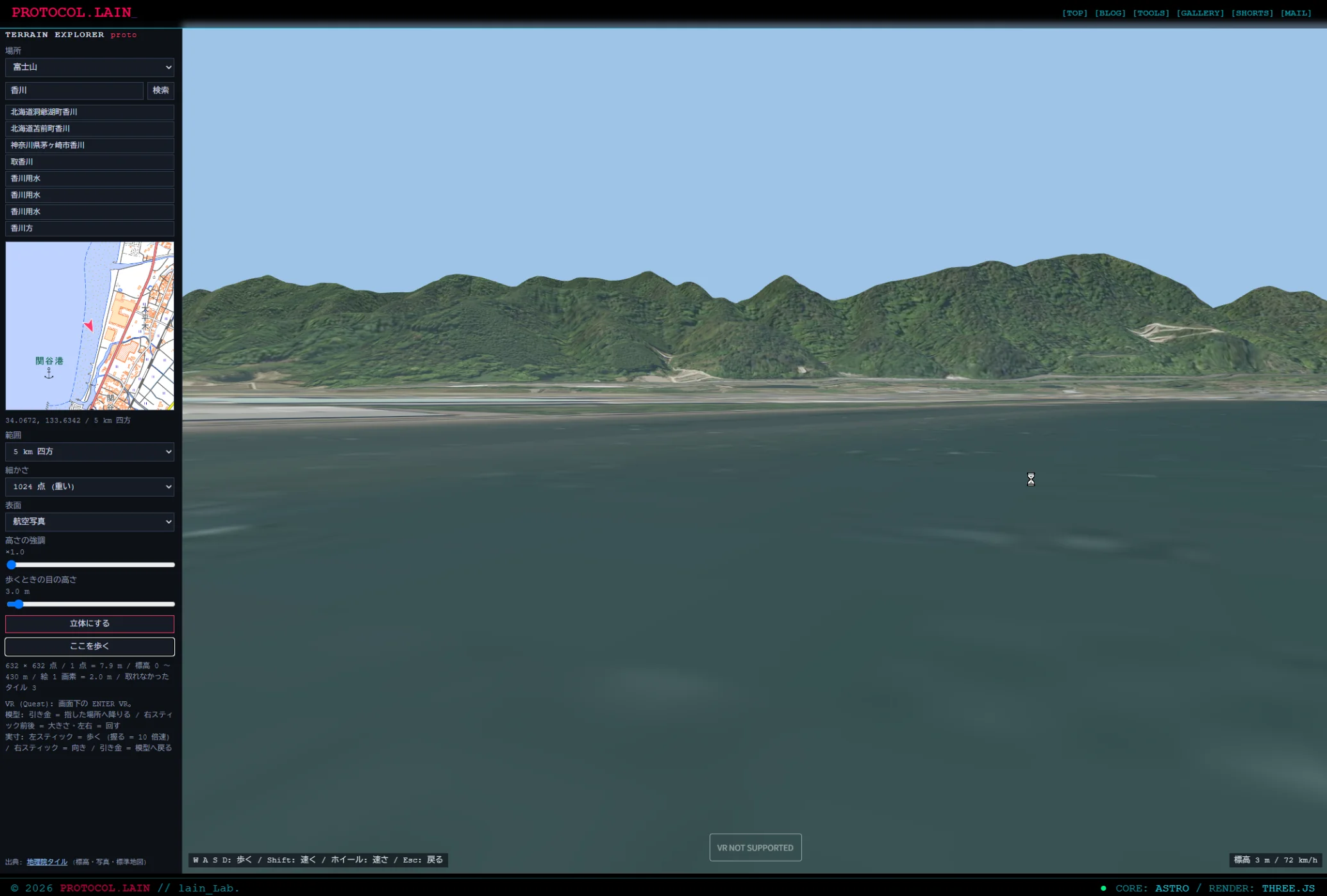
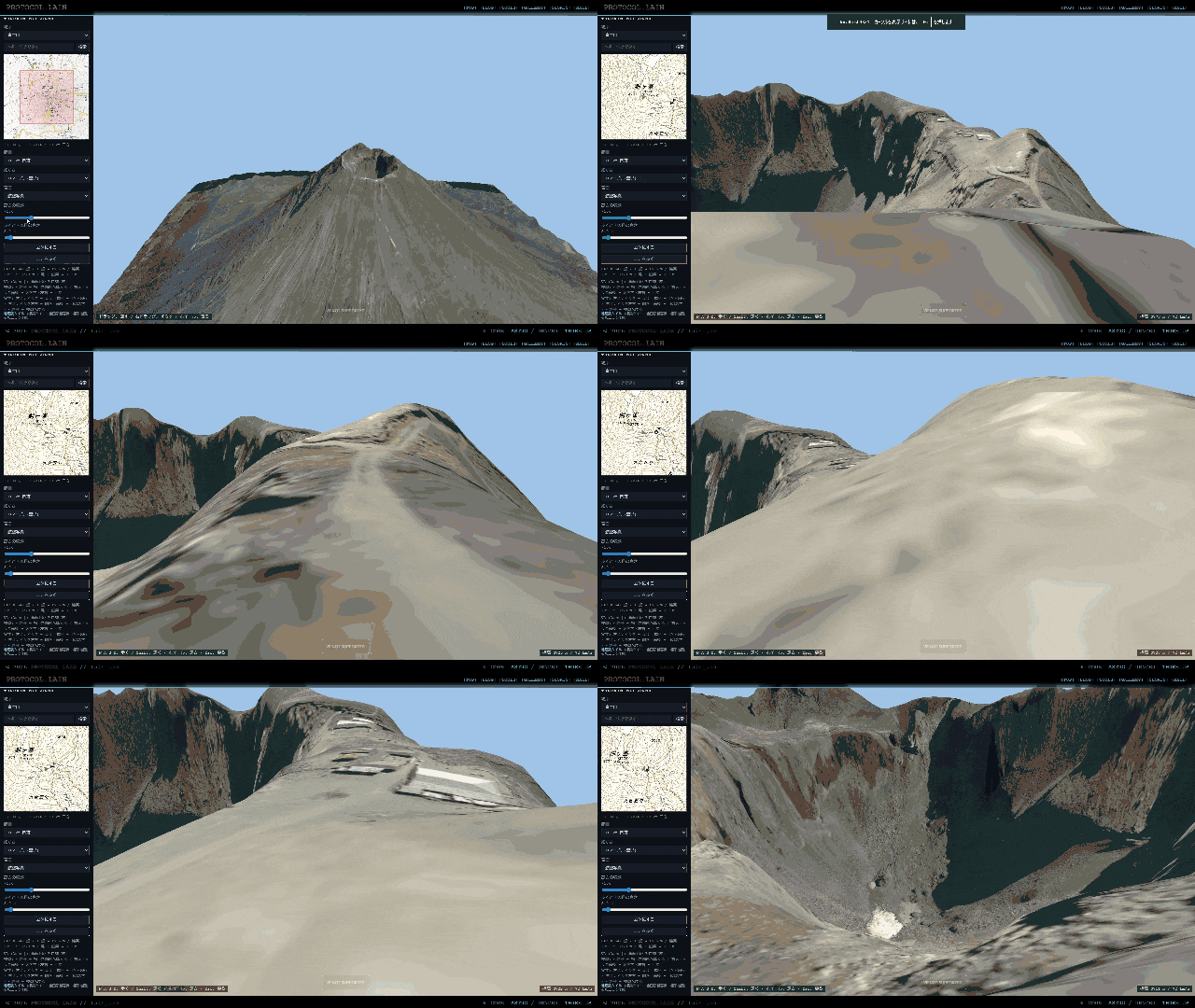
操作動画(PC)
操作動画(VR)
ツールの特徴
- 日本の陸地なら、どこでも立体にできる(標高は全国 10 m メッシュ)
- 航空写真・地図・標高の色分けの 3 種類を、表面に貼れる
- その場に降りて歩ける。足元は、いちばん細かい写真(約 0.5 m)に切り替わる
- 歩いた先の地面を読み足すので、選んだ範囲の外へも歩いていける
- 歩いている間、左の地図に現在地と向きが出る
- 高さを 3 倍まで強調できる
- Meta Quest で、模型と実寸を切り替えて見られる
- 地名や住所で場所を探せる
- インストール不要。サーバーを通らず、ブラウザが国土地理院のデータを直接読む
まず試す:富士山の火口に降りる
開いた直後は、富士山が選ばれています。
- そのまま「立体にする」を押す。数秒で、富士山のまわり 20 km 四方が立体になる
- ドラッグで回して、ホイールで山頂に寄る。画面の中心に火口が来るようにする
- 「ここを歩く」を押す。画面の中心だった場所に降りる
- 数秒待つと、足元が細かい写真に切り替わる。山頂の建物や、お鉢巡りの道が見える
- W A S D で歩く。Esc で上からの視点に戻る
降りる場所は、上から見ていたときの 画面の中心 です。降りたい場所を、先に画面の真ん中に持ってきてください。
使い方
1. 場所を選ぶ
場所の選び方は 3 つあります。
- プリセット:いちばん上の「場所」から選ぶ。富士山、阿蘇、黒部峡谷、桜島、上高地、洞爺湖、槍ヶ岳、立山 室堂、蔵王 御釜、大雪山 旭岳、摩周湖、十和田湖、屋久島 宮之浦岳、鳥取砂丘
- 地名検索:入力欄に地名や住所を入れて「検索」を押す。候補が 8 件まで出るので、押すと地図が移る
- 地図:ドラッグで動かす。ホイールで拡大・縮小
地図の中央にある 赤い四角 が、立体にする範囲です。四角は動きません。地図の方を動かして、四角に入れます。
地図の下に、中心の緯度・経度と、範囲の広さが出ます。
検索は、住所と地名の部分一致です。「香川」と入れても、香川県ではなく「〇〇町香川」が並びます。「高松市」「槍ヶ岳」のように、具体的に入れる方が当たります。
2. 範囲と細かさ
| 項目 | 選べる値 | 内容 |
|---|---|---|
| 範囲 | 1 / 2 / 5 / 10 / 20 / 40 km 四方 | 立体にする広さ |
| 細かさ | 256 / 512 / 1024 点 | 地形の 1 辺の点の数の上限 |
| 表面 | 航空写真 / 地図 / 標高の色分け | 地形に貼る絵 |
範囲を広くすると、地形は粗くなります。点の数に上限があるためです。
| 範囲 | 地形の 1 点 | 写真の 1 画素 |
|---|---|---|
| 1〜5 km 四方 | 約 8 m | 0.5〜2 m |
| 10 km 四方 | 約 16 m | 約 4 m |
| 20 km 四方 | 約 31 m | 約 8 m |
| 40 km 四方 | 約 62 m | 約 16 m |
(細かさ 1024 点のとき。実際の値は、立体にした後、ボタンの下に出ます)
上から眺めるなら、20 km 四方がおすすめです。山の全体が入ります。
歩くつもりのときも、20 km 四方で構いません。降りた場所のまわりは、選んだ範囲に関係なく、細かい地面に切り替わります。広く選んでおくと、遠くの山並みが見えます。
動きが重いときは、細かさを 512 点か 256 点に下げてください。
3. 表面の種類
- 航空写真:実際の見た目。歩くときはこれ
- 地図:標準地図を貼る。等高線や地名が、立体の上に乗る
- 標高の色分け:低い所が緑、高い所が茶〜白。地形の形だけを見たいときに
「標高の色分け」のときは、歩いても足元は細かくなりません。歩ける範囲も、選んだ範囲の中だけです。
4. 立体にする・上から見回す
「立体にする」を押すと、標高と写真を読み込んで、地形が出ます。読み込み中は、ボタンの下に進み具合が出ます。
| 操作 | 動き |
|---|---|
| ドラッグ | 回す |
| 右ドラッグ | ずらす |
| ホイール | 寄る・離れる |
読み込みが終わると、ボタンの下に、地形の情報が出ます。
642 × 642 点 / 1 点 = 31.2 m / 標高 305 〜 3771 m / 絵 1 画素 = 7.8 m「取れなかったタイル 3」のように出ることがあります。海の沖など、データがない場所です。故障ではありません。
5. 高さの強調
スライダーで、高さを 1〜3 倍に引き伸ばせます。なだらかな地形の起伏が、分かりやすくなります。
立体にした後でも、動かせます。
6. 降りて歩く
「ここを歩く」を押すと、画面の中心だった場所に降ります。マウスが画面に取り込まれて、動かすと見回せます。
| 操作 | 動き |
|---|---|
| マウス | 見回す |
| W A S D | 前・左・後ろ・右へ歩く |
| Shift を押しながら | 5 倍速 |
| ホイール | 歩く速さを変える |
| Esc | 上からの視点に戻る |
画面の右下に、いまいる場所の標高と、歩く速さが出ます。
速さは、時速 72 km から始まります。人の歩く速さだと、山は広すぎるためです。ホイールで、時速 5 km から変えられます。
降りてから数秒で、足元が細かい地面に切り替わります。
- 自分のまわり 約 2.5 km 四方が、細かい地形(10 m メッシュ)になる
- そのうち足元の 約 1.5 km 四方は、いちばん細かい写真(約 0.5 m)になる
- 歩いて 500 m 進むごとに、進む先を読み足す
速く動きすぎると、読み込みが追いつかず、粗い地面の上を走ることになります。止まれば追いつきます。
選んだ範囲の外へも、歩いていけます。ただし、遠くの景色は選んだ範囲の分しかありません。外へ出ると、見えるのは自分のまわり 2.5 km だけで、その先は空になります。
7. 現在地と向き
歩いている間、左の地図は自分に付いてきます。中央の 赤い三角 が現在地で、尖った方が、向いている方向です。地図は、北が上で固定です。
歩くのをやめると、地図は範囲を選ぶ表示に戻ります。中心は、歩いた先のままです。そのまま「立体にする」を押すと、その場所を中心に作り直せます。
8. 目の高さ
スライダーで、歩くときの目の高さを 1.7〜30 m で変えられます。初期値は 3 m です。
航空写真は、真上から撮った写真です。人の背丈(1.7 m)から見ると、地面に貼った絵に見えます。少し浮かせた方が、自然に見えます。高くすると、ドローンで飛んでいるような見え方になります。
9. VR で見る(Meta Quest)
Meta Quest のブラウザで、このページを開きます。
- PC と同じように、場所を選んで「立体にする」を押す
- 画面の下の「ENTER VR」を押す
VR に入れない端末では、ボタンが「VR NOT SUPPORTED」になります。
VR には、2 つの見方があります。
模型
最初は、地形が 目の前の机の上の模型 として出ます。幅は 1.2 m です。右側に、操作の説明が出ます。
| 操作 | 動き |
|---|---|
| 引き金 | コントローラーの赤い線で指した場所に、実寸で降りる |
| 右スティック 左右 | 模型を回す |
| 右スティック 前後 | 模型を大きく・小さくする |
実寸
地形の上に、実際の大きさで立ちます。
| 操作 | 動き |
|---|---|
| 左スティック | 歩く(頭が向いている方へ) |
| 握りボタンを押しながら | 10 倍速 |
| 右スティック 左右 | 向きを 30 度ずつ変える |
| 右スティック 前後 | 目の高さを上げる・下げる(0〜100 m) |
| 引き金 | 模型に戻る |
歩く速さは、秒速 5 m(時速 18 km)です。PC より遅くしてあります。VR で速く動くと、酔いやすいためです。
VR でも、足元は細かい地面に切り替わります。
VR では、最初は 1〜5 km 四方 で試すのがおすすめです。広い範囲を 1024 点で立体にすると、動きが重くなることがあります。重いときは、細かさを下げてください。
10. きれいに見える場所
このツールには、得意な地形と、苦手な地形があります。
得意:
- 火山と火口(富士山、阿蘇、桜島、蔵王の御釜)
- カルデラ湖(洞爺湖、摩周湖、十和田湖)
- なだらかな高原、砂丘
- 尾根と谷が大きい山
苦手:
- 街中。建物は立体になりません。地面に、屋根の写真が貼られます
- 崖や、切り立った渓谷の壁。写真が縦に引き伸ばされて、流れたように見えます
- 森の中。木は立体になりません
理由は 2 つです。標高のデータが 10 m ごとなので、それより細かい形は出ません。写真は真上から撮ったものなので、垂直な面は写っていません。
注意事項
- 地形と写真は、国土地理院のサーバーから、その場で読み込みます。通信ができないと動きません
- 標高は 10 m メッシュです。実際の地形より、角が丸く、なだらかになります。建物・橋・木は、立体になりません
- 航空写真は、場所によって、撮影した時期と細かさが違います。足元と遠くで色が違ったり、途中で色が変わったりします
- 山奥や離島では、細かい写真がない場所があります。そこでは、足元の写真が粗いままです
- 海には標高のデータがありません。高さ 0 m の平らな面になります
- 歩けるからといって、実際に歩ける道とは限りません。登山の計画には使わないでください
- 急な斜面に近づくと、視点が斜面の中に入ることがあります
- スマートフォンでは、立体にして眺めるところまでです。歩く操作は、キーボードが必要です
- 立体にしたデータを、ファイルに書き出す機能はありません
- VR では、まわりに物がない場所で使ってください。動きが速いと酔うことがあります。気分が悪くなったら、すぐにやめてください
よくある質問 (FAQ)
Q. 日本のどこでも見られますか
A. 陸地なら、標高は全国にあります。航空写真も全国にありますが、細かさは場所によって違います。海の沖には、写真も標高もありません。
Q. 海外は見られますか
A. 見られません。国土地理院のデータは、日本の範囲だけです。
Q. 降りたら、地面がぼやけています
A. 降りてから数秒は、上から見ていたときの粗い写真のままです。少し待つと、細かい写真に切り替わります。待っても変わらないときは、その場所に細かい写真がないか、通信が遅くなっています。
Q. 足元と、少し先で、色が違います
A. 足元は細かい写真、その先は粗い写真です。撮影した時期が違うと、季節や天気で色が変わります。境目はぼかしてありますが、色の違いは残ります。
Q. 建物が立体になりません
A. なりません。立体になるのは、地形だけです。建物は、地面に屋根の写真が貼られた状態になります。
Q. 「ここを歩く」を押しても、マウスで見回せません
A. 画面をもう一度クリックしてください。ブラウザが、マウスの取り込みを止めていることがあります。Esc を押すと、上からの視点に戻ります。
Q. 動きが重いです
A. 「細かさ」を 512 点か 256 点に下げて、「立体にする」を押し直してください。範囲を狭くしても、軽くなります。
Q. 「ENTER VR」が「VR NOT SUPPORTED」になっています
A. VR に対応した端末とブラウザで開いたときだけ、VR に入れます。PC のブラウザでは、この表示になります。
Q. VR で、地形が出ません
A. 先に「立体にする」を押して、地形が出てから「ENTER VR」を押してください。
Q. 検索しても、目的の場所が出ません
A. 検索は、住所と地名の部分一致です。県名や山の通称では、出ないことがあります。市町村名や、正式な山の名前で試してください。出ないときは、地図をドラッグして合わせてください。
Q. 立体にした地形を、ファイルに保存できますか
A. できません。表示するだけです。
Q. 画面を撮って、公開してもいいですか
A. 国土地理院のコンテンツは、出典を書けば利用できます。「地理院タイルを加工して作成」のように書いてください。詳しくは、国土地理院コンテンツ利用規約を確認してください。
技術記事
実装の詳細は、技術記事にまとめています。
![[Astro] #164 Terrain Explorer — 地理院タイルの地形を立体にして、VRで歩くツールを作成](https://assets.lain-lab.com/images/uploads/astro-164-terrain-explorer.webp?0)
[Astro] #164 Terrain Explorer — 地理院タイルの地形を立体にして、VRで歩くツールを作成
標高タイル(PNG の色 = 標高)の読み方、Web メルカトルの座標、地図の自作、標高の格子から面を作る方法、足元だけ細かい地面を読み足すチャンクの仕組み、WebXR での模型と実寸の切り替え、偽のタイルサーバーを使った試験まで。
lain-lab.com更新履歴
| バージョン | 日付 | 内容 |
|---|---|---|
| v1.0.0 | 2026/10/4 | 初回公開(場所の選択と地名検索、立体表示、高さの強調、降りて歩く、足元の細かい地面の読み足し、現在地の表示、VR の模型と実寸) |
クレジット
データ
地形・航空写真・地図は、国土地理院の地理院タイルを加工して作成しています。
- 標高タイル(基盤地図情報数値標高モデル)
- 全国最新写真(シームレス)
- 標準地図
地理院タイル一覧 // 国土地理院
国土地理院が配信する地理院タイルの一覧と、利用についての説明。
maps.gsi.go.jp地名検索は、国土地理院の住所検索を使っています。
ライブラリ
- three.js — MIT License(3D の描画、WebXR)
地図の表示、タイルの読み込み、標高の読み取り、地形の生成、歩く処理は自作です。
GitHub - mrdoob/three.js: JavaScript 3D Library.
JavaScript 3D Library.
github.com