[Desktop App] Tote v0.7.0 — アーカイバをゼロから作成。ZIP/7z、RAR/ISOの閲覧、パスワード、他
![[Desktop App] Tote v0.7.0 — アーカイバをゼロから作成。ZIP/7z、RAR/ISOの閲覧、パスワード、他](https://assets.lain-lab.com/images/uploads/tote-guide.webp?)
概要
Tote は、書庫(圧縮ファイル)を作ったり、中身を見たり、展開したりするデスクトップアプリです。WinRAR の代わりに使うために作りました。
- 右クリックから、形式・圧縮レベル・パスワードを選んで書庫を作れる(ZIP / 7z / tar.gz / tar)
- 書庫を開くと、展開する前に中身を一覧できる(ZIP / 7z / RAR / tar.gz / CAB / LZH / ISO)
- 一覧の項目を、エクスプローラーへドラッグすると、その項目だけ展開される
- ZIP の窓へファイルをドロップして追加できる
- ZIP / 7z のパスワード付き書庫を、作れて、開ける
- 日本語のファイル名(Shift_JIS の ZIP や LZH)も読める
右クリックの圧縮では、窓を出さずに動きます。窓が開くのは、書庫を作るダイアログ、書庫を見るビューア、設定のときだけです。
Windows 用の zip(tote.exe が入っています)と、Linux 用のパッケージを、GitHub で配っています。Windows 版は署名をしていないので、最初に警告が出ることがあります(入れ方は下に書いています)。
Tote
Releases · fixtan/Tote
Windows 用 zip(tote.exe)と Linux 用パッケージ(.deb / .rpm / .AppImage)。署名なし。
github.comスクリーンショット
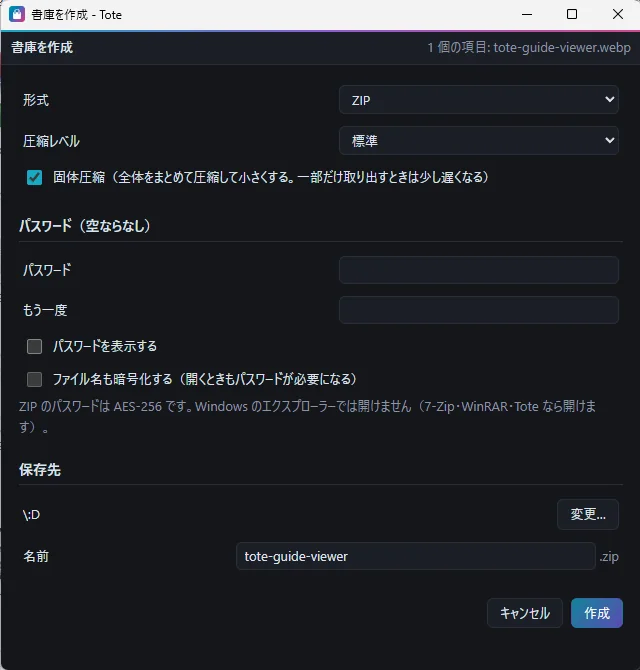
Tote — 書庫を作成するダイアログ
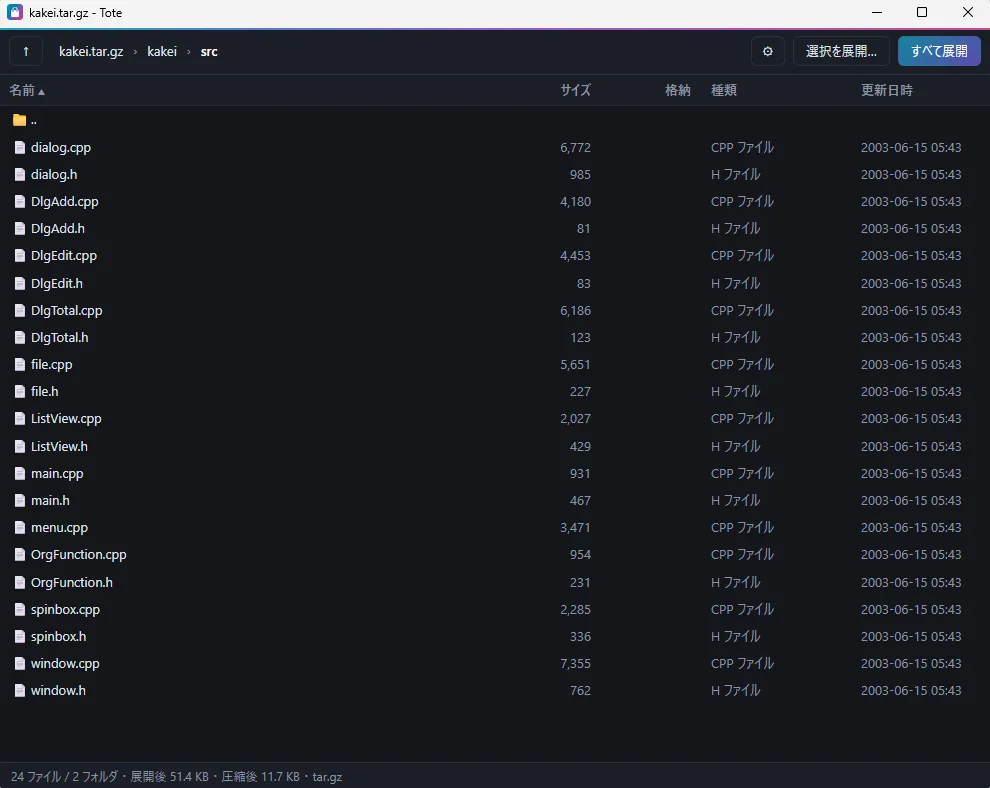
Tote — 書庫のビューア
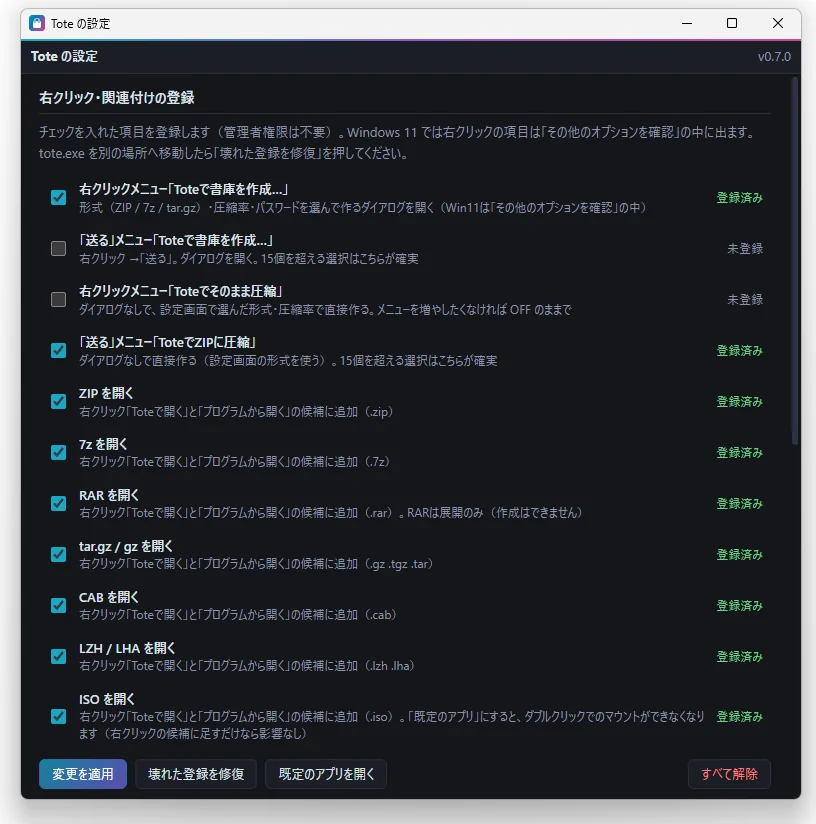
Tote — 設定画面
アプリの特徴
- 形式は、拡張子ではなく中身(先頭のバイト列)で判定する。拡張子が違っていても開ける
- 展開は、書庫の名前のフォルダへ。既存のファイルは上書きしない(
名前 (1)になる)。更新日時は元のまま残す - 書庫の作成は、
名前.tote-partに書いてから、最後まで成功したら名前を付け替える。失敗しても、書きかけのファイルは残らない - 7z は固体圧縮(全体をまとめて小さくする)か、そうでないかを選べる
- 展開に危険な項目(
..を含むパス、絶対パス)は、展開しない。実行形式やスクリプトは、開く前に確認する - ビューアの項目は、一覧から選んで、一部だけ展開できる
- ISO は、ISO 9660 / Joliet / Rock Ridge(普通のデータCD・DVD)を読める
- 画面の動きは、設定画面から変えられる(展開先、確認の有無、ZIP への追加方式など)
対応OS:
- Windows 10 / 11(WebView2 が必要。Windows 11 には最初から入っています)
- Linux(
.deb/.rpm/.AppImage)。右クリックの登録は Windows のみ
対応形式
| 形式 | 閲覧・展開 | 作成 | 備考 |
|---|---|---|---|
| ZIP | ○ | ○ | 日本語名(Shift_JIS)に対応。パスワードは AES-256 で作る |
| 7z | ○ | ○ | 固体圧縮は既定でオン。パスワードと、名前の暗号化も可 |
| tar.gz / tgz / tar / gz | ○ | tar.gz・tar | 一覧に、全体の走査が要る(大きいと時間がかかる) |
| RAR | ○ | – | 展開のみ。RAR の作成はできません |
| CAB | ○ | – | 日本語名(Shift_JIS)の CAB は、文字化けすることがある |
| LZH / LHA | ○ | – | 日本語名(Shift_JIS)に対応 |
| ISO | ○ | – | ISO 9660 / Joliet / Rock Ridge |
入れ方
Windows
Releases から、Tote-vx.x.x-windows-x64.zip を落とします。
- zip を展開して、好きな場所に置く(例:
C:\Tools\Tote\) tote.exeを実行する- SmartScreen が「Windows によって PC が保護されました」と出したら、「詳細情報」→「実行」
- 設定画面が開くので、使いたい項目にチェックして「変更を適用」を押す
インストーラーはありません。右クリックの登録は、tote.exe の場所を指すので、登録したあとで exe を別の場所に動かしたときは、設定画面の「壊れた登録を修復」を押してください。やめたいときは、設定画面の「すべて解除」を押してから、フォルダごと消します。
登録は、管理者権限なしで行えます(自分のユーザーの設定だけを書き換えます)。
Linux
Releases から、使っているディストリビューションに合うものを落とします。
| ファイル | 内容 |
|---|---|
Tote_x.x.x_amd64.deb | Debian / Ubuntu 系 |
Tote-x.x.x-1.x86_64.rpm | Fedora 系 |
Tote_x.x.x_amd64.AppImage | インストール不要。chmod +x して実行。約 78MB |
.deb は、sudo apt install ./Tote_x.x.x_amd64.deb で入れます。入れると、アプリのメニューに「Tote」が出て、書庫の「アプリで開く」の候補になります。
Linux 版は、おまけの位置づけです。パッケージを作るところと、窓が開くところまでを確認しています。右クリックメニューの登録はありません。書庫の作成は、tote --create <ファイル/フォルダ>... で、ダイアログを開きます。
動作確認の状況
Windows 11 を中心に確認しています。動かない書庫や、おかしな動きがあれば、GitHub の Issues で教えてください。
まず試す:書庫を作って、開く
- 設定画面(
tote.exeを起動)で、「右クリックメニュー『Toteで書庫を作成…』」にチェックして、「変更を適用」を押す - エクスプローラーで、ファイルかフォルダを右クリックして、「Toteで書庫を作成…」を選ぶ(Windows 11 では「その他のオプションを確認」の中)
- ダイアログで、形式と名前を決めて「作成」を押す
- できた書庫を右クリックして、「Toteで開く」を選ぶ(「○○を開く」の登録が必要です)
「Toteで開く」は、設定画面で形式ごとに登録します。ダブルクリックで開きたいときは、設定画面の「既定のアプリを開く」を押して、その形式の既定のアプリに Tote を選びます(Windows の仕様で、手動の設定が要ります)。
使い方
1. 書庫を作る
右クリックで「Toteで書庫を作成…」を選ぶと、ダイアログが開きます。
| 項目 | 内容 |
|---|---|
| 形式 | ZIP / 7z / tar.gz / tar |
| 圧縮レベル | 圧縮しない / 速度優先 / 標準 / 最高 |
| 固体圧縮 | 7z のときだけ出る。全体をまとめて圧縮して小さくする。一部だけ取り出すときは、少し遅くなる |
| パスワード | 空ならなし。確認のために、もう一度入れる。「パスワードを表示する」で見える |
| ファイル名も暗号化する | 7z でパスワードを入れたときだけ。開くときにも、パスワードが要る |
| 保存先 | 入れたものと同じフォルダが初期値。「変更…」で選べる |
| 名前 | 拡張子の前の名前。初期値は、入れたものの名前 |
前回選んだ形式や圧縮レベルは、次回の初期値になります。同じ名前のファイルがあるときは、上書きするかを確認します。
作り終わると、結果の画面が出て、「フォルダで表示」で保存先を開けます。
- 7z の「最高」は、メモリを使いすぎないように、7 相当に抑えています
- フォルダを1つだけ選んだときは、フォルダの中身が書庫の一番上に入ります(展開したとき、フォルダが二重になりません)
- 複数のファイルを選ぶときは、同じフォルダの中のものに限ります
- シンボリックリンクなどの特殊なファイルは入れません(件数が、結果に出ます)
- 作成の途中で、中止することはできません
右クリックの項目は、ほかに、次のものも選べます。
| 項目 | 内容 |
|---|---|
| 右クリック「Toteでそのまま圧縮」 | ダイアログなしで、設定画面の形式・圧縮率で、すぐ作る |
| 「送る」「Toteで書庫を作成…」 | ダイアログを開く。右クリック → 「送る」から |
| 「送る」「ToteでZIPに圧縮」 | ダイアログなしで、すぐ作る |
右クリックの項目は、15個を超えるファイルを選ぶと使えません(エクスプローラーの仕様です)。その場合は、「送る」から使ってください。
2. 書庫の中身を見る
書庫を右クリックして「Toteで開く」を選ぶか、tote.exe --open 書庫のパス で、ビューアが開きます。
| 操作 | 内容 |
|---|---|
| フォルダをダブルクリック | その中へ入る |
| ファイルをダブルクリック | 一時フォルダへ展開して、関連付けられたアプリで開く(実行形式は、確認してから) |
| Ctrl / Shift を押しながらクリック | 複数選択 |
| Backspace | ひとつ上のフォルダへ |
| 列の見出しをクリック | 並べ替え |
| 「すべて展開」 | 書庫の全部を展開する |
| 「選択を展開…」 | 選んだ項目だけ、展開先を選んで展開する |
| ⚙ | 設定画面を開く |
「すべて展開」の展開先は、設定画面で選べます(既定は、書庫と同じ場所の「書庫名」フォルダ。または、毎回フォルダを選ぶ)。
画面の上には、必要なときだけ、警告が出ます。
- ⚠ 実行形式・スクリプト(exe / ps1 / lnk など)が入っている
- ✖ 不正なパス(
..を含むもの)がある。これらは展開されません - 🔒 パスワード付きの項目がある
3. エクスプローラーへドラッグして取り出す
一覧の項目を、エクスプローラーやデスクトップへドラッグすると、その項目だけが展開されます。複数選択したものも、まとめて取り出せます。
ISO などの大きなファイルをドラッグすると、先に一時フォルダへ展開してから渡すので、時間がかかります。
4. ZIP にファイルを追加する
ビューアで開いている ZIP の窓へ、ファイルやフォルダをドロップすると、今いるフォルダに追加されます。同じ名前のファイルがあるときは、置き換えます。
追加の書き込み方は、設定画面で選べます。
| 方式 | 内容 |
|---|---|
| 安全優先(既定) | 一時ファイルへ書いてから、差し替える。途中で止まっても、元の書庫は無事。大きい書庫では、コピーに時間がかかる |
| 高速優先 | 書庫の末尾へ、その場で追記する。速いが、途中で止まると、書庫が壊れることがある |
高速優先を選んでいても、同じ名前のファイルを置き換えるときは、安全優先で書き込みます(そのとき、画面に知らせます)。ZIP 以外の形式には、追加できません。
5. パスワード付きの書庫
作るときは、書庫を作成するダイアログのパスワード欄に入れます(ZIP と 7z)。
- ZIP は、AES-256 です。Windows 標準のエクスプローラーでは開けません。7-Zip、WinRAR、Tote で開けます
- 7z も、AES-256 です。「ファイル名も暗号化する」をオンにすると、中身の一覧も見えなくなります
開くときは、パスワード付きの項目を最初に開く・展開するときに、入力を求められます。
- 一度入れれば、その窓を閉じるまで覚えています(ファイルには保存しません)
- 違っていたら、もう一度聞かれます。違うパスワードでは、何も展開されません
- 名前まで暗号化された 7z は、書庫を開いた時点で、パスワードを聞かれます
- パスワードの確認は、ビューアの上の「パスワードを入力…」からも行えます
- ドラッグで取り出すときは、先にパスワードを入力しておく必要があります
読めるのは、ZIP(AES-256 と、従来の ZipCrypto)と、7z です。RAR のパスワードは未対応です。
6. 設定画面
tote.exe を、引数なしで起動するか、ビューアの ⚙ から開きます。
| 項目 | 内容 |
|---|---|
| 右クリック・関連付けの登録 | 右クリック、「送る」、形式ごとの「Toteで開く」を、チェックして「変更を適用」 |
| 壊れた登録を修復 | exe を動かしたときに、今の場所で登録し直す |
| 既定のアプリを開く | Windows の「既定のアプリ」を開く。ダブルクリックで開きたい形式に、Tote を選ぶ |
| すべて解除 | 登録をすべて消す |
| 圧縮の既定値 | 形式、圧縮レベル、完了後にフォルダで表示するか(時間がかかったときだけ / 毎回 / しない) |
| 閲覧・展開 | 実行形式を開く前に確認するか、「すべて展開」の展開先 |
| ZIP への追加 | 安全優先 / 高速優先 |
| 設定を初期化 | 設定をもとに戻す |
設定は、%APPDATA%\Tote\config.json に保存されます。
7. コマンドライン
| コマンド | 内容 |
|---|---|
tote.exe | 設定画面を開く |
tote.exe --open 書庫 | ビューアで書庫を開く |
tote.exe --create パス... | 書庫を作成するダイアログを開く |
tote.exe パス... | ダイアログなしで、設定の形式で、そのまま圧縮する |
tote.exe --install | 右クリックなどを、既定の内容で登録する |
tote.exe --uninstall | 登録をすべて解除する |
注意事項
- 対応は Windows と Linux です。macOS は対象外です
- RAR の作成はできません(仕様上、作れません)。展開のみです
- RAR のパスワード、分割された RAR / CAB は、未対応です
- ISO は、ISO 9660 / Joliet / Rock Ridge のみです。UDF(大きい DVD や Blu-ray の ISO)、マルチセッション、2352 バイト/セクタ形式は、未対応です
- Joliet は、基本多言語面の外の文字(絵文字など)を持てません。そういう名前は、ISO を作ったソフトが
_に置き換えていることがあります - CAB の日本語名は、文字化けすることがあります
- 書庫を作るのは、途中で中止できません
- 巨大なファイル(ISO の中の数 GB のものなど)をドラッグで取り出すと、一時フォルダへ全部展開してから渡すので、時間がかかります
- 一時フォルダに展開したファイルは、次にビューアを起動したとき、12 時間より古いものが消されます
- Windows 版は署名をしていないので、最初に警告が出ることがあります
- ZIP のパスワードは AES-256 です。Windows 標準のエクスプローラーでは開けません
よくある質問 (FAQ)
Q. 管理者権限は要りますか
A. 要りません。右クリックなどの登録は、自分のユーザーの設定だけに書き込みます。
Q. 右クリックに、Tote の項目が出ません
A. 設定画面で、その項目にチェックして「変更を適用」を押したか、確認してください。Windows 11 では、右クリックの項目は「その他のオプションを確認」の中に出ます。
Q. ダブルクリックで、Tote で開きたいです
A. 設定画面の「既定のアプリを開く」を押して、その形式の既定のアプリに Tote を選びます。Windows の仕様で、プログラムからは変えられないため、手動の設定になります。ISO は、Tote にすると、ダブルクリックでのマウントができなくなります。
Q. exe を別の場所に動かしたら、右クリックが動きません
A. 登録は、exe の場所を指しています。動かした先の exe を起動して、設定画面の「壊れた登録を修復」を押してください。
Q. 15個以上選ぶと、右クリックの項目が出ません
A. エクスプローラーの仕様です。右クリック →「送る」の項目を、設定画面で登録して、そちらから使ってください。
Q. 作った ZIP が、エクスプローラーで開けません
A. パスワードを付けた ZIP は、AES-256 で作るので、Windows 標準のエクスプローラーでは開けません。7-Zip、WinRAR、Tote で開けます。パスワードなしの ZIP は、エクスプローラーでも開けます。
Q. パスワードを入れても、「パスワードが違います」と出ます
A. 大文字・小文字や、全角・半角を確認してください。「パスワードを表示する」にチェックすると、入力した内容が見えます。
Q. 名前まで暗号化した 7z を作ったら、開くときにも聞かれました
A. 仕様です。名前の暗号化をオンにすると、中身の一覧にもパスワードが要ります。
Q. RAR は作れませんか
A. 作れません。RAR の圧縮方式は非公開で、使っているライブラリ(UnRAR のソース)も、展開のみを許しています。RAR の作成が必要なときは、WinRAR を使ってください。
Q. ISO を開いたら、中身が出ません
A. UDF の ISO(大きい DVD や Blu-ray)は未対応です。専用のソフトで開いてください。
Q. ISO からドラッグで取り出すのが遅いです
A. 先に、一時フォルダへ全部展開してから渡す作りだからです。大きなファイルは、時間がかかります。今後の課題です。
Q. ZIP に追加したら、書庫が壊れました
A. 設定の「ZIP への追加」が「高速優先」で、書き込みの途中で止まった可能性があります。大事な書庫は、「安全優先」にしておいてください。
Q. 日本語のファイル名が、文字化けします
A. ZIP と LZH の Shift_JIS は、読めます。CAB の日本語名は、文字化けすることがあります。
Q. Linux でも使えますか
A. 使えます。ただし、右クリックメニューの登録は Windows のみです。「アプリで開く」から書庫を開くか、tote --openで開きます。
Q. 設定を、もとに戻したいです
A. 設定画面の一番下の「設定を初期化」を押してください。登録は、「すべて解除」で消せます。
Q. WinRAR とは関係がありますか
A. ありません。Tote は、個人で作った別のアプリです。RAR の展開だけ、RARLAB が配っている UnRAR のソースを、決められた条件で使っています。
技術記事
作り方は、技術記事にまとめています。
![[Rust #01] Rust:WinRAR置き換えのアーカイバ「Tote」を作り、7z・ISO・パスワード付き書庫まで読み書きした // PROTOCOL.LAIN](https://assets.lain-lab.com/images/uploads/rust-01-tote-archiver.webp)
[Rust #01] Rust:WinRAR置き換えのアーカイバ「Tote」を作り、7z・ISO・パスワード付き書庫まで読み書きした // PROTOCOL.LAIN
右クリックの複数選択、7zの取りこぼし、ISOの自前パース、ZIPへの追記、7zにはパスワードの検査値がないこと、WindowsのCIだけが落ちた件などの記録。
lain-lab.com更新履歴
| バージョン | 日付 | 内容 |
|---|---|---|
| v0.7.0 | 2026/10/7 | ZIP / 7z のパスワード付き書庫の展開(名前まで暗号化した 7z も可)。Linux 版(.deb / .rpm / .AppImage)と、GitHub Actions によるリリース |
| v0.6.0 | 2026/10/7 | 「書庫を作成…」ダイアログ(ZIP / 7z / tar.gz / tar、圧縮レベル、パスワード)。ダイアログなしの圧縮は、設定で選べるように |
| v0.5.0 | 2026/10/7 | ISO(ISO 9660 / Joliet / Rock Ridge)の閲覧と展開 |
| v0.4.0 | 2026/10/7 | ビューアへのドロップで、ZIP にファイルを追加(書き込み方は設定で選択) |
| v0.3.0 | 2026/10/7 | 設定画面。閲覧・展開の対応形式を拡大(7z / RAR / tar.gz・gz / CAB / LZH)。圧縮レベルの選択 |
| v0.2.0 | 2026/10/7 | ZIP のビューア(展開前に中身を閲覧、ドラッグで個別展開) |
| v0.1.0 | 2026/10/7 | 初回公開(ZIP の作成。右クリック / 送る / ドロップ) |
クレジット
ライセンス
ライセンスの表記は、リポジトリの NOTICE.md を参照してください。ソースコードは GitHub で公開しています。
GitHub - fixtan/Tote: WinRAR replacement archiver written in Rust
書庫の作成・閲覧・展開ができる、Rust + Tauri v2製のアーカイバ。
github.comライブラリ
- zip — ZIP の読み書き(AES 暗号を含む)
- sevenz-rust2 — 7z の読み書き
- unrar — RAR の展開。内部では RARLAB の UnRAR ソースを使っています。RAR の圧縮アルゴリズムを再現する目的には使えません。Tote は RAR の展開のみを行います
- tar / flate2 — tar / gzip
- cab — CAB の読み出し
- delharc — LZH の読み出し
- encoding_rs — Shift_JIS などの文字コード変換
- Tauri — アプリの枠組み
- drag — エクスプローラーへのドラッグ
ISO(ISO 9660 / Joliet / Rock Ridge)の読み出しは、ライブラリを使わず、自作です。画面側も、外部のライブラリを使わず、自作です。