[Web Tool] Video Editor — 動画を切る・つなぐ・書き出す ブラウザ完結型 動画エディタ
![[Web Tool] Video Editor — 動画を切る・つなぐ・書き出す ブラウザ完結型 動画エディタ](https://assets.lain-lab.com/images/uploads/video-editor-guide.webp?0)
概要
Video Editorは、ブラウザの中だけで動く、動画の編集ツールです。動画のファイルは、サーバーへ送られません。
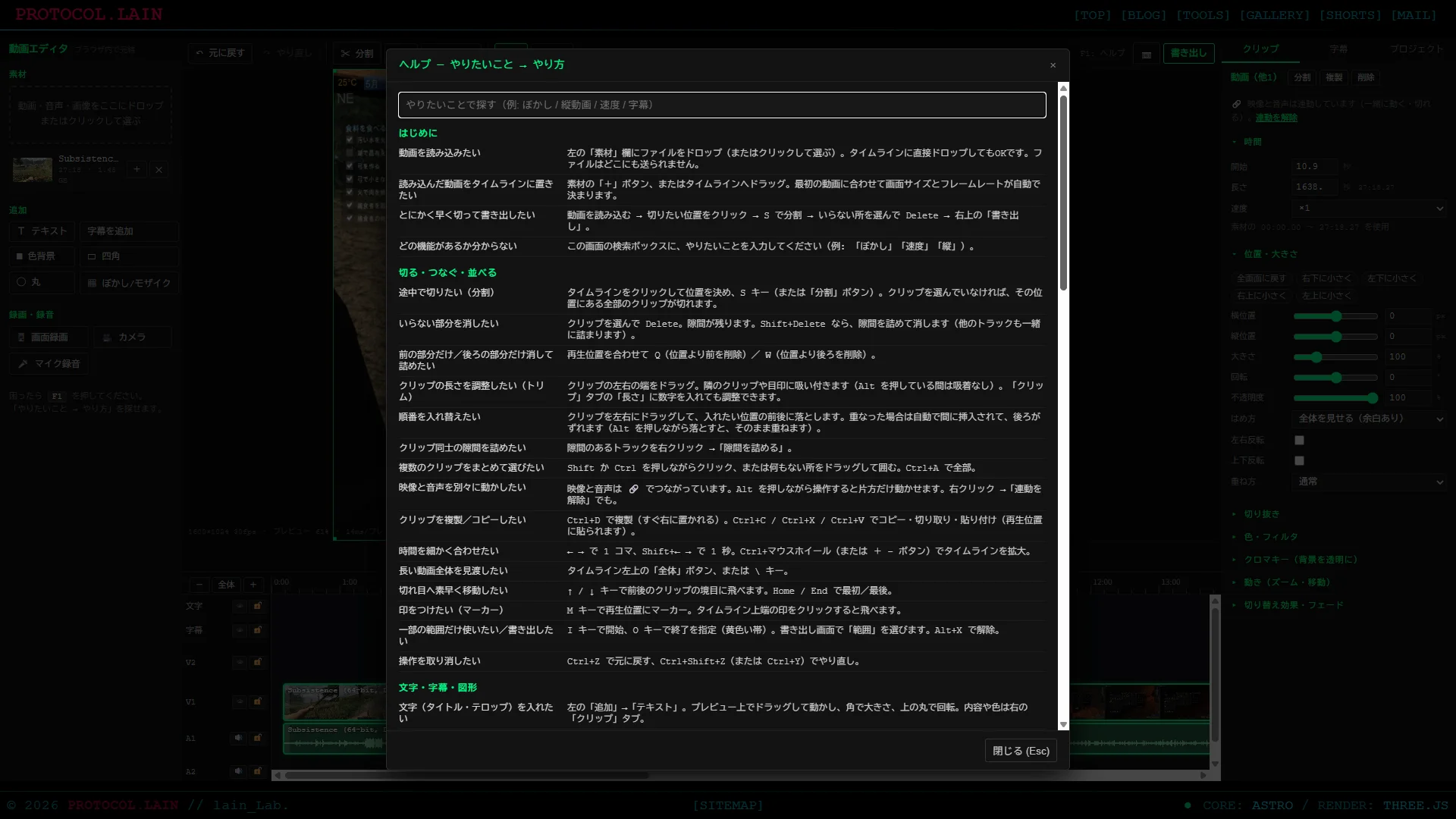
ブログに貼る動画を、サッと切って、つないで、書き出す。そのために作りました。ふだんの画面は、「素材を入れる → 切る → 書き出す」だけで足ります。細かい機能は、右の欄の折りたたみに入っています。困ったときは、F1 キーを押すと、「やりたいこと → やり方」を探せます。
- 切る・つなぐ: 分割、削除、詰めて削除、トリム、並べ替え、複製
- 足す: 文字、字幕、色の背景、図形(四角・丸)、ぼかし/モザイク、画像
- 整える: 位置・大きさ・回転、切り抜き、色・フィルタ、クロマキー、動き、切り替え効果、速度
- 音: 音量、フェード、ノーマライズ、無音カット
- 書き出し: MP4 / WebM / MKV / MOV、GIF、音声のみ、無劣化カット、静止画、字幕ファイル
- 録画・録音: 画面、カメラ、マイク
- 自動保存: ページを開き直すと、「続きから再開」と出ます
開く
インストールは不要です。下のリンクから、そのまま開けます。
3D Gaussian Splatting Viewer
lain-lab.com の動画エディタの使い方ガイド。動画を、サーバーへ送らずに、ブラウザの中だけで編集します。切る、つなぐ、文字や字幕を入れる、速度を変える、ぼかす、クロマキーまで。MP4 や GIF への書き出し、1GB を超える動画、自動保存からの再開にも対応しています。困ったときは F1 キーで、やりたいことから探せます。
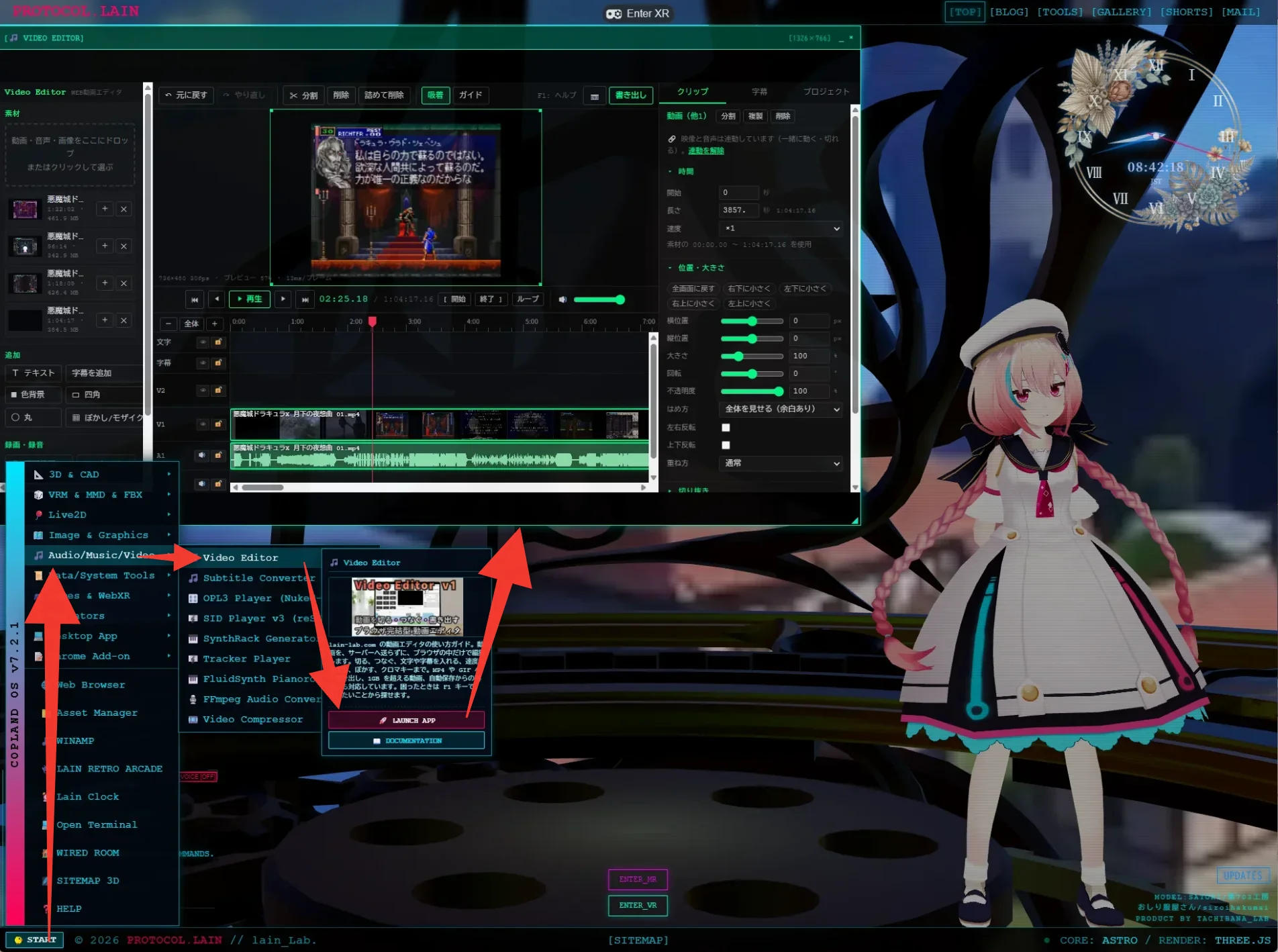
lain-lab.comスタートメニューから起動
トップページのスタートメニューからも起動できます。
TOPページ
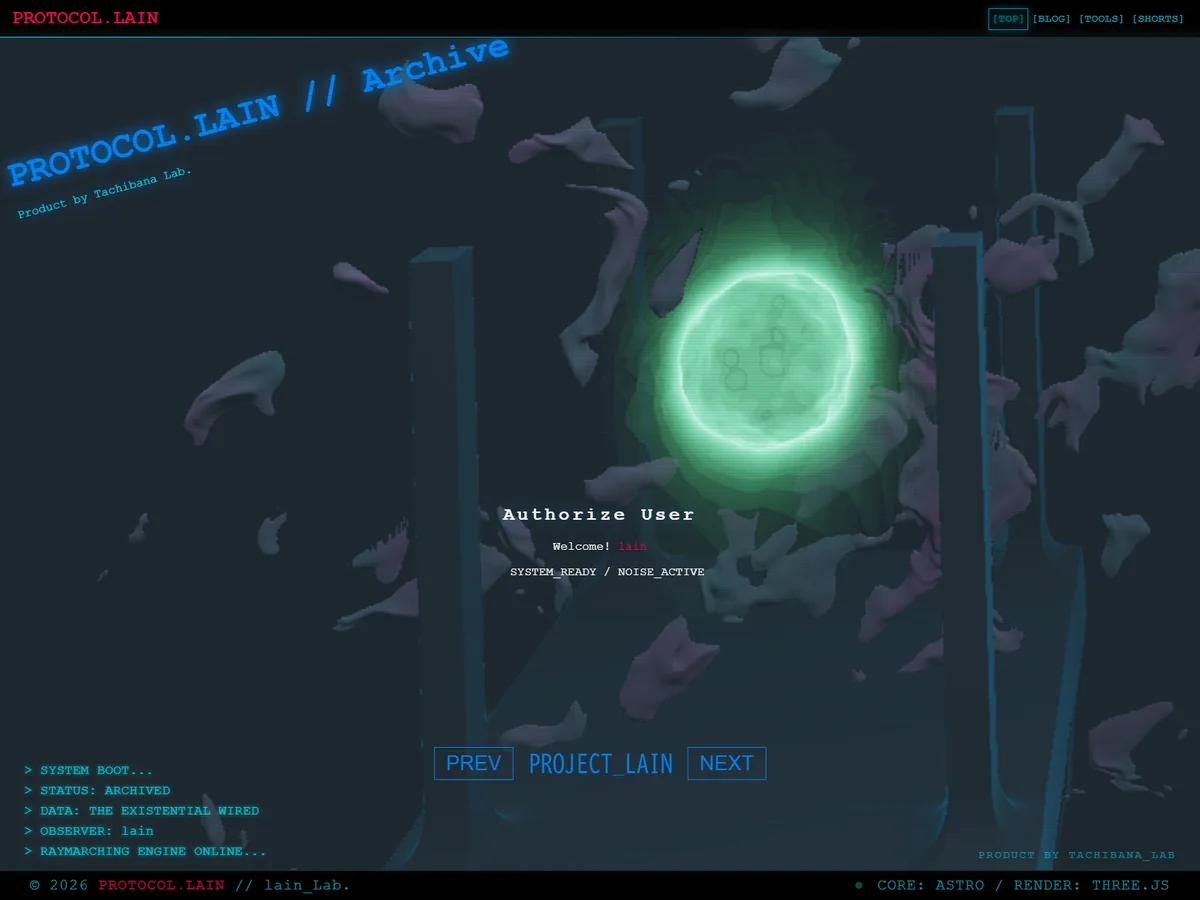
PROTOCOL.LAIN // Archive
Lainの世界観で作る学習・実験場。
lain-lab.comスクリーンショット
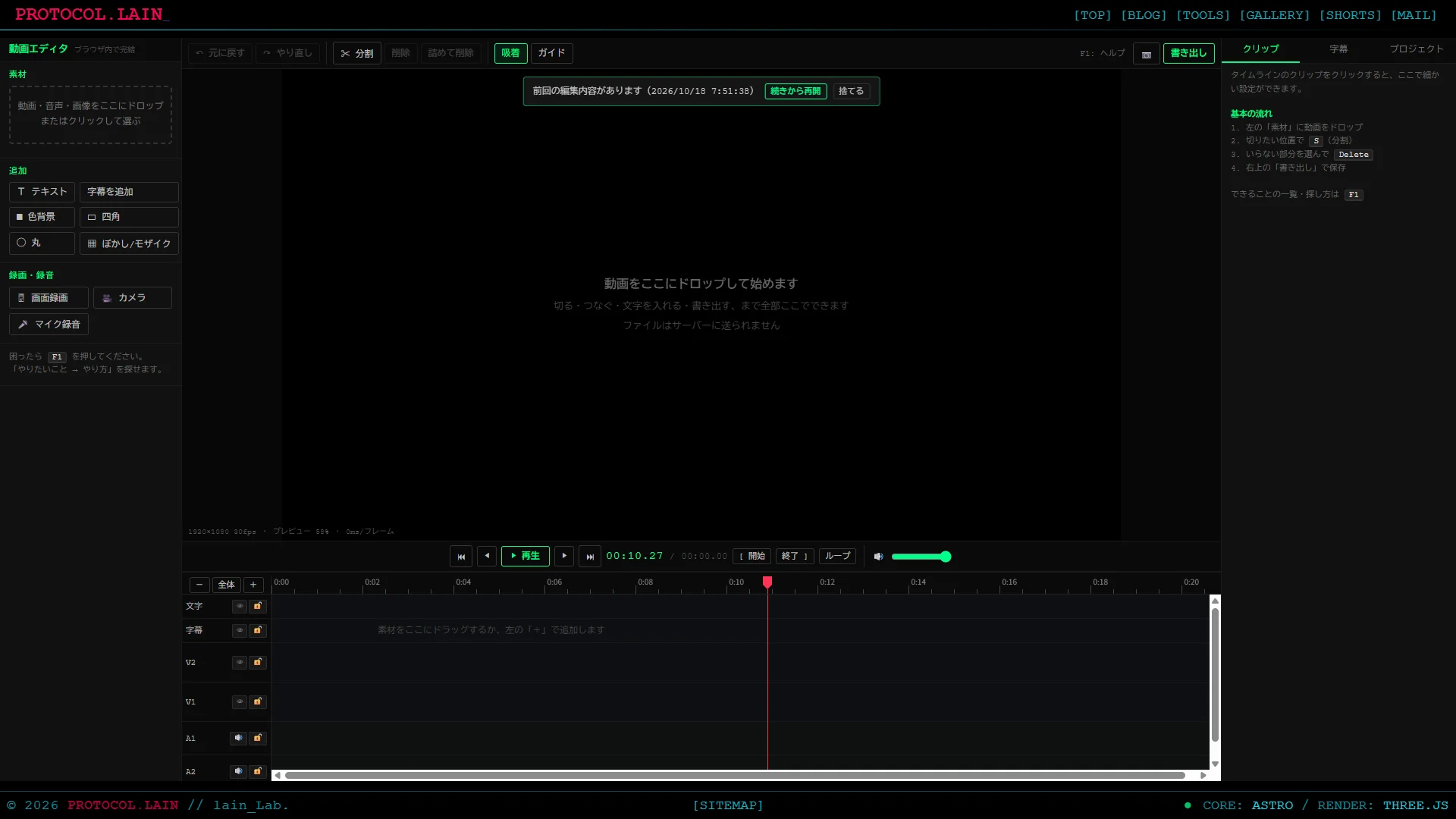
はじめの画面
左に素材と追加ボタン、中央にプレビューとタイムライン、右にクリップの設定、という並びです。
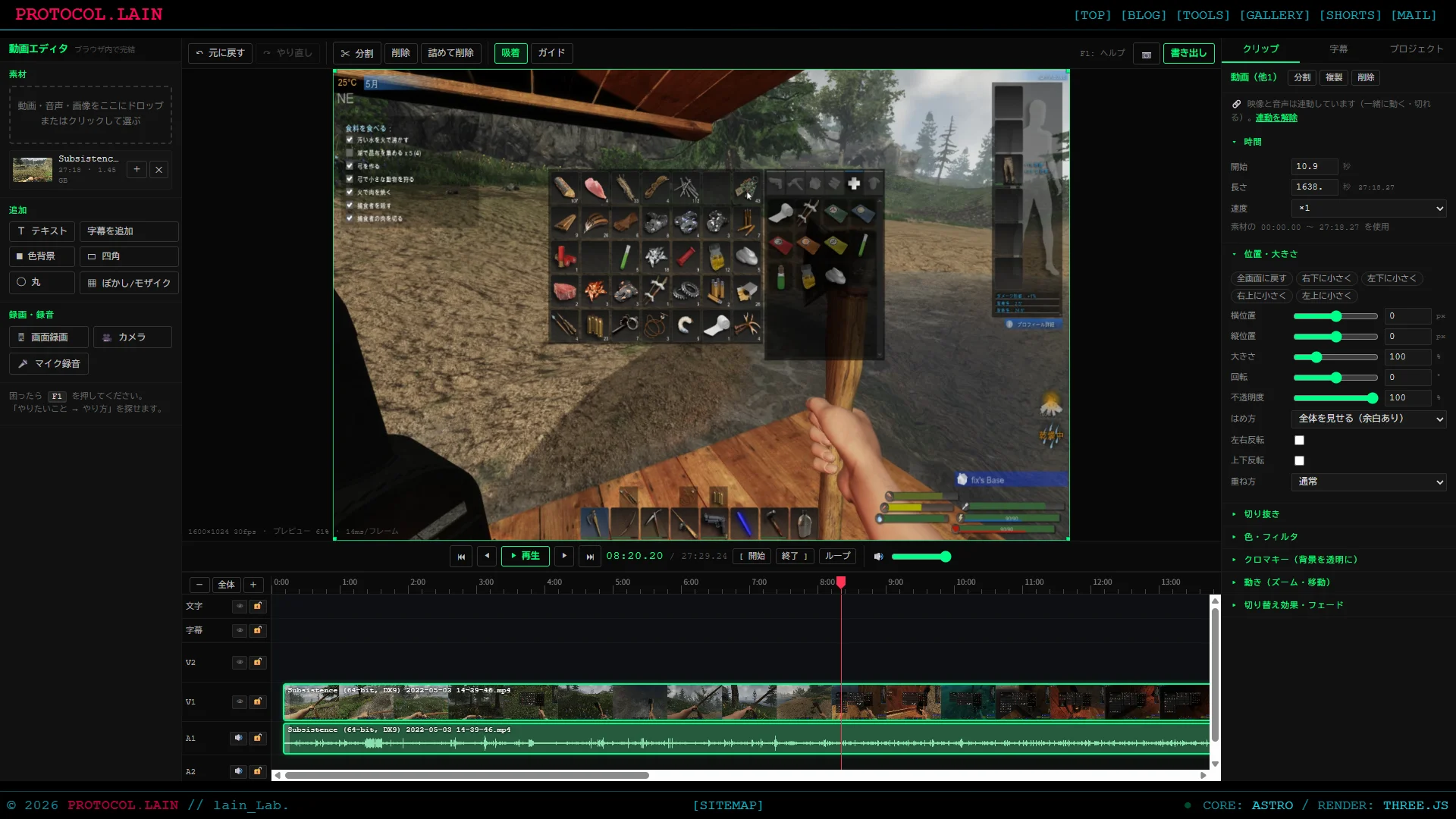
動画を読み込んだ画面
書き出し
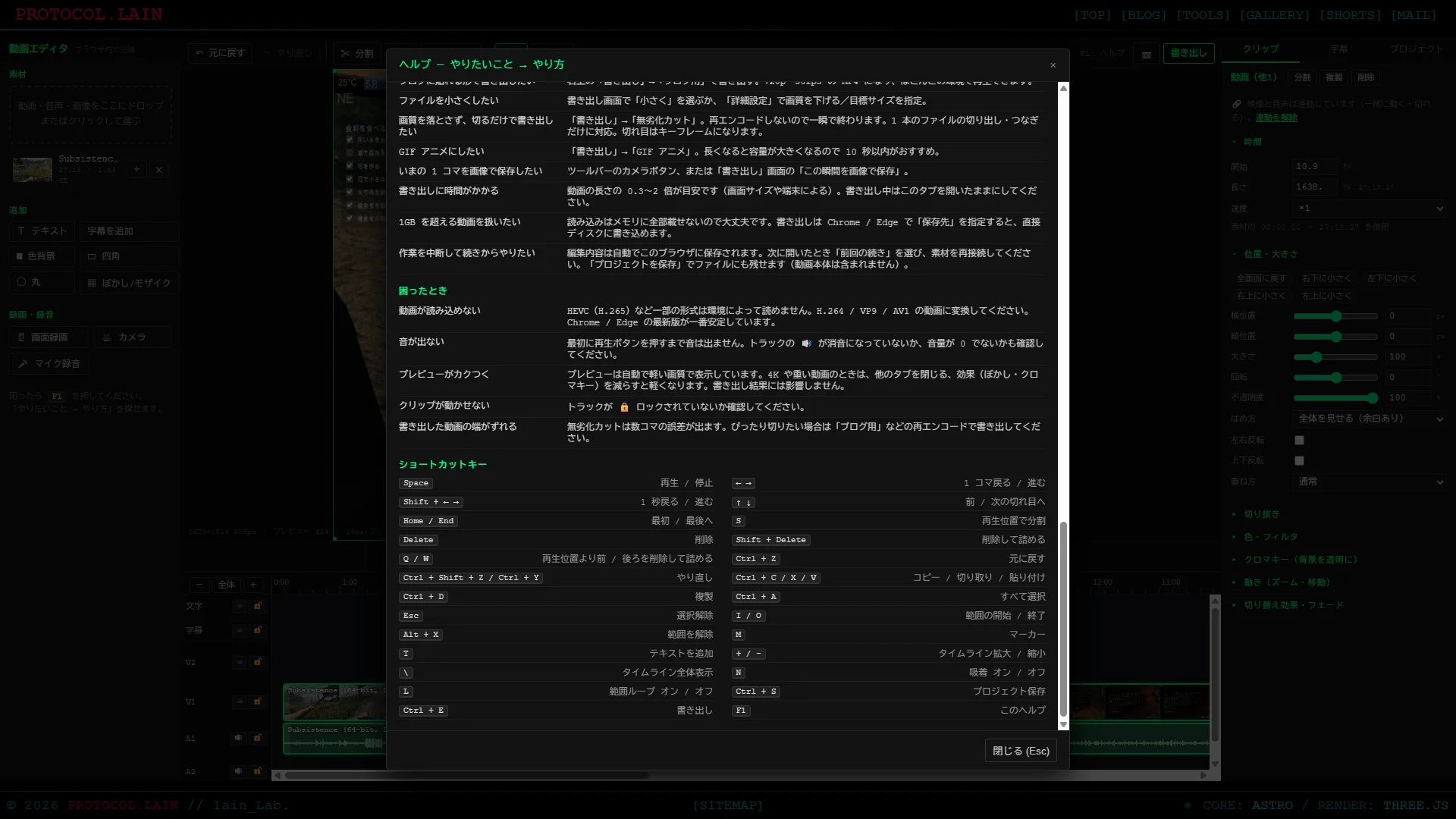
F1 ヘルプ
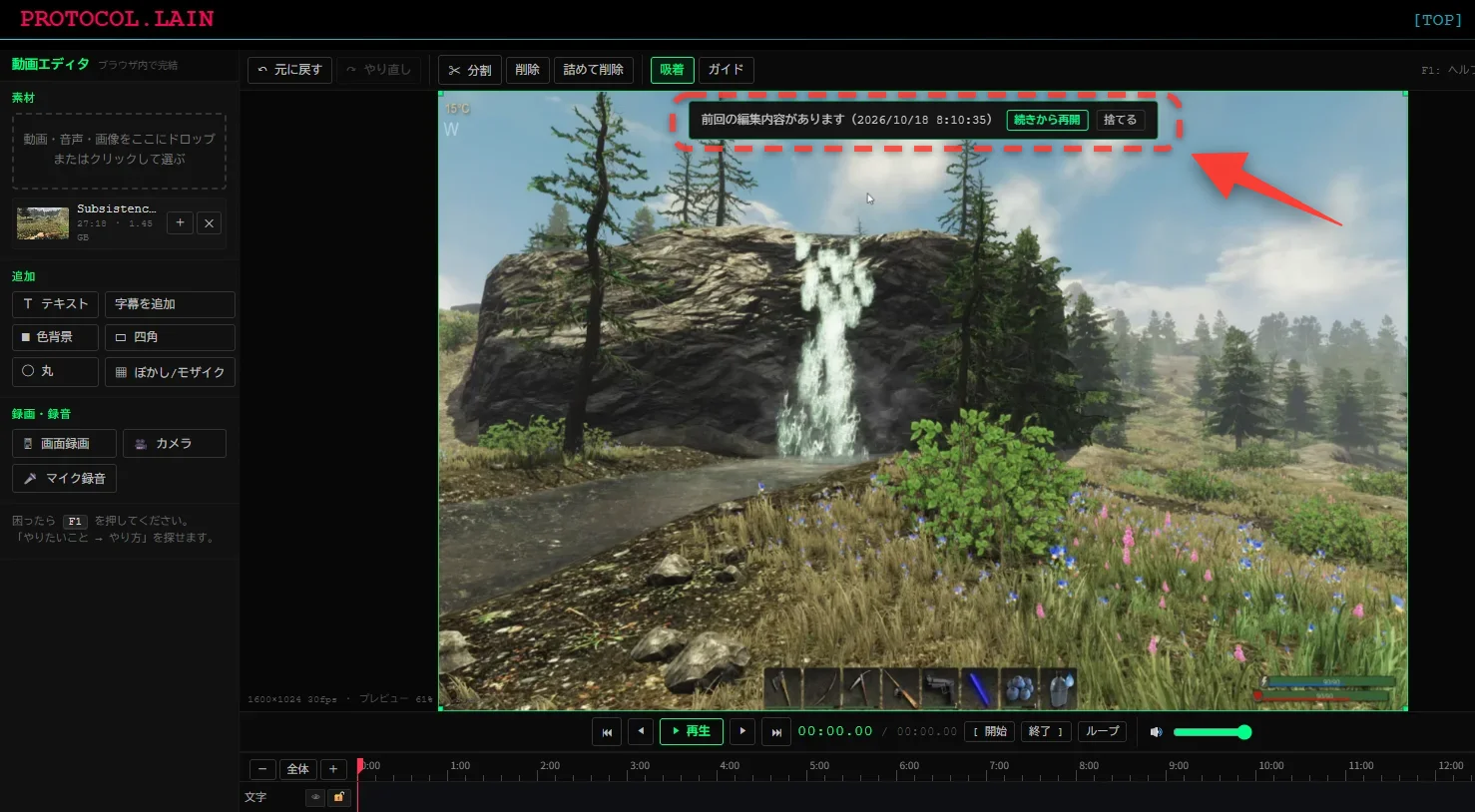
続きから再開
アプリの特徴
- 動画は、サーバーへ送られません: 読み込みも、編集も、書き出しも、ブラウザの中だけで行います
- 1GB を超える動画でも使えます: 動画を全部メモリに載せず、必要な部分だけを読みます。1.4GB・約 25 分の動画で、読み込みから書き出しまで、動作を確認しています
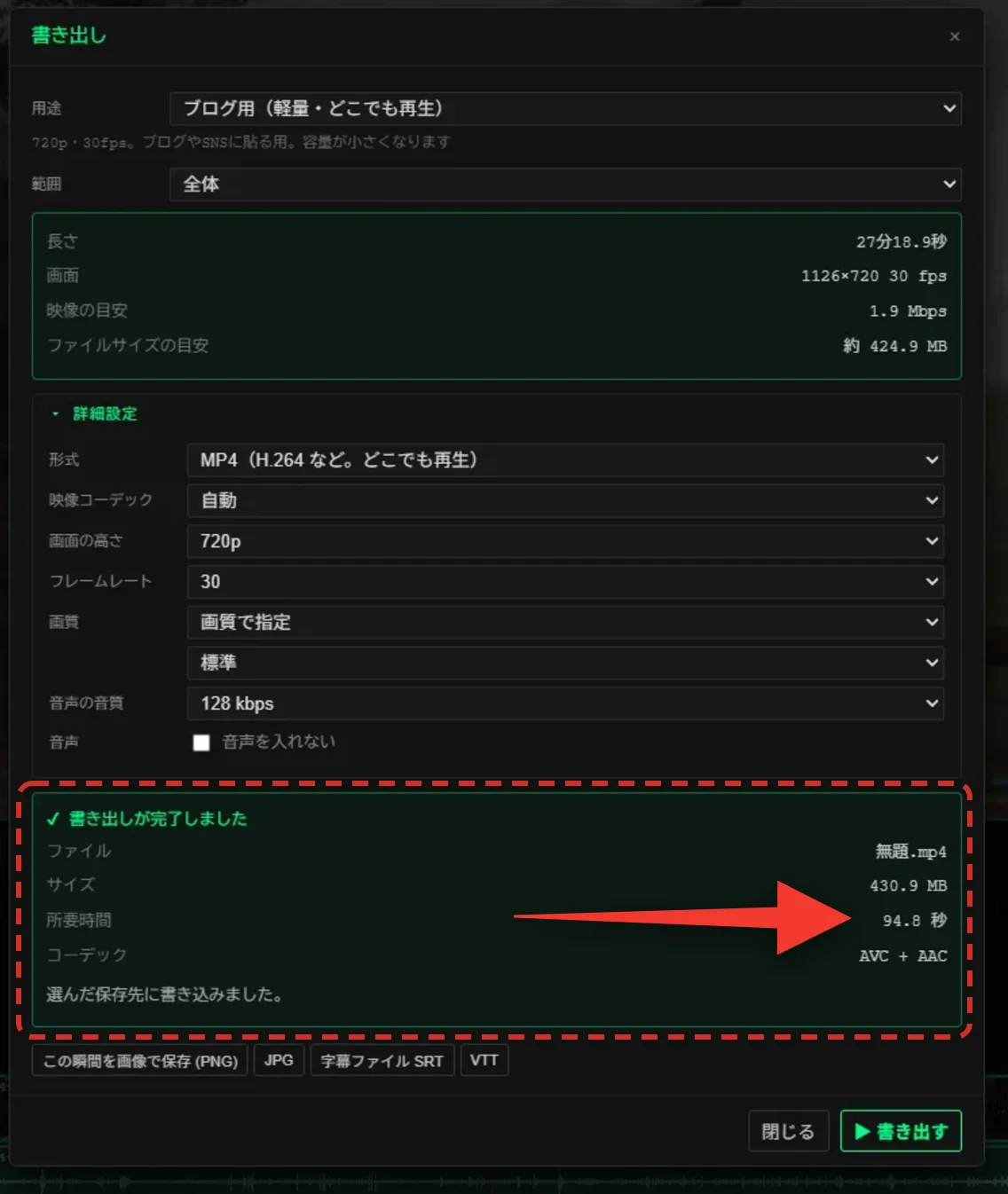
- 書き出しが速い: ブラウザの動画エンコーダを使います。27 分 18 秒の動画を、「ブログ用」で、94.8 秒で書き出せました(Windows 11、Chrome、Core i7-12700K、RTX 4070 Ti)
- ふだんの画面は、シンプル: 細かい機能は、右の欄の折りたたみにあります。探すときは、
F1です - 自動保存: 編集内容は、ブラウザに自動で保存されます。動画のファイルそのものは、保存しません
- プレビューと書き出しは、同じ絵: 同じ描画の仕組みを使っているため、見たとおりに書き出されます
まず試す
- Video Editorを開きます。
- 左の「素材」に、動画をドロップします(クリックして選ぶこともできます)。
- 素材の + を押して、タイムラインに置きます。
- 切りたい位置をクリックして、
Sキーで分割します。いらない部分を選んで、Deleteキーで消します。隙間を詰めたいときは、Shift+Deleteです。 - 右上の 書き出し を押します。用途は、「ブログ用」のままで、書き出す を押します。
Chrome と Edge では、書き出しのときに、保存先を選びます。それ以外のブラウザでは、ダウンロードになります。
使い方
1. 素材を入れる
左の「素材」に、ファイルをドロップします。動画、音声、画像が使えます。タイムラインに、直接ドロップしてもかまいません。
- 最初に置いた動画に合わせて、画面の大きさとフレームレートが、自動で決まります
- 縦動画にしたいときは、右の「プロジェクト」タブで、比率を 9:16 にします
- 素材は、動画のファイルそのものを読んでいます。ファイルの場所を変えたり、消したりすると、「見つかりません」と出ます(あとの「自動保存と再開」を見てください)
2. 切る・つなぐ・並べ替える
| やりたいこと | やり方 |
|---|---|
| 途中で切りたい | 位置をクリックして、S(または「分割」)。クリップを選んでいなければ、その位置にある全部のクリップが切れます |
| いらない部分を消したい | クリップを選んで Delete。隙間が残ります。Shift + Delete なら、隙間を詰めて消します |
| 前の部分だけ、後ろの部分だけ消したい | 再生位置を合わせて、Q(位置より前を削除)、W(位置より後ろを削除) |
| 長さを調整したい | クリップの左右の端を、ドラッグします。隣のクリップや目印に、吸い付きます(Alt を押している間は、吸着なし) |
| 順番を入れ替えたい | クリップを、左右にドラッグします。重なった場合は、自動で間に挿入されて、後ろがずれます(Alt を押しながら落とすと、そのまま重なります) |
| 隙間を詰めたい | 隙間のあるトラックを右クリック →「隙間を詰める」 |
| 複数を、まとめて選びたい | Shift か Ctrl を押しながらクリック。または、何もない所をドラッグして囲みます。Ctrl + A で、全部 |
| 映像と音声を、別々に動かしたい | 映像と音声は、リンクでつながっています。Alt を押しながら操作すると、片方だけ動かせます。右クリック →「連動を解除」でも |
| 複製、コピー | Ctrl + D で複製。Ctrl + C / X / V で、コピー・切り取り・貼り付け |
3. 文字・字幕・図形・ぼかし
左の「追加」から、入れます。
- テキスト: プレビューの上で、ドラッグして動かします。角で大きさ、上の丸で回転です。内容や色は、右の「クリップ」タブで変えます
- 字幕: 右の「字幕」タブで、一覧から編集します。SRT と VTT の読み込み、書き出しができます。長い文章から、字幕を一括で作ることもできます
- 色背景・四角・丸: 背景や、枠、目隠しに使います
- ぼかし/モザイク: 隠したい場所に、置きます。範囲と強さを、右の欄で変えます
4. 見た目を整える
クリップを選ぶと、右の「クリップ」タブに、設定が出ます。細かいものは、折りたたまれています。
- 位置・大きさ: 位置、大きさ、回転、不透明度、反転。「右下に小さく」などの、ワイプのような置き方も、ボタンで選べます
- 切り抜き: 画面の一部だけを使います
- 色・フィルタ: 明るさ、コントラスト、彩度など。プリセットもあります
- クロマキー: 背景の色を、透明にします
- 動き: ズームや移動を、つけます
- 切り替え効果・フェード: フェード、ワイプ、スライド、ズーム、ぼかし、回転。クリップを選んで、「クロスフェード」でつなぐこともできます
5. 速度
クリップを選んで、右の「時間」の「速度」を変えます。0.25 倍から 8 倍までです。速度を変えると、音の高さも変わります。 速度を変えたあとの隙間は、自動では詰まりません。「隙間を詰める」で詰めてください。
6. 音
- 音量とフェード、エフェクトは、音声のクリップを選んで、右の欄で変えます
- ノーマライズ: 音量を、ほどよく揃えます
- 無音カット: 音の小さい部分を探して、すべてのトラックから、その時間を削除して詰めます。基準の音量と、最低の長さを、変えられます
7. 書き出し
右上の 書き出し(または Ctrl + E)を押します。
| 用途 | 内容 |
|---|---|
| ブログ用 | MP4、720p、30fps。軽くて、どこでも再生できます |
| 高画質 | 編集した解像度のまま、きれいに書き出します |
| 小さく | 480p、24fps。容量を優先します |
| 縦動画 | プロジェクトの比率で書き出します(Shorts / Reels / TikTok 向け) |
| WebM | WebM 形式で書き出します |
| 無劣化カット | 再エンコードせず、切るだけ。速くて、画質が落ちません |
| GIF | アニメ GIF。長いと容量が大きくなるので、10 秒以内がおすすめです |
| 音声だけ | M4A / WAV / OGG |
- 「詳細設定」で、形式、コーデック、高さ、フレームレート、画質、音声の音質を、変えられます
- 範囲は、「全体」のほかに、
IキーとOキーで決めた範囲も選べます - この瞬間を画像で保存(PNG / JPG)と、字幕ファイル(SRT / VTT)も、同じ画面から出せます
- 書き出し中は、このタブを開いたままにしてください
無劣化カットは、素材が 1 本で、拡大縮小・フィルタ・文字などを使っていないときだけ、使えます。切れ目は、キーフレームの単位になるので、数コマの誤差が出ます。ぴったり切りたいときは、「ブログ用」などの、再エンコードで書き出してください。
8. 録画・録音
左の「録画・録音」から、画面録画、カメラ、マイク録音ができます。「停止して追加」を押すと、素材に追加されて、タイムラインに置かれます。
9. 自動保存と再開
編集内容は、ブラウザの中に、自動で保存されます。ページを開き直すと、上に、「前回の編集内容があります」と出ます。続きから再開 を押すと、戻ります。
- 動画のファイルそのものは、保存されません。再開したあとに、素材が「未接続」になっていたら、右の「プロジェクト」タブの「前回の素材を再接続」を押すか、同じファイルを、左の「素材」にドロップしてください。自動でつながります
- 「プロジェクトを保存」で、ファイル(
.vedit.json)にも、残せます。動画本体は、含まれません
10. ショートカットキー
| キー | 動き |
|---|---|
Space | 再生 / 停止 |
← → | 1 コマ戻る / 進む |
Shift + ← → | 1 秒戻る / 進む |
↑ ↓ | 前 / 次の切れ目へ |
Home End | 最初 / 最後へ |
S | 再生位置で分割 |
Delete | 削除 |
Shift + Delete | 削除して詰める |
Q / W | 再生位置より前 / 後ろを削除して詰める |
Ctrl + Z | 元に戻す |
Ctrl + Shift + Z(または Ctrl + Y) | やり直し |
Ctrl + C / X / V | コピー / 切り取り / 貼り付け |
Ctrl + D | 複製 |
Ctrl + A | すべて選択 |
I / O | 範囲の開始 / 終了 |
Alt + X | 範囲を解除 |
M | マーカー |
T | テキストを追加 |
+ / - | タイムライン拡大 / 縮小 |
\ | タイムライン全体表示 |
N | 吸着 オン / オフ |
L | 範囲ループ オン / オフ |
Ctrl + S | プロジェクト保存 |
Ctrl + E | 書き出し |
F1 | ヘルプ |
対応していないもの
| 内容 | 扱い |
|---|---|
| 速度を変えても、音の高さを保つ | できません。速度に合わせて、音の高さも変わります |
| MP3 の書き出し | ありません。音声のみは、M4A / WAV / OGG です |
| ブラウザが読めない形式の動画 | 読み込めません。HEVC(H.265)などは、環境によって読めません。H.264 / VP9 / AV1 の動画に変換してください |
| スマートフォンでの動作 | 確認していません |
| Safari、Firefox での動作 | 確認していません。Safari は、フィルタが、プレビューに出ません |
注意事項
- 動作の確認は、Windows 11 の Chrome で行いました。1.4GB・約 25 分の動画の読み込み、書き出し、日本語のファイル名での保存、自動保存からの再開は、実機で確認しています
- 文字・字幕の書き出し、M4A の書き出し、無劣化カット、画面録画は、実機では、まだ確認していません
- H.264 や AAC で書き出せるかは、ブラウザと端末によって違います。使えないときは、VP9 や Opus などに、自動で切り替わって、結果の画面に注意が出ます
- Chrome と Edge 以外では、書き出しが、メモリの上で行われます。とても大きな動画は、書き出せないことがあります
- 編集内容は、ブラウザのサイトデータに保存されます。サイトデータを消すと、消えます。大事な編集は、「プロジェクトを保存」で、ファイルにも残してください
- 動画、音声、画像は、ご自身が、使ってよいものを、使ってください。ファイルは、こちらでは、配っていません
よくある質問 (FAQ)
Q. 動画は、どこかに送信されますか。
A. 送信しません。読み込みも、編集も、書き出しも、ブラウザの中だけで行います。
Q. 動画が読み込めません。
A. HEVC(H.265)など、一部の形式は、環境によって読めません。H.264 / VP9 / AV1 の動画に変換してください。Chrome か Edge の、最新版が、一番安定しています。
Q. 音が出ません。
A. 最初に、再生ボタンを押すまで、音は出ません。トラックのスピーカーのマークが、ミュートになっていないか、音量が 0 でないかも、確認してください。
Q. プレビューが、カクつきます。
A. プレビューは、自動で、軽い画質で表示しています。4K や、重い動画のときは、他のタブを閉じる、効果(ぼかし・クロマキー)を減らすと、軽くなります。書き出した結果には、影響しません。
Q. クリップが、動かせません。
A. トラックが、ロックされていないか、確認してください。
Q. 書き出した動画の、端がずれます。
A. 無劣化カットは、数コマの誤差が出ます。ぴったり切りたい場合は、「ブログ用」などの、再エンコードで書き出してください。
Q. 書き出しに、時間がかかります。
A. 動画の長さの、0.3 〜 2 倍が目安です(画面の大きさや、端末によります)。書き出し中は、このタブを開いたままにしてください。27 分 18 秒の動画を、「ブログ用」で、94.8 秒で書き出せた例があります。
Q. 1GB を超える動画を、扱えますか。
A. 読み込みは、メモリに全部載せないので、大丈夫です。書き出しは、Chrome / Edge で保存先を指定すると、ファイルへ直接書き込めるので、安定します。
Q. 作業を中断して、続きからやりたいです。
A. 編集内容は、自動で、このブラウザに保存されます。次に開いたときに、「続きから再開」を選んで、素材を再接続してください。
Q. 再開したのに、素材が「未接続」です。
A. 動画のファイル自体は、保存されないためです。右の「プロジェクト」タブの「前回の素材を再接続」を押すか、同じファイルを、左の「素材」にドロップしてください。
技術記事
実装の詳細は、技術記事にまとめています。
![[Astro] #178 ブラウザだけで動く動画エディタ — 1.4GB・27分の動画を、アップロードなしで切って書き出す](https://assets.lain-lab.com/images/uploads/astro-178-video-editor.webp?0)
[Astro] #178 ブラウザだけで動く動画エディタ — 1.4GB・27分の動画を、アップロードなしで切って書き出す
ブラウザの中だけで動く動画エディタを作りました。動画はどこにも送られません。
lain-lab.com更新履歴
| バージョン | 日付 | 内容 |
|---|---|---|
| v1.0 | 2026/10/18 | 初回公開(編集、文字・字幕・図形・ぼかし、切り替え効果、速度、音声、書き出し、録画・録音、自動保存と再開、F1 ヘルプ) |
クレジット
- 動画の読み込みと書き出し: Mediabunny(WebCodecs を使ったライブラリ。ライセンス文は、サイトに同梱しています)
- 描画、音声処理: ブラウザの Canvas と Web Audio
Mediabunny — A complete JavaScript media toolkit for the browser | Mediabunny
A JavaScript library for reading, writing, and converting media files. Directly in the browser, and faster than anybunny else.
mediabunny.devご自身で用意した、動画、音声、画像の権利は、それぞれの権利者にあります。Video Editorは、個人の制作物です。