[Hardware] NZXT Krakenの液晶を限界突破「NZXT-ESC」で自由自在にカスタムする方法
![[Hardware] NZXT Krakenの液晶を限界突破「NZXT-ESC」で自由自在にカスタムする方法](https://assets.lain-lab.com/images/uploads/nzxt-kraken-lcd-custom-nzxt-esc.webp?)
はじめに
Redditをみていて、海外の方がNZXTの液晶付き水冷クーラー「Kraken」シリーズの画面を、公式ソフトの制限を超えて劇的に進化させる無料ツール「NZXT-ESC」を紹介されていたので、記事にまとめてみました。
「公式のレイアウトだと物足りない」「好きな動画の上にCPU温度を重ねて表示したい」と思っていた方は必見です。

Reddit - I wanted more from CAM, so I built NZXT-ESC
I've been working on NZXT-ESC for quite a while now to give NZXT Kraken LCDs more customization than CAM currently offers.It already supports things like custom layouts, system sensors, clocks, GIFs/videos, backgrounds, icons, shapes, and even Now Playing information (album artwork, track title, artist, etc.) from music playing on your PC.
www.reddit.comGitHub - mrgogo7/nzxt-esc: NZXT-ESC - NZXT Kraken Enhanced Screen Customization, customize your Kraken LCD display with GIFs, videos, and real-time CPU/GPU monitoring overlays. Create fully personalized, layer-based customizable layouts, use MP4/GIF/JPG media, preview changes instantly, NZXT CAM Web Integration.
NZXT-ESC - NZXT Kraken Enhanced Screen Customization, customize your Kraken LCD display with GIFs, videos, and real-time CPU/GPU monitoring overlays. Create fully personalized, layer-based customiz...
github.comI wanted more from CAM, so I built NZXT-ESC
by u/mRGogo__ in NZXT
動画:
1. 「NZXT-ESC」とは?GitHubやRedditでの評判
このツールは、GitHubのオープンソースプロジェクトとして海外の有志(mrgogo7氏)によって開発されているカスタムエディタです。Redditなどの自作PCコミュニティでも「Kraken Eliteのポテンシャルを100%引き出せる神ツール」として非常に高い評価を得ています。
リサーチして分かった、このツールの凄いポイントは以下の通りです。
- インストールが一切不要:
EXEファイルを実行したり、git cloneで環境を構築したりする必要がありません。NZXT CAM標準の「Web Integration」機能を利用するため、URLを1本登録するだけで安全に動きます。 - 公式CAMの制限を全解除: 公式ソフトでは不可能な「要素の自由なドラッグ配置」「サイズ変更や回転」「動画とステータスの同時重ね合わせ表示」がすべて可能になります。
2. NZXT-ESCを動かすまでの全手順(簡単3分)
実際に導入するまでの手順を、スクショ付きで解説します。
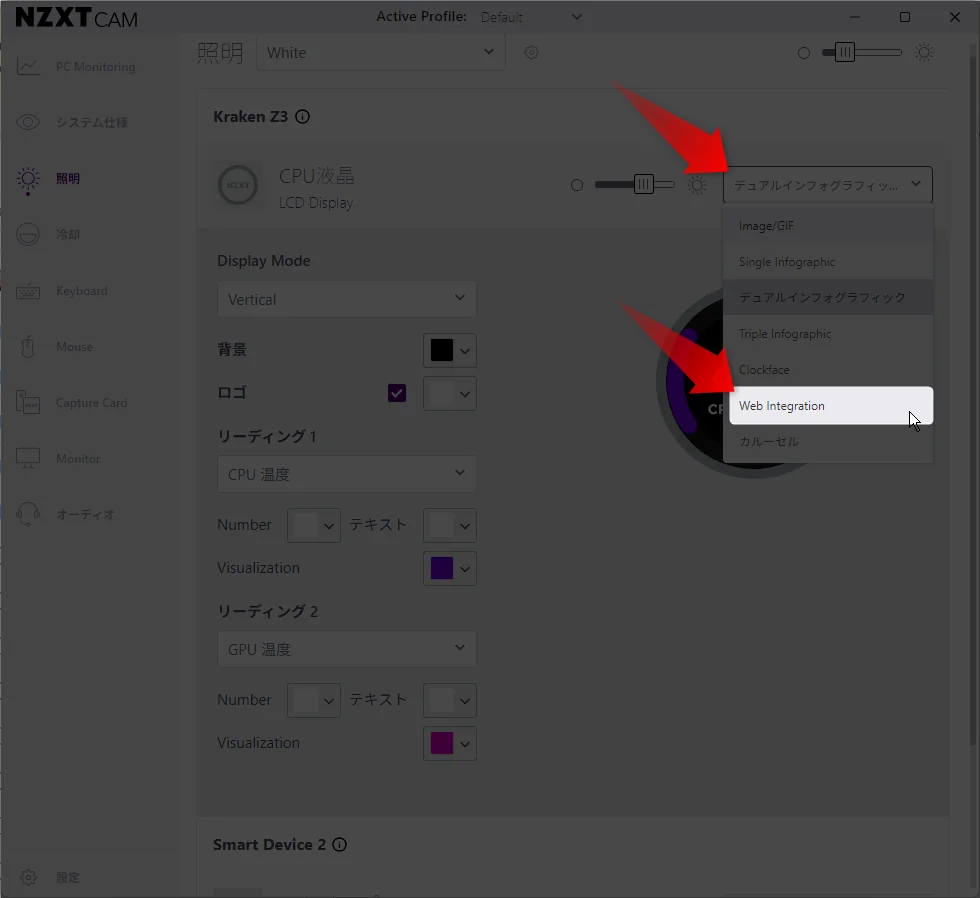
ステップ1:表示モードを「Web Integration」に変える
NZXT CAMの「照明」からKrakenの設定画面を開き、右上のドロップダウンメニューから「Web Integration」を選択します。
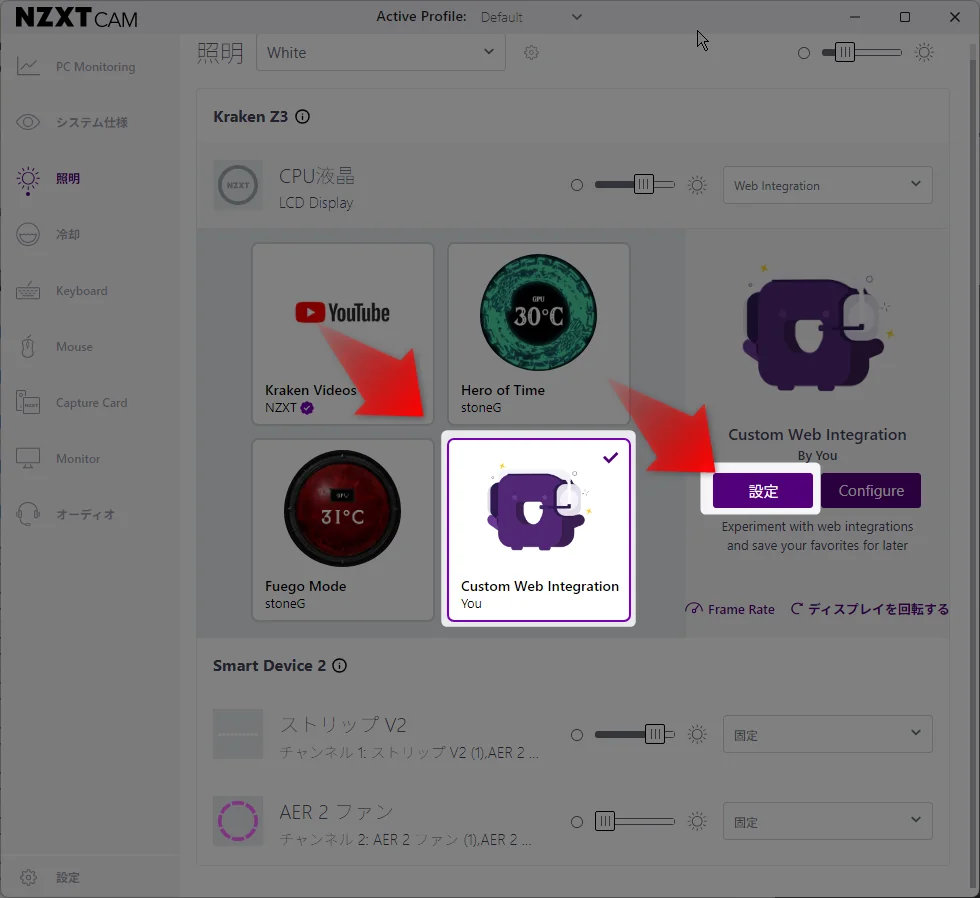
ステップ2:カスタムWebインテグレーションの設定を開く
画面に表示された「Custom Web Integration」カードの「設定」ボタンをクリックします。
ステップ3:専用URLを入力してエディタを起動
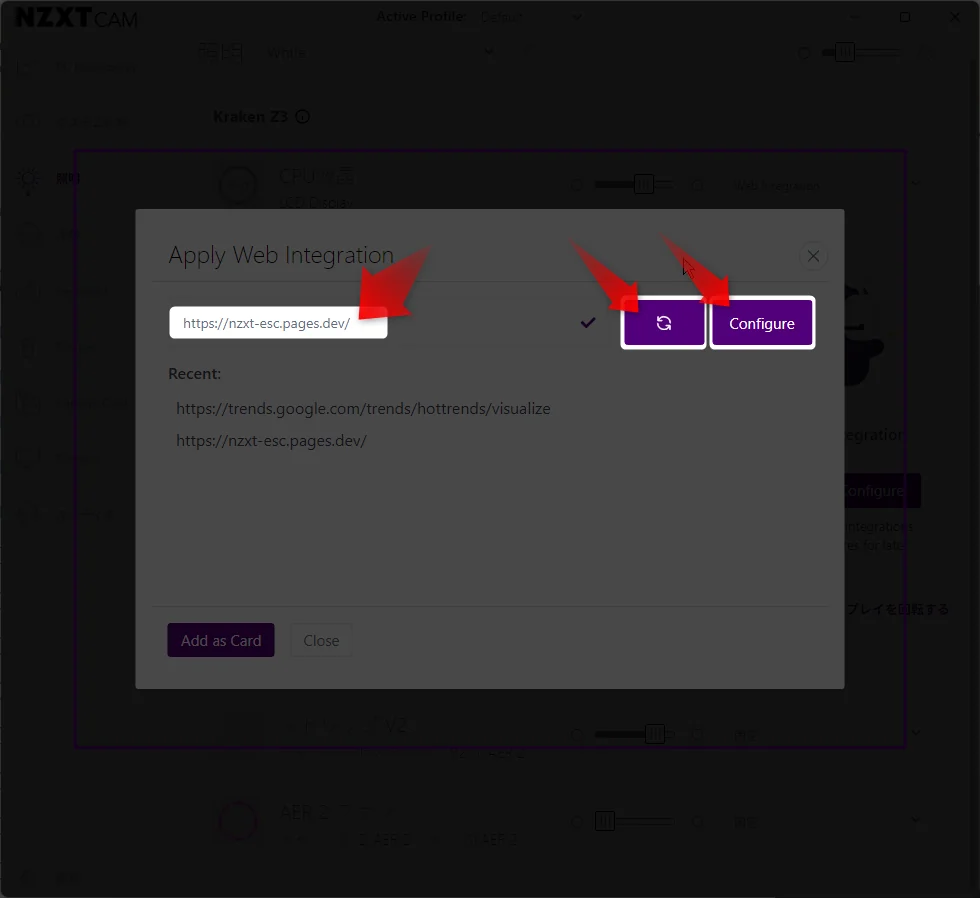
URL入力欄に以下のURLを貼り付け、「Configure(設定)」ボタンをクリックします。
ステップ4:表示言語を「日本語」に切り替える
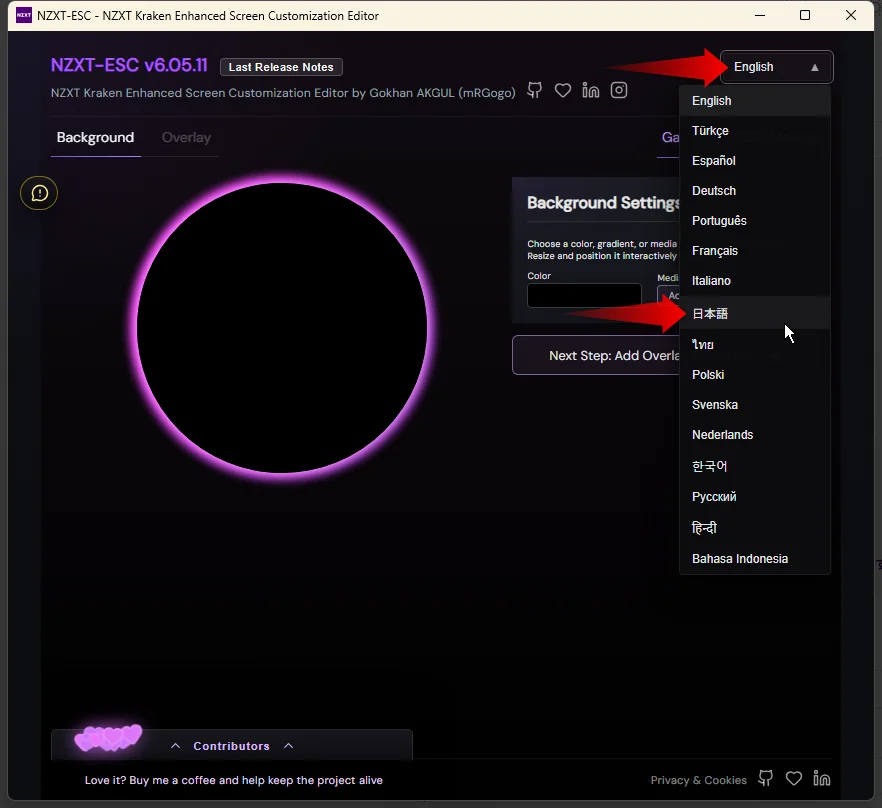
別ウィンドウでエディタが開きます。初期状態は英語なので、右上の言語メニューから「日本語」を選択すると、操作が分かりやすくなります。
ステップ5:コミュニティギャラリーを開く
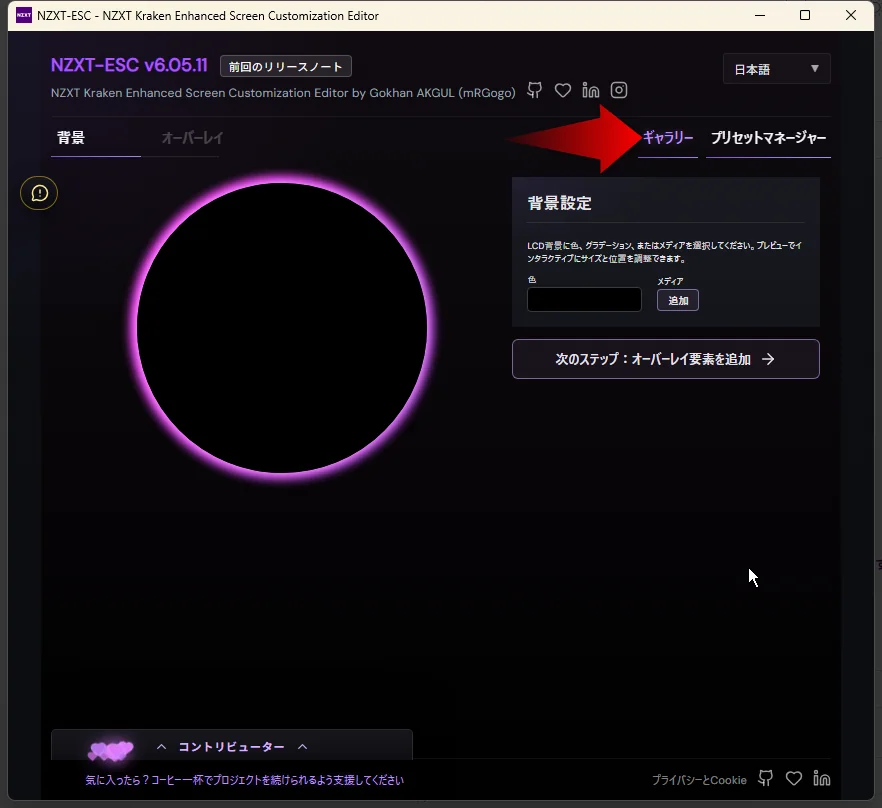
イチから作らなくても、世界中のユーザーが作ったデザインが用意されています。右上の「ギャラリー」をクリックしましょう。
ステップ6:好きなプリセットを追加する
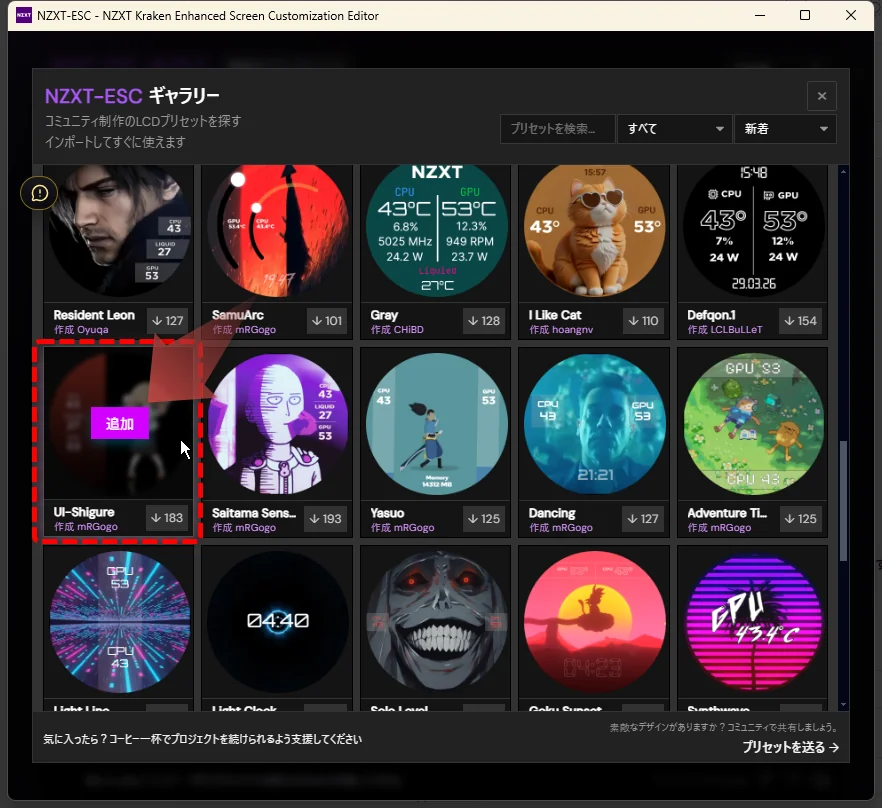
ずらりと並んだオシャレなデザインの中から、好みのものを探します。今回はしぐれういの可愛いキャラクターが動く「UI-Shigure」にマウスホバーし、「追加」をクリックします。
ステップ7:適用完了!
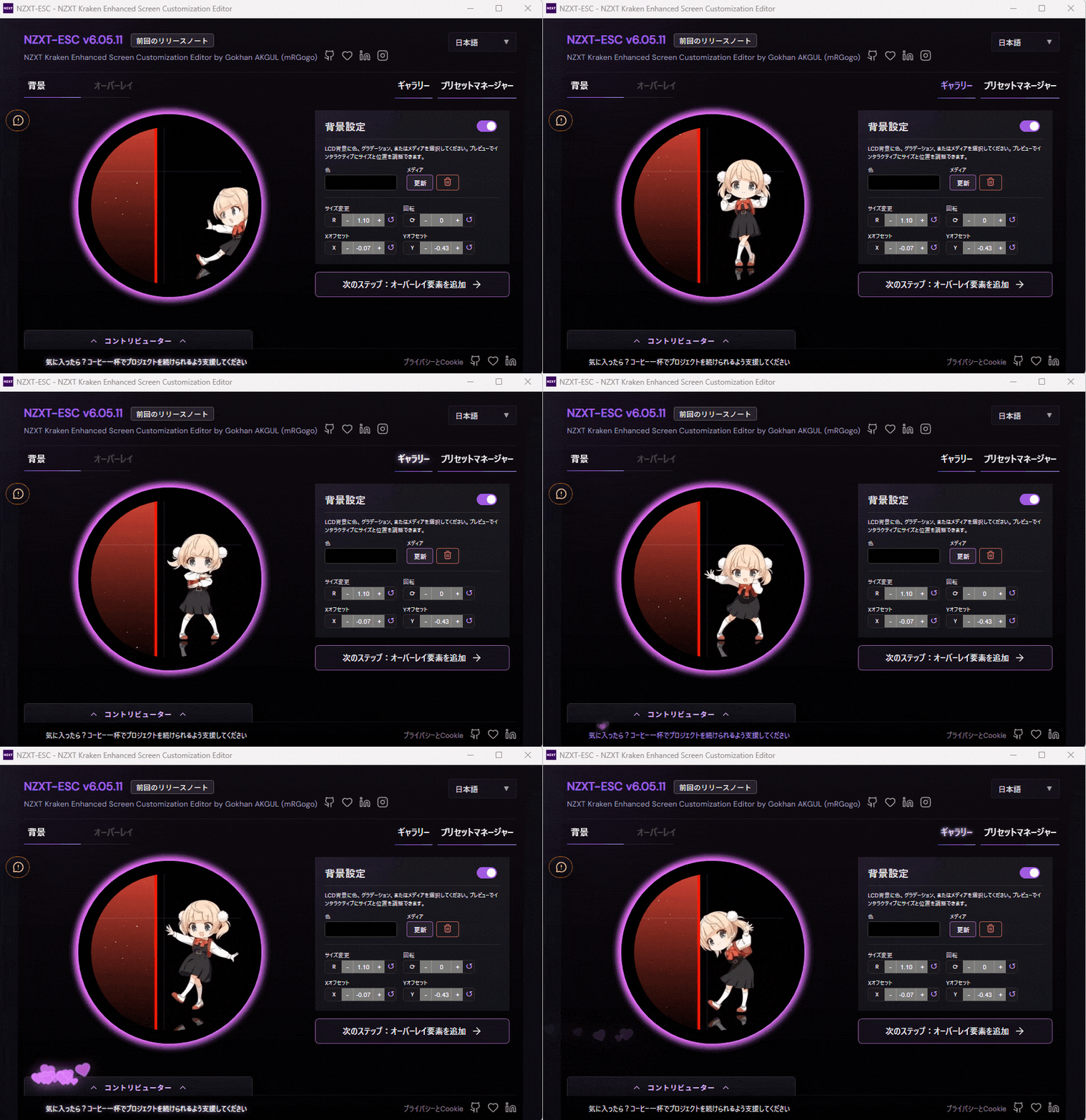
これだけでベースのデザインが水冷ヘッドに適用されます。エディタ側でもプレビューがリアルタイムに動き出します。
3. 実際の動作の様子
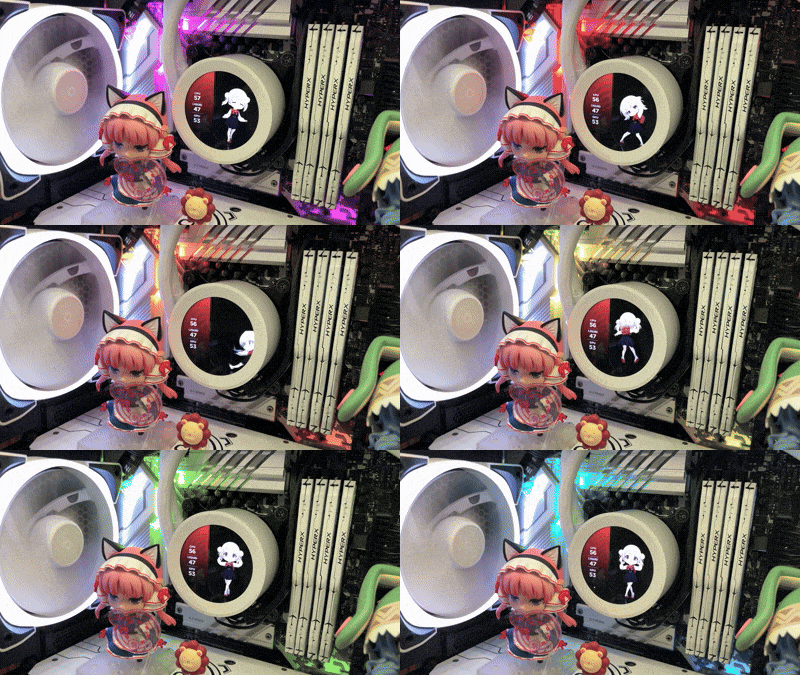
設定が完了すると、PCケース内のKrakenの液晶がこのように生まれ変わります!
背景のキャラクターが滑らかにアニメーションしつつ、左側にはCPU温度やGPU温度、液体温度などのリアルタイムステータスが綺麗に収まっています。公式の「デュアルインフォグラフィック」とは比較にならないほどスタイリッシュです。
4. さらに自分好みに!導入後のカスタム方法
プリセットを選んだ状態から、さらに自分専用の画面へカスタマイズしていく方法です。
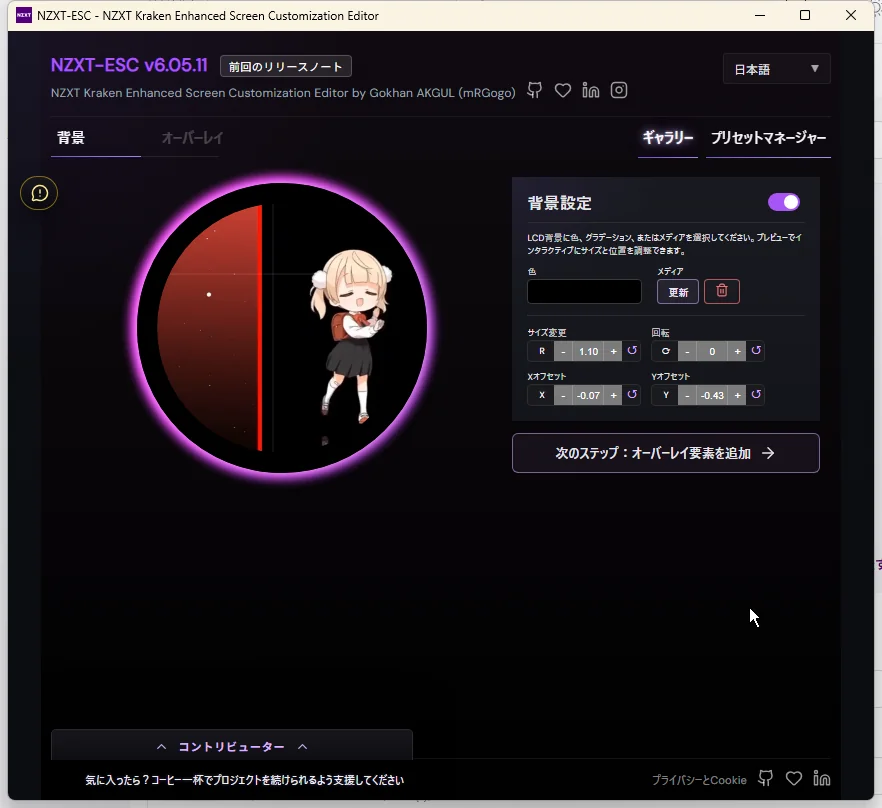
- 背景の微調整: エディタ上の「サイズ変更(R)」や「X/Yオフセット」のスライダーを動かすことで、キャラクターの位置や大きさを丸い画面にぴったり合うよう微調整できます。
- 自分の好きな動画・画像にする: 「メディア」の横にある「更新」ボタンから、自分のPC内にあるお気に入りのMP4動画やGIFアニメを背景に指定できます。YouTubeのURLを直接読み込ませることも可能です。
- オーバーレイ要素の追加・編集: 画面内の「次のステップ:オーバーレイ要素を追加 ➔」へ進むと、時計、日付、各種センサー数値を画面上のどこにでも追加できます。追加した文字はマウスで直感的にドラッグ&ドロップして配置可能です。
好みのレイアウトが完成したら、右上の「プリセットマネージャー」から保存や書き出しをしておけば、いつでもお気に入りの環境を復元できます。